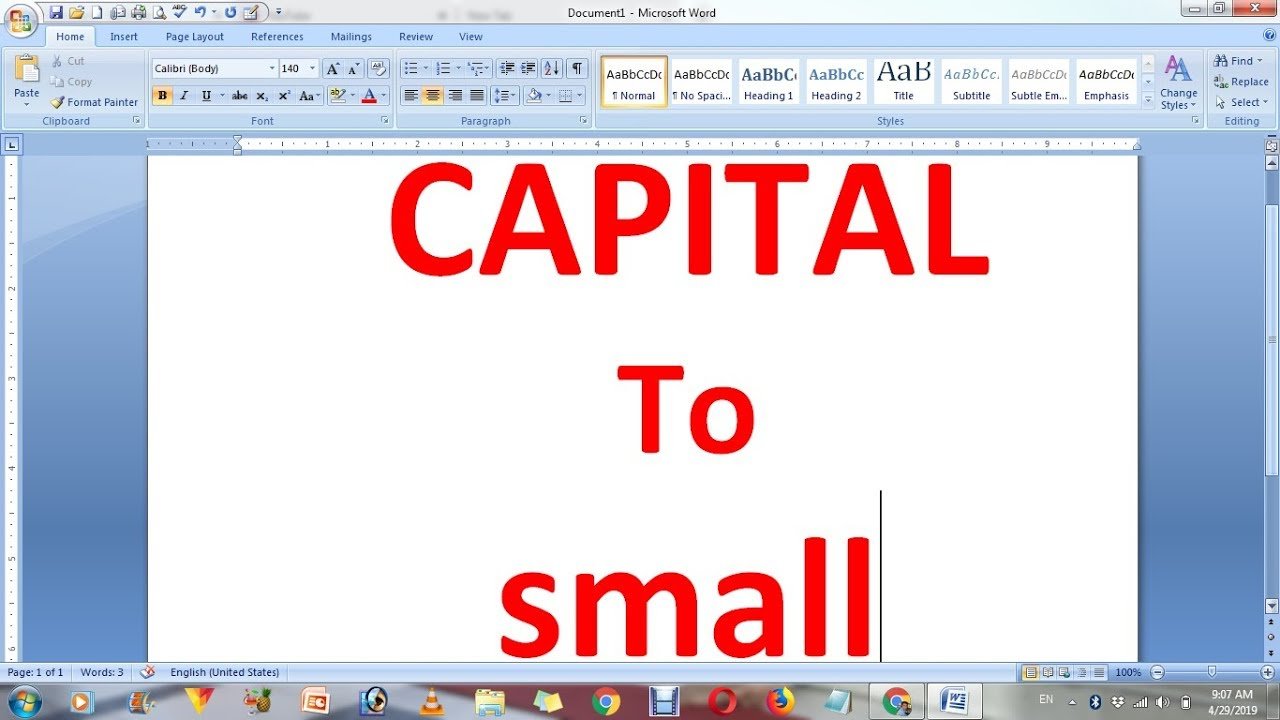
In die digitale era die korrekte formatering van jou teks noodsaaklik is. Wanneer jy e-posse skryf, die skep van dokumente of die skep van materiaal vir jou webwerf wat in alle opsigte geskryf is, kan rof en onprofessioneel voorkom of uitdagend wees om te verstaan. As jy al ooit daaraan gedink het hoe om jou teks na hoofletters in klein letters oor te skakel en omgekeerd, hierdie gids sal jou wys hoe.
Ons gaan oor 'n verskeidenheid maklike metodes en truuks om jou inhoud meer aantreklik en professioneel te maak.
Waarom All Caps-teks problematies kan wees

Die gebruik van alle pette kan na 'n gerieflike metode lyk om aandag te trek, maar dit kom met negatiewe:
- moeiliker om te lees: Teks in alle hoofletters is moeilik vir oë om te lees. Kleinletters verhoog begrip en leesbaarheid.
- Onprofessionele voorkoms: Wanneer jy in formele styl skryf, kan alle pette soos geskree lyk.
- Gebruikerservaring Op webwerwe en digitale inhoud, alle pette kan die vlak van betrokkenheid verlaag en inhoud moeiliker maak om te volg.
Metodes om teks te verander om teks van hoofletters in kleinletters te verander
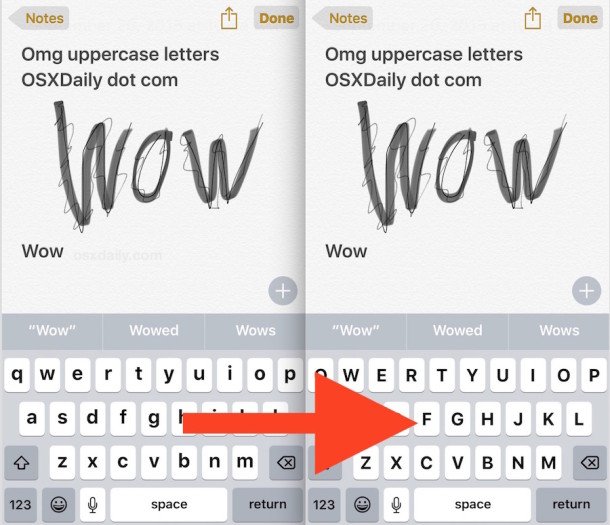
Daar is 'n verskeidenheid metodes om almal te transformeer hoofletters teks in kleinletters. Na gelang van jou behoeftes kan jy ingeboude kenmerke in sagteware sowel as aanlyn gereedskap en sleutelbordkortpaaie gebruik.
1. Gebruik Microsoft Word
Microsoft Word bied 'n vinnige en eenvoudige metode om die teks se geval:
- Maak seker dat jy die teks uitlig wat jy wil verander.
- Klik op huis op die “Tuis” oortjie.
- Kies die Verander Geval knoppie ('n hoofletter “A” en kleinletters “n”).
- Kies kleinletters.
Die teks wat jy kies, sal onmiddellik van groot letters na klein letters verander.
2. Gebruik Google Docs
Google Docs het ook 'n ingeboude opsie om die hoofletters van teks te verander:
- Merk die teks wat jy wil wysig.
- Klik die Formateer-knoppie vanaf die keuselys.
- Beweeg oor Teks – Klik Hoofletters – Kies kleinletters.
Jou teks sal onmiddellik in kleinletters omskakel.
3. Gebruik aanlyn gereedskap
As jy nie Word en Google Docs gebruik nie, bied aanlynhulpmiddels 'n maklike opsie:
- Kopieer die hele teks in hoofletters.
- Kopieer dit na 'n aanlyn-omskakelaar vir teks.
- Kies kleinletters.
- Kopieer dan die teks wat jy omgeskakel het in jou dokument.
Hierdie metode is versoenbaar met enige toestel, en is uiters vinnig.
Wenke om alle Caps-foute te vermy
- Gebruik eers kleinletters: Gebruik slegs hoofletters vir opskrifte en belangrike hoogtepunte.
- Leesbaarheid: Maak seker jou teks is eenvoudig vir lesers en is professioneel geskryf.
- Hou die konsekwentheid van jou inhoud: Hou dieselfde saakstyl regdeur jou inhoud.
- Moenie skree nie: Vermy die gebruik van hoofletters in e-posboodskappe of ander formele inhoud. Dit kan onbeskof lyk.
Voordele van die gebruik van klein letters
- Verbeter toeganklikheid: Makliker op die oë en vinniger om te lees.
- Professionele toon: Maak jou inhoud meer toeganklik.
- Verbeter gebruikerservaring Dit help jou kykers om maklik by jou boodskap betrokke te raak.
Afsluiting
Om teksverandering in hoofletters of kleiner letters te maak, is maklik en noodsaaklik in professionele skryfwerk. Dit maak nie saak of jou rekenaar Word is nie, Google Docs, Excel of enige ander aanlyn hulpmiddel Daar is 'n oplossing vir enigiemand.
Maak jou teks kleinletters verhoog leesbaarheid, gee dit 'n professionele voorkoms en verbeter die gebruikerservaring. As jy toevallig teks kry wat in hoofletters geskryf is, stres nie–kies net die opsie wat vir jou werk en skakel dit maklik om.