
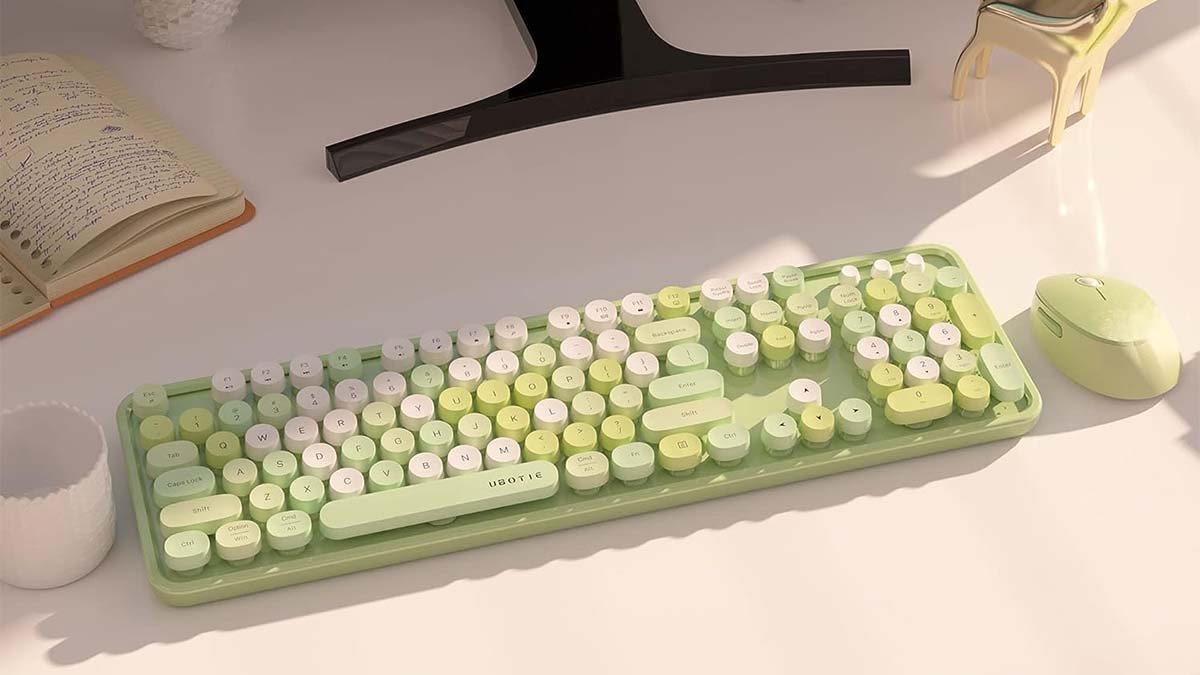
U het 'n Ubotie -sleutelbord en wil 'n Ubotie -sleutelbord aan u toestel koppel, Maar weet nie hoe om dit aan te sluit nie. Moenie bekommerd wees nie, Hier is 'n gedetailleerde gids oor hoe om 'n Ubotie -sleutelbord te koppel!
Die Ubotie -sleutelbord is 'n klein Bluetooth -sleutelbord wat deur senior retro -tikmasjiene gebou is. Hierdie sleutelbord is beskikbaar in verskillende kleure. Die 84 Sleutelontwerp maak die Ubotie -sleutelbord meer propvol en styf.
Wel, sonder om tyd te mors, moet ons deur die prosesse gaan om 'n Ubotie -sleutelbord na jou toestel.
Metode om 'n Ubotie -sleutelbord aan 'n MacBook te koppel
Om 'n Ubotie -sleutelbord aan 'n MacBook te koppel, jy moet die stappe hieronder volg:
- Eerstens, U moet seker maak dat u sleutelbord aangeskakel is. U kan u sleutelbord aanskakel deur twee drievoudige A -batterye in die rug van die sleutelbord in te sit, in orde as daar geen aan / uit -knoppie op u Ubotie -sleutelbord is nie. Dus, U sleutelbord sal slaap en dan op sy eie uitdraai.
- Na dit, U moet die Bluetooth -modus van u Ubotie -sleutelbord aktiveer. U kan dit doen net deur op die 'fn’ en 'c’ Sleutels terselfdertyd totdat die Bluetooth -LED op die sleutelbord begin knipper. As die LED begin flikker, beteken dit dat u sleutelbord in die paringmodus is en bereid is om aan die MacBook te koppel.
- Nou, U moet na die MacBook gaan en dan moet u die Bluetooth -voorkeure oopmaak. Die vinnigste metode is om te soek “Bluetooth” In die Spotlight Search, Dan moet u op Enter klik.
- In die lys toestelle, U moet u Ubotie -sleutelbord sien. Tog, As dit nie onmiddellik gesien kan word nie, moet u 'n paar sekondes wag, want dit kan 'n geruime tyd neem voordat die MacBook dit vang. As u u Ubotie -sleutelbord gesien of gelys het, U moet op die 'Connect' klik’ knoppie wat langsaan geleë is. Aangesien u toestel suksesvol gekoppel is, U moet op FN klik + E om die sleutelbord wat u op 'n Mac OS -toestel is, te inisieer.
- U moet op FN klik + V/W/E (Android, IOS, Vensters, respektiewelik), om stelsels oor te skakel ( In so 'n toestand as u aan 'n ander toestel koppel)
- Nou, U Ubotie -sleutelbord en MacBook sal gepaar word, As u op 'Connect' geklik het. Welvarende verbinding sal 'n vertoonboodskap uitlok, stel voor dat u u skootrekenaar suksesvol gepaar het. Die 'Bluetooth’ LED sal ophou dink aan u Ubotie -sleutelbord, impliseer 'n suksesvolle verbinding.
Metodes om 'n Ubotie -sleutelbord aan iPad te koppel
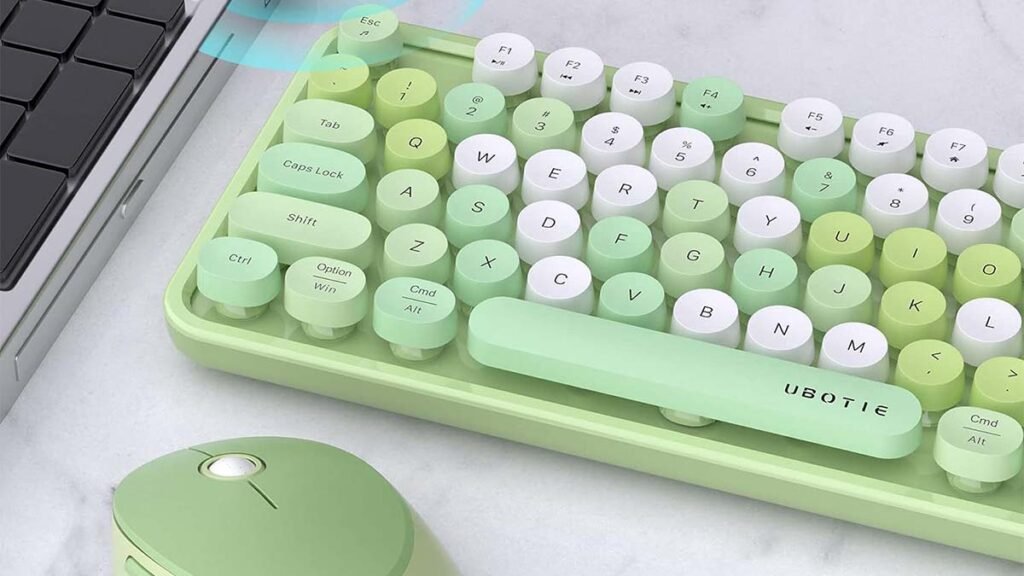
Om 'n ubotie aan te sluit Klawerbord na 'n iPad, U kan twee verskillende metodes toepas. Hierdie metodes gebruik Bluetooth en gebruik Bluetooth -ontvanger.
Metode # 1 Gebruik Bluetooth
Die eerste metode is om 'n Ubotie -sleutelbord aan die iPad te koppel deur Bluetooth te gebruik. Vir dit, jy moet hierdie stappe volg:
- Eerstens, U moet die Bluetooth op u iPad aanskakel. Dan moet u na die instelling gaan.
- Na dit, U moet op die Bluetooth tik. En jy sal die Bluetooth aanskakel.
- Nou, U moet die batterye op u Ubotie -sleutelbord regmaak, Dan moet jy vashou aan “Fn” en “C” totdat die aanwyser LED begin flikker.
- Volgende, U moet na u iPad se Bluetooth -instelling gaan. Toe, U sal op die soektoestel tik. Dit sal aandui “Ubotie” op die skerm. Dus, U moet nou op 'n paar tik en dit koppel.
Metode # 2 Gebruik Bluetooth -ontvanger
Om 'n Ubotie -sleutelbord aan 'n iPad te koppel, Die manier om 'n Bluetooth -ontvanger te gebruik, is die beste metode vir u. Daarbenewens, U moet hierdie metode kies as u probleme ondervind met u iPad Bluetooth.
U kan nie 'n Ubotie-sleutelbord aan enige toestel sonder Bluetooth kan koppel nie, want dit is 'n Bluetooth-gebaseerde sleutelbord. Wel, U moet die onderstaande instruksies volg om 'n Ubotie-sleutelbord aan die iPad te koppel met behulp van 'n Bluetooth-ontvanger.
- Eerstens, U moet 'n Bluetooth -ontvanger en ook 'n USB -omskakelaar vir u iPad koop.
- Toe, U moet die USB -omskakelaar aan u iPad koppel en dan die Bluetooth -ontvanger aan hierdie USB -omskakelaar koppel.
- Nou, Die iPad sal die Bluetooth -verbinding van die Bluetooth -ontvanger verkry. Dus, U moet voortgaan met die instelling. Hier, U moet op die Bluetooth tik. En dan sal u die Bluetooth -verbinding van die ontvanger aanskakel.
- Na dit, U moet die batterye op u Ubotie -sleutelbord rangskik, Dan moet jy aanhou “FN of funksie” en “C” totdat die aanwyser LED begin knipper.
- Volgende, U moet na die iPad se Bluetooth -instelling gaan en dan op die soektoestel moet tik. Dit sal aandui “Ubotie” op die skerm. Dan moet jy nou op 'n paar tik en dit koppel.
- Wel, Nou is die Ubotie Bluetooth -sleutelbord suksesvol aan u iPad gekoppel deur middel van die metode om 'n Bluetooth -ontvanger te gebruik.
Vrae van Connect 'n Ubotie -sleutelbord
Hoe kan u die agterlig van die Ubotie -sleutelbord aanskakel?
Vir dit, jy moet die kragknoppie tussen die sleutels op jou sleutelbord opspoor en dit dan aanskakel.
Is u Ubotie -sleutelbord versoenbaar met u toestel?
Ja, die wonderlike Ubotie-sleutelbord is versoenbaar en konsekwent met 'n groot verskeidenheid verskillende toestelle, net soos Macs, skootrekenaars, en Windows-rekenaars.
Kan u die kleure en helderheid van die agterlig aanpas??
Ja, beide kleure en helderheid van die agtergrondliginstellings van verskillende kleure is verstelbaar.
Afsluiting
Hopelik, As u 'n Ubotie-sleutelbord het en u gereed is om dit met u toestel te koppel, sal hierdie artikel u baie help. Hier is byna alles wat jy moet weet om 'n Ubotie-sleutelbord aan jou toestel te koppel!


![Lees meer oor die artikel [UCC-verbinding] Hoe om jouself te bevry van wettige tirannie PDF?](https://toolpub.com/wp-content/uploads/2023/08/How-To-Free-Yourself-From-Legal-Tyranny-PDF-300x169.jpg)
