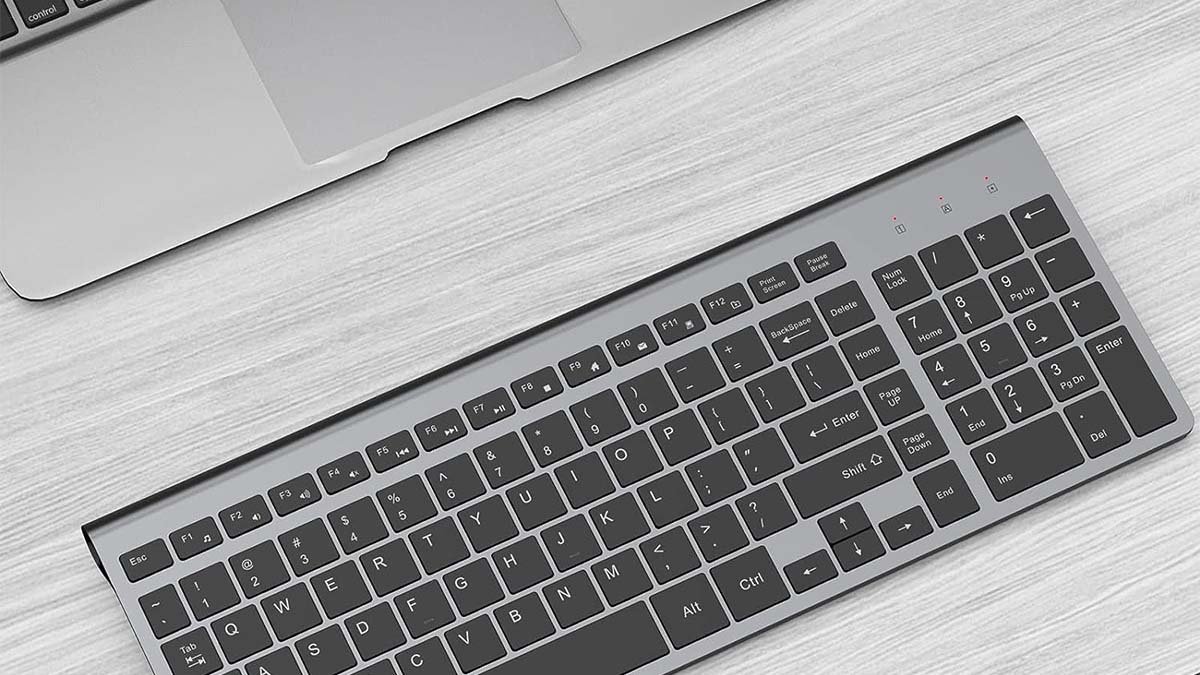
Hoe om Joyaccess Wireless Keyboard aan Mac te koppel? Meestal is dit gebruikers wat hierdie vraag in hul gedagtes het wanneer hulle nie hul Joyaccess draadlose sleutelbord met hul Mack koppel nie en hulle wil weet oor 'n oplossing. Wel, om hierdie probleem op te los, is u op die regte plek.
Joyaccess draadlose sleutelbord is skraal, kompak, en styf. Dus, dit is die perfekte keuse om lessenaarspasie te bespaar of die beste opberging vir reis.
Wel, sonder om tyd te mors, ons moet in detail gaan om te weet hoe om die Joyaccess draadlose sleutelbord aan Mac te koppel.
Koppel Joyaccess Wireless-sleutelbord aan Mac
As jy Joyaccess Wireless Keyboard aan Mac wil koppel, eerstens moet jy seker maak dat die toestel wat jy opstel gelaaide batterye het en die toestel aangeskakel is.
Om Joyaccess Wireless Keyboard aan Mac te koppel, jy moet hierdie stappe volg:
- Eerstens, jy moet Apple-kieslys kies > Stelselinstellings, op jou Mac.
- Na dit, jy moet Bluetooth in die sybalk klik.(Hiervoor moet jy dalk afblaai.)
- Nou, jy moet die wyser oor die sleutelbord hou, spoorpunt, of muis in die lys.
- Toe, jy moet op Connect klik. En dit is dit!
As die draadlose sleutelbord nie koppel of nie funksioneer nie, moet jy probeer om jou draadlose sleutelbord met jou Mac te onttrek en weer saam te koppel. U moet dit verseker in die Bluetooth-voorkeurepaneel, die Bluetooth is geaktiveer. Toe, jy moet oor jou sleutelbord in die lys van toestelle of toestelle beweeg. Na dit, jy moet ontkoppel klik.
Koppel 'n draadlose sleutelbord aan 'n Mac
Om Joyaccess Wireless Keyboard aan Mac te koppel, U moet hierdie stap-vir-stap riglyn volg:
- Eerstens, jy moet jou draadlose sleutelbord aanskakel.
- Na dit, jy moet op die Apple-logo klik. Jy sal hierdie logo in die boonste linkerhoek van die skerm en druk dan “Stelselvoorkeure.”
- Nou, jy moet op die Bluetooth-ikoon klik om na die saambindskerm te gaan. Die draadlose sleutelbord koppel nie aan jou Mac nie.
- Volgende, jy moet jou draadlose sleutelbord in aktiewe paringsmodus plaas. Die metode om dit te doen sal verskil en verskil volgens sleutelbord, dus moet jy die spesiale instruksies vir die sleutelbord nagaan.
- Wanneer op die skerm, die naam van die e-toestel verskyn in die Bluetooth-venster, en jy sal daarop klik.
Jy sal waarskynlik 'n sleutelreeks op die draadlose sleutelbord moet tik voordat jou rekenaar dit sal identifiseer. Dit is gewoonlik die vraagtekens (?) sleutel en die Z-sleutel.
Sodra jy hierdie prosedure voltooi het, jou draadlose sleutelbord behoort suksesvol met jou Mac te wees.
Stel draadlose sleutelbord terug
Jy moet die onderstaande gids doen om 'n draadlose sleutelbord terug te stel:
- Eerstens, jy moet jou sleutelbord afskakel.
- Toe, met die sleutelbord afgeskakel of afgeskakel, jy moet die ESC-sleutel inhou.
- Jy moet die sleutelbord aanskakel terwyl jy die ESC-sleutel inhou.
- Toe, nadat hy verbygegaan het 2 aan 5 sekondes, jy moet die ESC-sleutel los of uithaal. As die herstel suksesvol is, sal jy die beligting van die sleutelbord sien flits.
Gereelde vrae oor Connect Joyaccess Wireless Keyboard to Mac
Hoe maak jy jou draadlose sleutelbord vindbaar?
Vir dit, jy moet die paarknoppie wat aan die onderkant van die sleutelbord geleë is, druk en hou, net vir 5 sekondes, totdat die LED flikker. Op jou Windows 11 PC, jy moet Koppel kies as 'n boodskap of kennisgewing vir jou sleutelbord voorkom, nou moet jy wag dat dit opgestel word.
Hoekom word jou draadlose sleutelbord nie opgespoor nie?
Die redes daarvoor kan die volgende wees:
Die ontvanger wat by die poort ingeprop is, werk nie reg nie. Die krag van die batterye wat jy gebruik is laag. Jou draadlose toestel of toestel het 'n probleem om met jou ontvanger te sinkroniseer. Daar kan ook inmenging van verdere draadlose toestelle wees.
Aktiveer jy die sleutelbord op Mac?
Om die sleutelbord op Mac te aktiveer, eerstens moet jy dit aanskakel: Na dit, jy moet jou Mac aanskakel, dan moet jy Apple-kieslys kies > Stelselinstellings. Nou, jy moet Toeganklikheid in die sybalk klik en dan Sleutelbord aan die regterkant klik. Na dit, jy moet die Toeganklikheidsleutelbord aanskakel.
Hoe koppel jy jou draadlose sleutelbord aan jou Macbook sonder USB?
Eerstens, jy moet die Apple-kieslys kies > Stelselvoorkeure. Na dit, jy moet Bluetooth klik om die Bluetooth-voorkeure-venster oop te maak. Die toestel verskyn in die toestel se lys wanneer dit met jou Mac saamgevoeg word. Dan moet jy die Bluetooth-voorkeure-venster nagaan om die laaivlak van jou toestel te besoek. Wanneer jou toestel ten volle gelaai is, jy sal dit ontkoppel vir draadlose gebruik.
Afsluiting
Die ligte en kompakte Joyaccess draadlose sleutelbord kan met Mac en ander toestelle gebruik word. Jy kan Joyaccess Wireless Keyboard maklik aan Mac koppel, as jy nie weet hoe om dit aan te sluit nie, moet jy net die bogenoemde gids volg om hierdie verbindingsprobleem op te los!