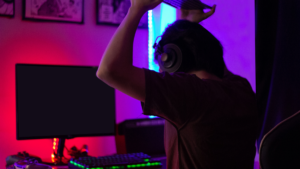
ለምን የኔ አይጥ መስራት ያቆማል? አይጥ የእለት ተእለት ስራህ እና የጨዋታህ ወሳኝ አካል እንደመሆኑ, በአግባቡ የማይሰራ ከሆነ ወይም በሚጠቀሙበት ጊዜ የማይቀዘቅዝ ከሆነ, ሶፍትዌር ወይም ሃርድዌር ሊሆኑ የሚችሉ አንዳንድ ችግሮች ሊኖሩት ይችላል።. የመዳፊት ጠቋሚዎ እየተንቀሳቀሰ ከሆነ ነገር ግን የመዳፊት ጠቋሚዎ የማይንቀሳቀስ ከሆነ የአሽከርካሪ ችግር ወይም የሃርድዌር ችግር እንደ መጥፎ መዳፊት ሊኖርዎት ይችላል. በሁለቱም ሁኔታዎች, አይጥዎ እየሰራ ሊሆን ይችላል ግን በትክክል እየሰራ አይደለም።.
አይጤው መስራት ካቆመ, ለተጠቃሚው ትልቅ ችግር ነው. ቢሆንም, ሊተገበሩ የሚችሉ አንዳንድ ቀላል መፍትሄዎች አሉ ችግሩን አስተካክል. በዚህ ጽሑፍ ውስጥ ተጨማሪ መረጃ ያግኙ. የኮምፒተርዎ መዳፊት መስራት ካቆመ, ህመም ሊሆን ይችላል. ይህ መመሪያ የመዳፊት ችግሮችን ለመፍታት እና አይጥዎን እንደገና ወደ ተግባር ለመመለስ የመላ መፈለጊያ እርምጃዎችን ይሰጥዎታል.
ለምን የእኔ መዳፊት መስራት ያቆማል??

አይጥ ለማንኛውም ኮምፒውተር በጣም አስፈላጊው አካል ሊሆን ይችላል።. ለመደበኛ የቢሮ ሥራ ጥቅም ላይ ይውላል, ጨዋታ, እና ግራፊክ ስራ እና ኮምፒውተሩን የሚያካትት ሌላ ማንኛውም እንቅስቃሴ. አይጥ በጣም ጥቅም ላይ ከሚውሉት መሳሪያዎች ውስጥ አንዱ ሲሆን ሁልጊዜም ከፍተኛ ጫና ይደረግበታል. አንዳንድ ጊዜ መዳፊት በሶፍትዌር ችግር ወይም በሃርድዌር ችግር ምክንያት ሊሆኑ የሚችሉ አንዳንድ ጉዳዮችን ሊያዳብር ይችላል።. ይህ ብሎግ በመዳፊት ሊከሰቱ ስለሚችሉት የተለመዱ ጉዳዮች እና እንዴት መፍታት እንደሚችሉ ግንዛቤ ይሰጥዎታል.
የመዳፊት ችግርን እንዴት እንደሚመረምር እና እንደሚስተካከል?
እንዴት ነው አይጥ የሚቀዘቅዙ ችግሮችን ያስተካክሉ በትክክል በጥቂት እርምጃዎች. መዳፊቱ የማይንቀሳቀስ ከሆነ በረዶ ሊሆን ይችላል እና ከታች ያሉትን ደረጃዎች በመከተል ሊስተካከል ይችላል.
- አይጥዎ ቆሻሻ ወይም አቧራማ አለመሆኑን ማረጋገጥ አለብዎት. ምክንያቱም አቧራ ወይም ሌሎች ቅንጣቶች አይጥዎ በትክክል እንዳይሰራ ምክንያት ሊሆን ይችላል።.
- በመዳፊትዎ ላይ በግራ ጠቅ ማድረግ መሞከር ያስፈልግዎታል. ምክንያቱም የመዳፊት መብራቱ በርቶ ከሆነ አይጥዎ በትክክል እየሰራ መሆኑን ያውቃሉ.
- የመዳፊት ነጂዎችዎ ወቅታዊ መሆናቸውን ማረጋገጥ አለብዎት. ምክንያቱም የመዳፊትዎ አሽከርካሪዎች ጊዜውን ካላዘመኑት ያልተለመደ ባህሪ አለው።. እንደዚህ አይነት ጉዳዮችን ለማስወገድ የመዳፊትዎን ነጂዎች በመስመር ላይ ወይም በኦፊሴላዊው ድር ጣቢያ ላይ ማዘመን ይችላሉ።.
የዘገየ አይጥዎን እንዴት እንደሚያስተካክሉ:
አንዳንድ ጊዜ, እየሰሩ ወይም ጨዋታዎችን ሲጫወቱ መዳፊትዎ ትንሽ ቀርፋፋ እና ምላሽ የማይሰጥ ይሆናል።. ይህ የሆነበት ምክንያት አይጤን የሚቆጣጠረው የውስጥ ፕሮግራም በቂ ስላልሆነ ወይም የመዳፊቱ ሃርድዌር ሞተር አንዳንድ ችግሮች ስላሉት ነው።. አሁን, ወደ አገልግሎት ማእከል መዳፊት መውሰድ አያስፈልግዎትም, ሊሞክሩት የሚችሏቸው አንዳንድ ቀላል ደረጃዎች እንዳሉ.
ላፕቶፕ እየተጠቀምኩ ሳለ እና አይጥ ተያይዟል።, በየቀኑ መዳፌን መጠቀም አለብኝ. የሎጌቴክ መዳፊት አለብኝ እና ችግር ሲጀምር እና በዘፈቀደ እና በመዘግየቱ ይቀዘቅዛል, አይጤዬን ለማስተካከል መፍትሄ ፈለግሁ ማቀዝቀዝ እና መዘግየት. በአብዛኛዎቹ ሁኔታዎች ያንን አገኘሁ, አይጤው ይቀዘቅዛል እና ዘግይቷል ምክንያቱም የላይኛውን ገጽታ በትክክል ማንበብ ስላልቻለ እና ለማስተካከል በጣም ጥሩው መንገድ አዲስ አይጥ መግዛት ነው.
የመጀመሪያ ጊዜ ማዋቀር:
ብዙ አይነት አይጦች አሉ።, ግን ሁሉም ተመሳሳይ ስራ ይሰራሉ. ዋናው ልዩነት ንድፍ እና ተጨማሪ ባህሪያት ነው. ብዙ ጊዜ አይጥ መሰኪያ እና ጨዋታ ነው።, ይሰኩት እና ይሰራል ማለት ነው።. ከዚህ በፊት ተጠቅመው የማያውቁትን አዲስ አይጥ እየተጠቀሙ ከሆነ, ወዲያውኑ እንዲያዘጋጁት ሊጠየቁ ይችላሉ. በአብዛኛዎቹ ሁኔታዎች, የማዋቀር ሂደቱን ሳያልፉ መዳፊትን ወዲያውኑ መጠቀም ይችላሉ።.
አይጥዎን ለመጀመሪያ ጊዜ ማዋቀር ቀላል ነው።, ነገር ግን የዩኤስቢ ገመዱን በኮምፒዩተርዎ ላይ ባለው ትክክለኛው ማስገቢያ ላይ መሰካቱን ማረጋገጥ አለብዎት. የዊንዶው ኮምፒተር ካለዎት, የዩኤስቢ ወደብ በኮምፒዩተር ጀርባ ላይ ካሉት አራት ማዕዘን ቅርጽ ያላቸው አንዱ ይሆናል. የማክ ኮምፒዩተር ካለዎት የዩኤስቢ ወደብ በጀርባው ላይ አራት ማዕዘን ቅርጽ ያላቸው ክፍተቶችም አሉ.
አዲስ አይጥ ለመጀመሪያ ጊዜ እየተጠቀሙ ከሆነ, ከመሳሪያው ጋር የሚመጣውን ሶፍትዌር መጫን ያስፈልግዎታል. መሰረታዊ መለኪያዎችን ማዘጋጀት ይችላሉ, እንደ ዲፒአይ (በአንድ ኢንች ያሉ ነጥቦች) ቅንብር, የጠቋሚ ፍጥነት, እና ማፋጠን. እነዚህን መለኪያዎች በኋላ ማስተካከል ይችላሉ, ግን በድጋሚ, አይጤውን አንዴ ከተጠቀሙ በኋላ እንዲያደርጉ ይመከራል.
መዳፊትን ለማዋቀር, ይሰኩት, እና ከዚያ የዊንዶው አርማ ቁልፍን እና Xን በተመሳሳይ ጊዜ በመጫን የመሣሪያ አስተዳዳሪ መስኮቱን ይክፈቱ. በትሮች ክፍል ውስጥ, የመሣሪያ አስተዳዳሪን ይምረጡ. አይጤው በመሳሪያዎች ዝርዝር ውስጥ መታየት አለበት. በመዳፊት ላይ በቀኝ ጠቅ ያድርጉ እና ይምረጡ “ንብረቶች”. የመሳሪያው ባህሪያት መስኮት ይታያል.
ብዙ የተለመዱ የመዳፊት ጉዳዮችን መላ መፈለግ:
ምንም ያህል ጥንቃቄ ቢያደርጉም።, አይጥዎ አንድ ቀን አንዳንድ ችግሮች ያጋጥመዋል. ያንተ ብዙ ምክንያቶች አሉ። መዳፊት በትክክል አይሰራም, በጣም የተለመደው መጥፎ ገመድ ነው. ከላይ የተገለጹት የመዳፊት ጉዳዮች ምክንያቶች በቀላሉ ሊፈቱ ይችላሉ. Mouse problems may include: Mouse not working, freezing, cursor stuck, not tracking, slow response, እና ብዙ ተጨማሪ. ስለዚህ, you need to troubleshoot your mouse and figure out what is the issue. There are a number of solutions available for you that can fix any mouse issue in no time.
ከዊንዶውስ ዝመና በኋላ አይጥ የማይሰራውን እንዴት ማስተካከል እንደሚቻል:
I have recently updated my windows 10 to the latest version and after the update, Mouse not working after windows update is a common issue that you may be facing, if you are using a mouse connected via USB or Bluetooth. You may also see a mouse freezing issue when using it on a regular basis. You may not be able to use the mouse properly, it may stop working or it may not even respond.
These issues are usually faced by the users who are using Windows 10. The problems are more in Windows 10 than in other versions of Windows. የዚህ ጉዳይ መፍትሄ ቀላል እና ቀላል ነው. ለማስተካከል የሚከተሉትን ደረጃዎች መጠቀም ይችላሉ መዳፊት አይሰራም ከዊንዶውስ ዝመና በኋላ. ጠቋሚዎ ከቀዘቀዘ, መሰናክሎች, ወይም ይጠፋል, ሾፌሩን እንደገና በመጫን ችግሩን ማስተካከል ይችላሉ. ያንን ለማድረግ, እነዚህን ደረጃዎች ይከተሉ:
- የዊንዶው ቁልፍን ይጫኑ + ምናሌውን ለመክፈት X.
- ከምናሌው ውስጥ የመሣሪያ አስተዳዳሪን ይምረጡ.

- የእርስዎን ያግኙ አይጥ, በቀኝ ጠቅ ያድርጉት, እና መሳሪያውን አራግፍ የሚለውን ይምረጡ.

የማይክሮሶፍት ዊንዶውስ ኦፐሬቲንግ ሲስተም ለተጠቃሚዎች እንዲሰሩበት እና ለእለት አላማቸው እንዲጠቀሙበት ትልቅ መድረክ ነው ነገርግን አንዳንድ ጊዜ ይዘገያል ወይም ይቀዘቅዛል እና ተጠቃሚዎች እንዲሰሩበት ችግር ይፈጥራል።. በማይክሮሶፍት ዊንዶውስ ኦፐሬቲንግ ሲስተም ላይ ከተለመዱት ጉዳዮች አንዱ አይጤውን መለየት አለመቻሉ ወይም በጣም በዝግታ መስራቱ ወይም ሙሉ በሙሉ አለመስራቱ ነው።.
በእርስዎ መዳፊት ላይ ሶፍትዌር ወይም ሃርድዌር ሊሆኑ የሚችሉ አንዳንድ ችግሮች ሊኖሩ ይችላሉ።. Software issues can be easily fixed by disabling the mouse and re-enable it after some time or you can also reinstall the mouse driver to fix this issue. እንዲሁም, check your antivirus software and make sure that it is not blocking your mouse. If it is still not working, then you can check the hardware issues that may be the reason for not working or freezing the mouse.
ማጠቃለያ:
If you don’t want to change your mouse, then try to check if it is running on its latest version of the software. If your mouse has a “software update” option, choose it and then follow the instructions to update your mouse. ለምሳሌ, in the case of Logitech mouse, the update can be done through Logitech Options software. If you try all of the above steps and still you couldn’t fix the problem. Then send your mouse to a technician or service center. For any assistance, በማንኛውም ጊዜ ሊያነጋግሩ ይችላሉ.