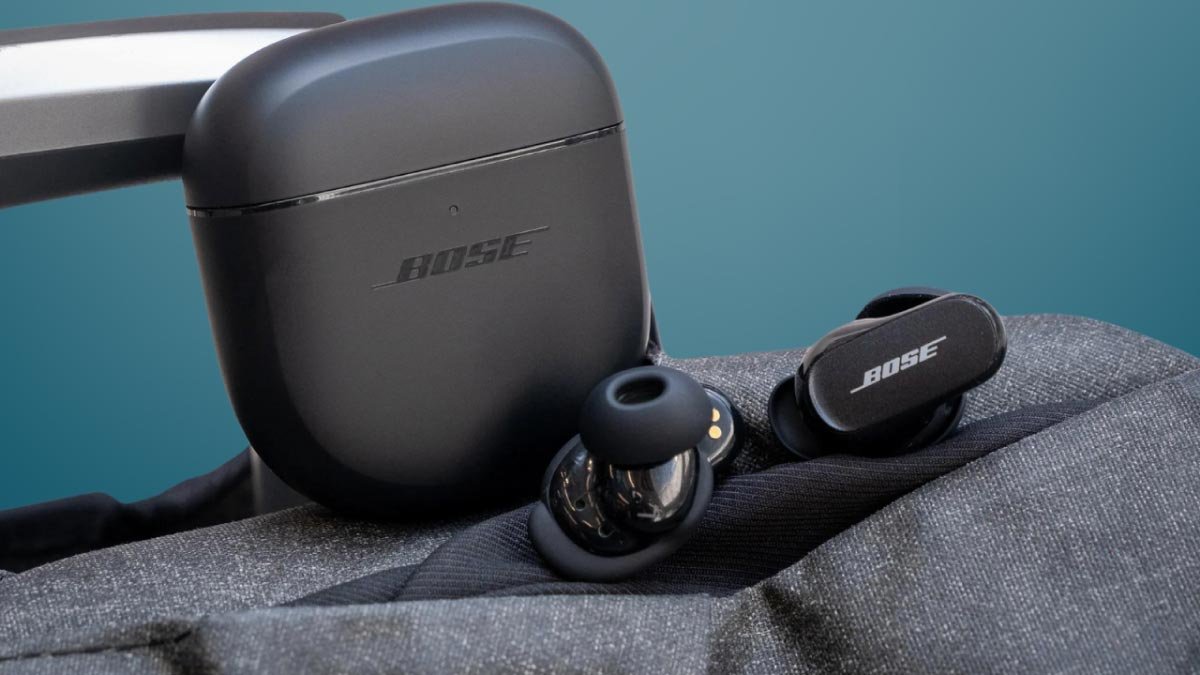
هل تريد توصيل سماعات أذن Bose QuietComfort? Bose QuietComfort أذنين هي بعض من أفضل سماعات الأذن اللاسلكية الحقيقية التي يمكنك الحصول عليها. توفر سماعات الأذن هذه صوتًا عالي الجودة, هذه سماعات الأذن هي الأفضل لمحبي الموسيقى. لذا, في هذه المقالة, نوضح لك كيفية توصيل سماعات أذن Bose QuietComfort بجهاز iPhone الخاص بك, هاتف ذكي, أو الكمبيوتر.
كيفية وضع سماعات أذن Bose QuietComfort في وضع الاقتران
لوضع Bose QuietComfort سماعات الأذن في وضع الاقتران. أخرج كلتا سماعتي الأذن من علبة الشحن, وسوف يتم تشغيلهم تلقائيًا وإدخال وضع الاقتران. إذا لم تدخل سماعات الأذن في وضع الاقتران لسبب ما, يمكنك تنشيطها يدويًا عن طريق الضغط على الزر مع الإمساك بالزر حتى يومض الضوء.
بمجرد إدخال وضع الاقتران, يمكنك توصيل سماعات الأذن بأي جهاز تختاره.
كيفية إقران سماعات أذن Bose QuietComfort مع جهاز Mac أو MacBook
لدى Bose تطبيقات مصاحبة لنظام Android و iOS. ولكن لا توجد إصدارات لنظام التشغيل Windows و MacOS, لذلك تحتاج إلى إقرانها يدويًا. إليكم تقديم دليل حول كيفية الاتصال بوس سماعات الأذن QuietComfort إلى جهاز MacBook
- أولاً, ضع Bose QuietComfort في وضع الاقتران.
- ثم, انقر على أيقونة Apple في الزاوية العلوية اليسرى من شاشة MacBook الرئيسية الخاصة بك.
- حدد systemsettings من المنسدلة.
- حدد Bluetooth وتمكينه.
- بمجرد ظهور سماعات الأذن QuietComfort الخاصة بك في قائمة thedevices, انقر عليها. بعد النقر على اسم سماعات الأذن من القائمة ، ستسمع اتصال صوتي كان ناجحًا.
كيفية إقران سماعات أذن Bose QuietComfort مع جهاز كمبيوتر يعمل بنظام Windows
إليك كيفية توصيل سماعات أذن Bose QuietComfort بجهاز Windows الخاص بك
- أولاً, أخرج سماعات الأذن من العلبة التي سيتم تشغيلها وإدخال وضع الاقتران تلقائيًا.
- الآن, افتح قائمة START وانتقل إلى تطبيق الإعدادات.
- هنا انقر فوق بلوتوث & الأجهزة> أضف الجهاز وقم بتشغيل Bluetooth.
- ثم, حدد الخيارات بلوتوثفوم.
- بعد كل هذه الخطوات ، حدد سماعات أذن Bose QuietComfort من قائمة الأجهزة المتاحة.
كيفية إقران سماعات أذن Bose QuietComfort مع iPhone أو iPad

لدى Bose اثنين من التطبيقات المصاحبة: Bose Connect و Bose (ميوزيا بوس سابقا). كلاهما متاح على iOS و Android.
يمكنك إقران سماعات أذن Bose QuietComfort إلى جهاز iPhone يدويًا أو مع تطبيق Bose Companion. هنا نقدم لك تعليماً حول كيفية توصيل سماعات أذن Bose QuietComfort باستخدام تطبيق Bose
- افتح Boseapp. السماح لشركة Bluetooth إذا تمت المطالبة بها.
- اضغط على تسجيل الدخول لتسجيل الدخول إلى التطبيق, وإنشاء حساب.
- الآن, أخرج سماعات الأذن من القضية وضعها في وضع الاقتران, انتظر حتى يظهروا على الشاشة, واختيارهم.
- ولكن إذا لم تظهر سماعات الأذن, اضغط على + زر لإضافتها يدويًا.
- حدد سماعات الأذن, لإجراء اتصال وانتظر حتى يجدها التطبيق. بعد لحظة يجب أن تسمع اتصالًا ناجحًا.
كيفية توصيل سماعات أذن Bose QuietComfort بجهاز iOS يدويًا
- ضع سماعات الأذن في وضع الاقتران.
- انتقل إلى الإعدادات وقم بتشغيل البلوتوث على جهاز iPhone أو iPad.
- حدد سماعات أذن Bose QuietComfort من القائمة المتوفرة على جهاز iPhone أو iPad.
كيفية إقران سماعات أذن Bose QuietComfort مع هاتف Android أو جهاز لوحي?
يمكنك إقران سماعات أذن Bose QuietComfort إلى جهاز Android يدويًا أو مع تطبيق Bose Companion مثل iPhone.
- افتح Boseapp واترك أذونات Bluetooth إذا طُلب منها.
- ثم, حدد تسجيل الدخول أو إنشاء حساب لتسجيل الدخول إلى التطبيق.
- ضع سماعات الأذن في وضع الاقتران.
- بعد ذلك حددها عندما تظهر على الشاشة.
- إذا لم تظهر سماعات الأذن, اضغط على زر +لإضافته يدويًا.
- حدد سماعات الأذن وانتظر حتى يجدها التطبيق.
كيفية توصيل سماعات أذن Bose QuietComfort بهاتف Android أو الجهاز اللوحي يدويًا
- ضع سماعات الأذن في وضع الاقتران.
- انتقل إلى الإعدادات> الأجهزة المتصلة وقم بتشغيل Bluetooth.
- انتقل إلى إقران جهاز جديد وانتظر حتى تظهر سماعات الأذن تحت الأجهزة المتاحة.
- حدد سماعات الأذن من القائمة.
- الآن, انقر فوقه لإجراء اتصال.
- بعد بضع ثوان سوف تتصل سماعات الأذن بجهازك وتكون جاهزة للاستخدام.
خاتمة
بعد قراءة هذه المقالة ، ستتمكن من توصيل سماعات أذن Bose QuietComfort مع أجهزتك يدويًا ومع تطبيق Bose Companion. للقيام بذلك ، يمكنك فقط اتباع الخطوات المذكورة أعلاه بعناية دون تخطي أي خطوة.
لذا, كل ما تحتاج إلى معرفته هو كيفية توصيل سماعات أذن Bose QuietComfort مع أجهزتك يدويًا ومع تطبيق Bose Companion. نأمل أن تساعدك هذه المقالة كثيرًا!