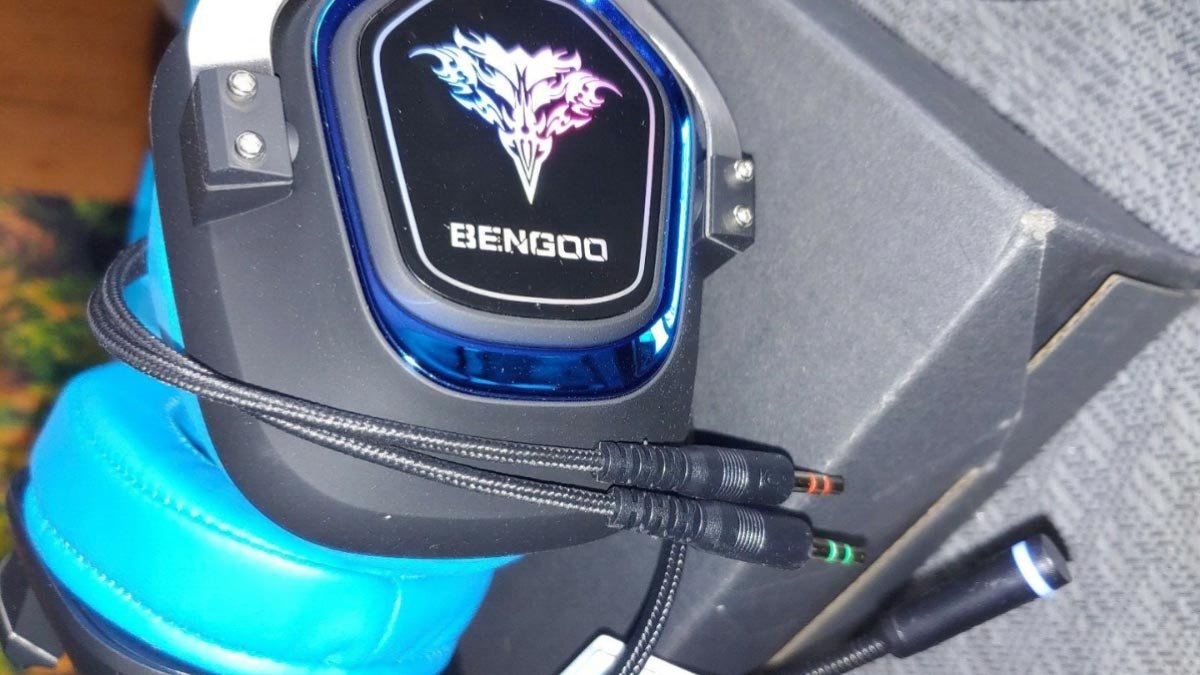
هل تريد توصيل سماعة Bengoo بجهاز Xbox One? تعد سماعة الرأس Bengoo خيارًا شائعًا بين اللاعبين نظرًا لجودة الصوت الرائعة والملاءمة المريحة. تشتهر هذه السماعات بجودة الصوت الممتازة والتصميم سهل الاستخدام.
إذا كنت من مستخدمي Xbox One وترغب في تحسين تجربة الألعاب الخاصة بك, سيكون من دواعي سرورك معرفة أن توصيل سماعة الرأس Bengoo بوحدة التحكم الخاصة بك أمر سهل للغاية. سواء كنت مبتدئا, سيرشدك هذا الدليل السريع والسهل خلال خطوات توصيل سماعة Bengoo بجهاز Xbox One.
يعد توصيل سماعة Bengoo بجهاز Xbox One عملية مباشرة تسمح لك بالاستمتاع بتجربة ألعاب غامرة مع صوت عالي الجودة. في هذا المقال, سنرشدك خلال عملية توصيل سماعة Bengoo بها اكس بوكس واحد وحدة التحكم.
قبل أن تغوص في عملية الإعداد, تحقق جيدًا من توافق سماعة Bengoo الخاصة بك مع جهاز Xbox One. تتوافق معظم سماعات الرأس Bengoo مع جهاز Xbox One, ولكن من الجيد دائمًا التحقق قبل المتابعة.
كيفية توصيل سماعة Bengoo بجهاز Xbox One?
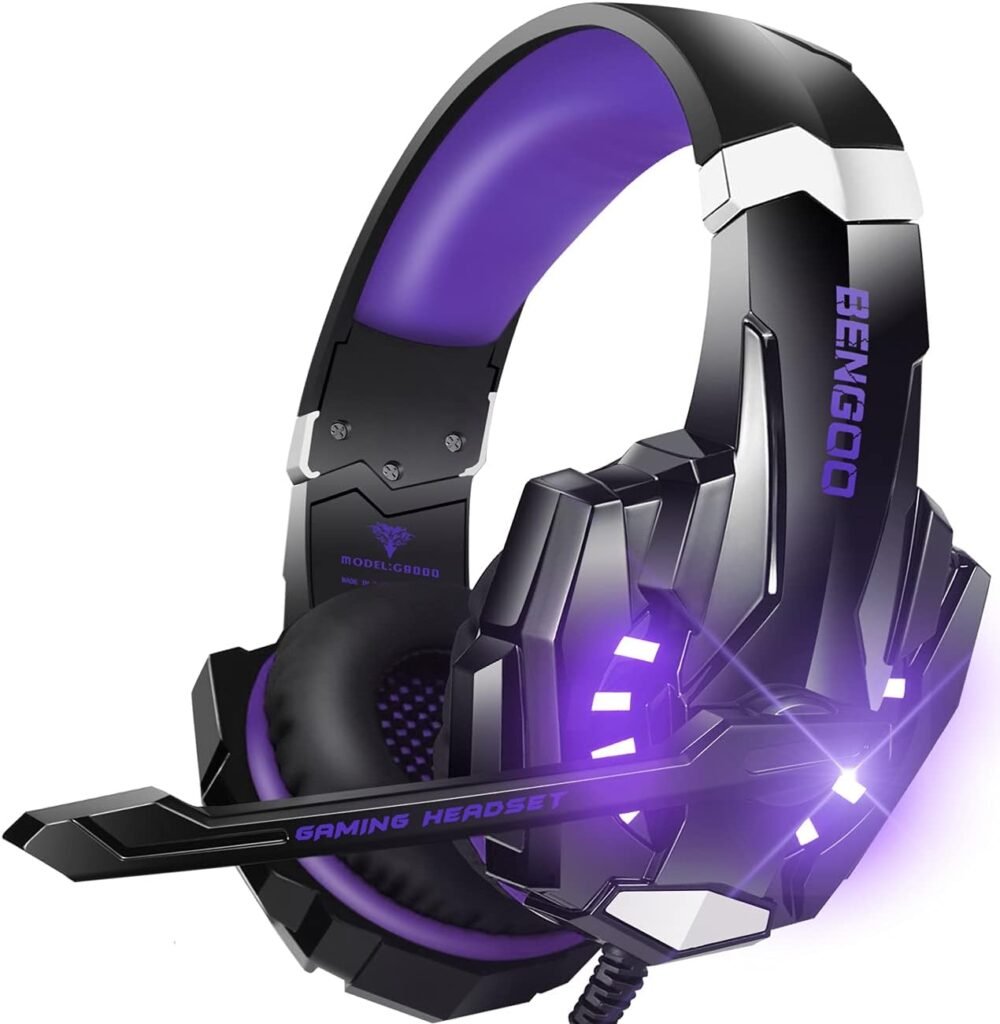
هل تريد أن تعرف كيفية توصيل سماعة بينجو إلى Xbox One? يمكنك القيام بذلك دون أي متاعب بطرق مختلفة. دعونا التحقق من ذلك.
خطوة 1 قم بتوصيل مقبس سماعة الرأس مقاس 3.5 ملم بوحدة التحكم.
أ 3.5 يمكن توصيل سماعة الرأس mm بوحدة التحكم بإحدى طريقتين 1: مباشرة أو 2: بشكل غير مباشر
- مباشرة من خلال موصل سماعة الرأس بوحدة التحكم.
- بشكل غير مباشر باستخدام محول سماعة رأس استريو متصل بوحدة التحكم.
الاتصال مباشرة (كثرة الوحيدات) إلى وحدة التحكم مباشرة
- أخرج وحدة تحكم Xbox الخاصة بك.
- الآن, قم ببدء تشغيل جهاز Xbox One بعد توصيل سماعة الرأس بمنفذ سماعة الرأس بوحدة التحكم.
- ثم, حدد الأجهزة والملحقات ضمن الإعدادات.
- بعد ذلك، قم بتطبيق إعدادات الصوت التي حددتها على وحدة التحكم بعد اتخاذ الاختيار الصحيح.
استخدام محول سماعة الرأس الخاص بوحدة التحكم للاتصال
استخدام محول سماعة الرأس الخاص بوحدة التحكم للاتصال
- أولاً, ضع محول سماعة الرأس في منفذ التوسعة بوحدة التحكم.
- ثم, خذ سماعة الرأس الاستريو وقم بتوصيلها بالجهاز 3.5 MM Jack على المحول.
- استخدم الأزرار الموجودة على المحول لتغيير مستوى الميكروفون والصوت.
- الآن قم بتشغيل Xbox One، انتقل إلى الإعدادات وحدد * الأجهزة والملحقات.
- بعد ذلك، قم بتطبيق إعدادات الصوت المفضلة لديك على وحدة التحكم ذات الصلة بعد تحديد اختيارك.
الخطوة 2: كابل صوت بصري S/PDIF
- قم بتوصيل الكبل البصري من المحطة الأساسية أو سماعة الرأس بالموصل البصري للتلفزيون ووحدة التحكم.
- ثم, انتقل إلى جميع الإعدادات في قائمة الإعدادات وانتقل إلى إخراج الصوت بعد تحديد الصورة والصوت.
- الآن, اختر الصوت البصري من قائمة DIGITAL AUDIO وحدد خيار Stereo غير مضغوط.
- بعد إيقاف تشغيل تدفق البت هذا، يتوفر خيار تحديد الصوت البصري إذا كنت تريد استخدام تنسيق Bitstream.
مميزات سماعة بينجو?
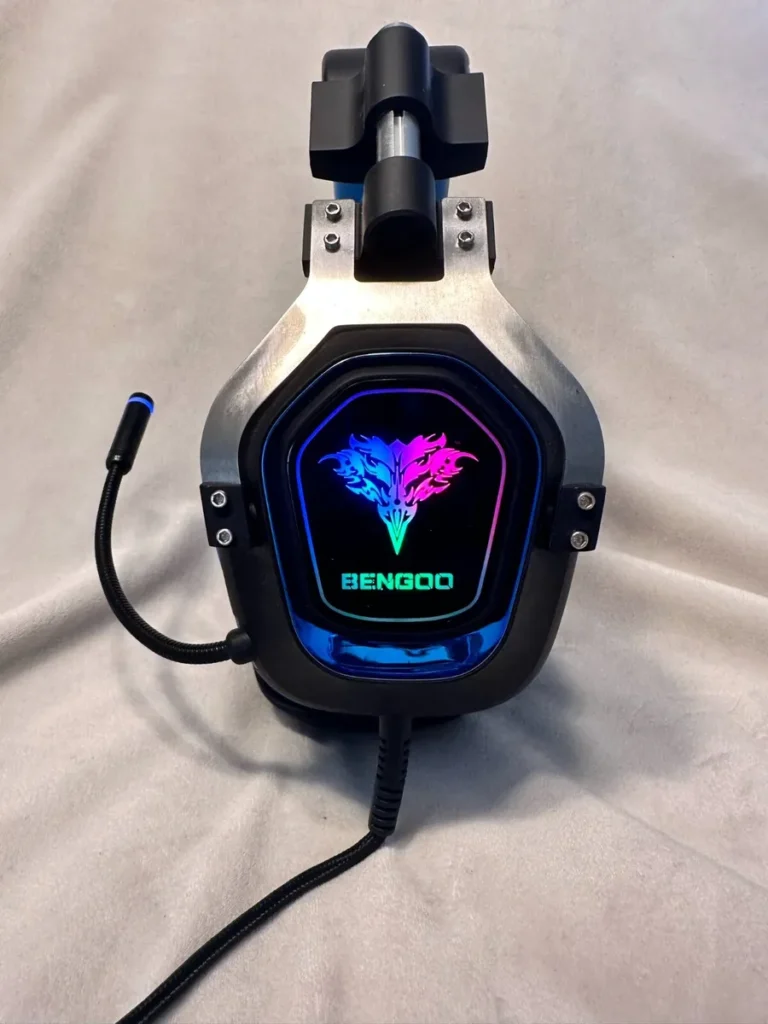
الدورية 360 درجات
لديها ميزات الدوران 360 درجات, لذلك فهو في وضع مثالي بجوار فمك. كما يمكن للميكروفون المرن أن يتراجع داخل سماعة الرأس عندما لا تستخدمه. عندما كنت تلعب الألعاب, من السهل تغيير مستوى الصوت أو كتم صوت الميكروفون بفضل كتم الصوت بزر واحد وعناصر التحكم في مستوى الصوت في سماعات الرأس.
كؤوس الأذن
توفر أكواب الأذن راحة إضافية. تم دمج ضوء RGB العصري في تصميم غطاء الأذن لمنحها مظهرًا مذهلاً يلفت الأنظار ولتعزيز أجواء اللعبة بشكل عام. توفر أكواب الأذن هذه راحة فائقة, والذي يمنع أيضًا ضوضاء الخلفية, ولها عصابة رأس قابلة للتعديل بأعلى جودة.
وقت استخدام سماعة الرأس
يعتبر وقت استخدام سماعة الرأس الذي يصل إلى 17 ساعة وأكثر من 100 ساعة من فترة الاستعداد لسماعات الرأس USB اللاسلكية المزودة بميكروفون أمرًا مثيرًا للإعجاب. يمكن استخدامه للعمل أثناء النهار والترفيه في أوقات الراحة مثل مشاهدة الأفلام والاستماع إلى الموسيقى.
اضبط إعدادات الصوت على جهاز Xbox One
بمجرد توصيل سماعة Bengoo بجهاز Xbox One الخاص بك, الخطوة التالية هي ضبط إعدادات الصوت على جهاز Xbox One الخاص بك. سيضمن ذلك حصولك على جودة صوت مثالية ويمكنك الانغماس بالكامل في تجربة الألعاب الخاصة بك.
لضبط إعدادات الصوت على جهاز Xbox One الخاص بك, اتبع هذه الخطوات البسيطة
- انتقل إلى قائمة الإعدادات على جهاز Xbox One الخاص بك. يمكنك القيام بذلك عن طريق الضغط على زر Xbox الموجود على وحدة التحكم الخاصة بك لفتح الدليل ثم التمرير إلى أيقونة الترس.
- في قائمة الإعدادات, حدد الصوت من الخيارات الموجودة على الجانب الأيسر من الشاشة.
- الآن في قائمة الصوت, سترى عدة خيارات لإخراج الصوت والإعدادات. فيما يلي بعض الإعدادات الأساسية التي يجب الانتباه إليها. 1 صوت سماعة الرأس 2 تنسيق السماعة 3 مقدار
1 صوت سماعة الرأس: حدد خيار صوت سماعة الرأس الذي يسمح لك بضبط إعدادات مستوى الصوت وخلاط الدردشة خصيصًا لسماعة الرأس الخاصة بك. ولكن قبل ذلك تأكد من تحديد سماعة الرأس كمخرج الصوت.
2 تنسيق السماعة: يحدد إعداد تنسيق سماعة الرأس جودة الصوت الخاصة بسماعة الرأس الخاصة بك. تدعم معظم سماعات الرأس تنسيق الاستريو غير المضغوط, والتي توفر صوتًا عالي الجودة.
3 مقدار: استخدم شريط تمرير مستوى الصوت لضبط مستوى الصوت الإجمالي لسماعات الرأس. يمكنك أيضًا التحكم في المزج بين صوت اللعبة وصوت الدردشة باستخدام شريط التمرير المسمى خلاط الدردشة.
ملحوظة: يتذكر, قد يكون لكل لعبة أو تطبيق إعدادات الصوت الخاصة به, لذلك من الجيد التحقق منها أيضًا لتحسين تجربتك الصوتية. من خلال ضبط إعدادات الصوت على جهاز Xbox One الخاص بك, يمكنك الاستمتاع بشكل كامل بالصوت الواضح والتأثيرات الغامرة التي توفرها سماعة Bengoo.
الأسئلة الشائعة لتوصيل سماعة Bengoo بجهاز Xbox One
كيف أقوم بتوصيل سماعة Bengoo بجهاز Xbox One?
لتوصيل سماعة Bengoo بجهاز Xbox One, اتبع هذه الخطوات:
- قم بتوصيل كابل سماعة الرأس بوحدة التحكم.
- إذا كانت سماعة الرأس الخاصة بك تحتوي على مقبس صوت وميكروفون منفصل, ستحتاج إلى محول سماعة رأس Xbox One لتوصيل كلا الكابلين بوحدة التحكم.
- انتقل إلى إعدادات Xbox One وحدد الصوت.
- تحت سماعة الصوت, اضبط الإعدادات وفقًا لتفضيلاتك.
- اختبر سماعة الرأس للتأكد من أن الصوت والميكروفون يعملان بشكل صحيح.
هل يمكنني استخدام سماعة الرأس Bengoo لاسلكيًا مع Xbox One؟?
لا, تم تصميم سماعات الرأس Bengoo لاستخدامها مع Xbox One عبر اتصال سلكي. على عكس بعض سماعات الألعاب الأخرى, لا تدعم سماعات Bengoo الاتصال اللاسلكي لجهاز Xbox One.
كيف يمكنني ضبط مستوى الصوت على سماعة الرأس Bengoo الخاصة بي أثناء الاتصال بجهاز Xbox One?
استخدم شريط تمرير مستوى الصوت لضبط مستوى الصوت الإجمالي لسماعات الرأس. يمكنك أيضًا التحكم في المزج بين صوت اللعبة وصوت الدردشة باستخدام شريط التمرير المسمى خلاط الدردشة. قد يكون لكل طراز من سماعات الرأس Bengoo آليات مختلفة للتحكم في مستوى الصوت, لذا راجع دليل المستخدم للحصول على تعليمات محددة حول ضبط مستوى الصوت.
لماذا لا يعمل الميكروفون الموجود على سماعة Bengoo على Xbox One?
إذا كنت تواجه مشكلات مع الميكروفون الموجود على سماعة رأس Bengoo الخاصة بك عند الاتصال بجهاز Xbox One, حاول اتباع خطوات استكشاف الأخطاء وإصلاحها التالية
- تأكد من تثبيت الميكروفون بسماعة الرأس بشكل آمن ووضعه بالقرب من فمك.
- تحقق من إعدادات Xbox One للتأكد من عدم كتم صوت الميكروفون أو خفض مستوى الصوت.
- في حالة استخدام محول سماعة رأس Xbox One, تأكد من أنه متصل بشكل صحيح ويعمل بشكل صحيح.
- حاول استخدام سماعة الرأس مع جهاز آخر لمعرفة ما إذا كانت المشكلة مستمرة. إذا كان الأمر كذلك, قد تكون هناك مشكلة في سماعة الرأس نفسها.
- إذا لم تنجح أي من الخطوات المذكورة أعلاه, قد تحتاج إلى الاتصال بدعم عملاء Bengoo للحصول على مزيد من المساعدة.
هل سماعات Bengoo متوافقة مع منصات الألعاب الأخرى؟?
نعم, تتوافق سماعات Bengoo مع منصات الألعاب الأخرى, بما في ذلك PS4, أجهزة إكس بوكس X/S, نينتندو سويتش, جهاز كمبيوتر, والأجهزة المحمولة. تتميز بالتوافق العالمي, مما يسمح لك بالاستمتاع بصوت عالي الجودة واتصالات على منصات ألعاب متعددة.
خاتمة
بعد زيارة هذا المقال, يمكنك معرفة كيفية توصيل سماعة Bengoo بجهاز Xbox One. يمكنك بسهولة توصيل سماعة الرأس الخاصة بك بطرق مختلفة تناسبك. هنا, نناقش أيضًا بعضًا من أفضل ميزات سماعة Bengoo. نأمل أن تساعدك هذه المقالة كثيرًا.