Bu məqalə sizə “Kalibrləməni necə etmək olar Oyun siçanı". Oyun siçanının düzgün kalibrlənməsi həqiqətən çaşdırıcıdır? Budur, oyun aparatınızdan maksimum yararlanmağa kömək edəcək addım-addım təlimat.
Oyun siçanı istər başlanğıc, istərsə də peşəkar olmağınızdan asılı olmayaraq hər bir oyunçunun ehtiyacına çevrilir, çünki o, masaüstünüzdə və ya noutbukda oyun oynayarkən ən vacib silahdır.. Oyun siçanı oyun oynayarkən özünüzü rahat hiss etmək üçün bir çox funksiya ilə gəlir. Uzun və ya qısa oyun seansları oynamağınızın fərqi yoxdur.
Bilməlisiniz ki, hər siçanın öz kalibrləmə üsulu var, ancaq bunu oradakı bir çox siçan üçün bir şəkildə edə bilərsiniz. Siçanınızı necə kalibrləməyə başlayaq. Lazım olan ilk şey yaxşı bir siçandır. Windows-da siçan parametrlərini tənzimləməyə başlamazdan əvvəl, əvvəlcə siçanı kalibrləməlisiniz. Uzun və ya qısa oyun seanslarını oynamağa başlamazdan əvvəl etməli olduğunuz ilk və ilk şey budur. Onsuz, siçan düzgün işləyə bilməyəcək və siz onun parametrlərini düzəldə bilməyəcəksiniz.
Bu yaxınlarda video oyunları oynamağa başlamısınızsa, və ya bu yaxınlarda kompüteriniz üçün yeni siçan almısınız, yəqin ki, onu kalibrləməkdə maraqlı olacaqsınız. Siçanınızın kalibrlənməsi vacib vəzifədir oyunda kursorunuzun və siçan hərəkətlərinizin düzgünlüyünü müəyyən etməkdir. Misal üçün, FPS-də (First Person Shooter oyunu), (yəni: Əks-tətil, Call of Duty, və Battlefield), Xəritədə nişan almağı və vurmağı bacarmalı olan xırda detallar var. Onları hədəfə almaq üçün, hərəkətlərinizi ən dəqiqliklə idarə etməyi bacarmalısınız.
1. Siçanınızı necə kalibrləmək olar?
Birinci və ən vacib şey, siçanınızı kalibrləməyə başlamazdan əvvəl yaxşı bir siçanınız olmalıdır. Siçanın kalibrlənməsi kompüter sisteminizdə naviqasiya zamanı dəqiqliyi və səmərəliliyi artırmaq üçün kompüterinizdə düymələri və sürüşdürmə çarxını tənzimləmək prosesidir.. Əksər kompüter sistemləri siçanınızı kalibrləməyə imkan verən daxili siçan sürücüləri ilə gəlir. Siçanınızın kalibrlənməsinin iki üsulu var:
Windows-da siçanın kalibrlənməsi:
- Ekranınızın aşağı sol küncündə Başlat düyməsini klikləyin.
- Axtarış qutusuna "siçan" yazın, və axtarış nəticələrindən "Siçan" seçin.
- "Kalibrləmə" düyməsini basın.
- Siçan kalibrlənməsini bitirmək üçün yenidən “Sol siçan düyməsini” üzərinə klikləyin.
İnsanların ən çox etdiyi səhv, onun kalibrlənməsini bilmədən siçan almaqdır. Heç düşünmüsünüzmü, niyə bəzi insanların siçanı bu qədər həssasdır, digərlərində isə heç bir həssaslıq yoxdur? Sadəcə olaraq, onlar siçanı necə kalibrləməyi bilmirlər. Siçanın kalibrlənməsi çox sadə bir işdir və daha az vaxt tələb edir 2 tapşırığı yerinə yetirmək üçün dəqiqə. Birinci, siçan sistemə qoşulmalıdır. Bunun ən yaxşı yolu onu USB portuna qoşmaqdır. Siçan qoşulduqdan sonra, onu kalibrləməyə başlaya bilərsiniz. Beləliklə, yeni bir siçan alacağınız zaman, aşağıda verilmiş təfərrüata əməl etməyinizə əmin olmaqdır:
Proqramlaşdırıla bilən düymələr:

Bazarda asanlıqla əldə edilə bilən oyun siçanlarının növləri var və hər bir siçan oyunçular üçün fərqli xüsusiyyətlər və üstünlüklərlə gəlir.. Oyun siçanı seçərkən və ya satın alarkən hansı növ oyunu oynadığınızı və ya sizinlə oynamaq istədiyinizi unutmayın. oyun siçanı.
Əgər bir FPS varsa (Birinci şəxs çəkilişi)/atıcılıq oyunu həvəskarı, iki-üç proqramlaşdırıla bilən düymələri olan sadə oyun siçanı seçin, çünki oyunun seansları zamanı sürət və çevikliyə ehtiyacınız var, o qədər sadə, üstündür. Amma, MOBA və ya MMO oynamağı sevirsinizsə, çoxlu proqramlaşdırıla bilən düymələri olan bir siçana ehtiyacınız olacaq, çünki bunlar sizə köməkçilər və əşyalar kombinasiyalarınızı yerinə yetirməyə və arenanı fəth etməyə kömək edəcək..
Erqonomika:

Siçan alarkən, satın aldığınız siçanın tutmaq üçün yaxşı hiss etdiyinə əmin olun, çünki o, əlinizdə çox vaxt keçirəcək. Siz həmçinin bütün proqramlaşdırıla bilən düymələrin barmaqlarınızla asanlıqla əldə edilib-edilmədiyini təsdiqləməli olacaqsınız, və hər birini fərqləndirmək üçün kifayət qədər yer var. Kalibrlənmiş siçanınızla nəzərə almaq istədiyiniz son şey, yaxın döyüş oynayarkən klik atmaqdır..
Fərdiləşdirilə bilən proqram təminatı:
Şübhəsiz ki, bir pro-oyunçu kimi oyunlar oynamaq istəyirsinizsə, maksimum məmnuniyyət əldə etmək üçün oyunlar üçün düzgün alətlərə investisiya etməkdə səhv bir şey yoxdur. Brendsiz əvəzinə adi və tanınmış brendləri almağa üstünlük verin oyun siçanları çünki bu sübut edilmiş markalarda siçanınızı kalibrləyə biləcəyiniz proqramlar var. İndi, narahat işiniz üçün doğru alətiniz olduqda, gəlin siçanınızı pro-oyunçu kimi necə kalibrləməyi müzakirə edək, buna görə daha çox oyun qazanmaq və döyüşü fəth etmək ehtimalı daha yüksəkdir.
2. Windows Defolt Parametrlərinizi düzəldin:
Siçanı istifadə etməyə başlamazdan əvvəl etməli olduğunuz ilk şey siçanınızın standart Windows parametrlərində siçan dəyişikliklərini kalibrləməkdir.. Bunun səbəbi, kompüterinizin defolt parametrlərinin müntəzəm baxış üçün olmasıdır. Belə ki, adi brauzerinizdə mətni skan etmək üçün istifadə etdiyiniz zaman onlar qədər yaxşıdır, oyun məqsədləri üçün ideal deyil. Windows siçanınızın standart parametrlərini harada dəyişdirmək olar:
- İdarəetmə Panelinizi açın
- Siçan üzərinə klikləyin
- Göstərici Seçimlərinə keçin
Parametr-1: Göstərici Sürət:
Hərəkət kateqoriyasında, "Göstərici sürətini seçin" adlı bir sürüşmə seçimini tapacaqsınız. Bu parametrlər siçanınızı hərəkət etdirdiyiniz zaman siçan göstəricinizin nə qədər hərəkət etdiyini idarə etməyə imkan verir. Varsayılan olaraq, bu seçim 6-cı nömrədədir və bu, siçanınızı işə saldığı üçün ən yaxşı parametrdir 100% dəqiqlik. Bunu artırmaq kursorunuzun sürətini artıracaq və siçanınızın piksel dəqiqliyini azalda bilər - istəmədiyimiz bir şey.
Parametr-2: Göstərici Dəqiqliyini Təkmilləşdirin:
Kaydırıcının altında, "Göstərici dəqiqliyini artır" adlı bir işarə qutusu tapacaqsınız. Bu, həmçinin "Siçan sürətləndirilməsi" kimi də bilinə bilər.. Bu funksiya göstəricinizin hərəkətini əlinizin hərəkət sürəti ilə əlaqələndirir. Qısa, siçanınızı kəskin şəkildə hərəkət etdirərək, göstəriciniz daha sürətli hərəkət edər və böyük bir məsafəni qət edərdi. Bu parametr əlinizin sürəti ilə izlədiyi üçün məqsədinizdə çox fərq yaradacaq.
Bu o deməkdir ki, gərgin şəraitdə sizdən tez reaksiya vermək və dəqiq vurmaq tələb olunur, siçanınızın kursorunuzu düşməninizə doğru yönəltmək imkanı olmayacaq. Digər tərəfdən, bu parametrin işarəsiz olması sizə daha çox xüsusi hərəkətlər verəcək, çünki göstəriciniz əlinizin hərəkət nöqtəsinə uyğun olacaq. Əlinizlə göstəriciniz arasında bu sinxronizasiya və ardıcıllıq oyunda daha yaxşı hədəf dəqiqliyini təsdiq edər.
Bu sizə bir fayda təmin edir, çünki uzun müddət oynadığınız zaman oyun seansları daha çox təlim alacaqsınız və bu, düşməninizi dəqiq zamanda və dəqiq yerdə hədəfləmək üçün maksimum dəqiqliyə nail olmağa kömək edəcək.. əlavə olaraq, Sizin hədəfinizlə heç bir uyğunsuzluq olmayacaq, çünki o, əlinizin mexanizmini izləyir. Belə ki, uğursuz olsanız, siçanınızı günahlandıra bilməzsiniz. İndi standart Windows parametrlərinizi düzəltdik, siçan proqramını kalibrləmə vaxtıdır.
Siçan Proqramının Kalibrlənməsi:
Windows standart siçan parametrlərinin oyununuza təsir etməyəcəyini təsdiqlədikdən sonra, Beləliklə, indi siçan proqramının kalibrlənməsi zamanıdır. Əsas kalibrləmə ilə yanaşı, Windows parametrlərində siçan proqram təminatı sizə oyunları daha yaxşı və daha səmərəli oynamağa kömək edəcək daha təkmil kalibrləmə seçimləri verəcəkdir.. Bu məqalədə həll edəcəyimiz iki əsas parametr düym başına nöqtələrdir (Dpi) və səsvermə dərəcəsi. Hər iki parametr oyunlarınıza ən mühüm təsir göstərir, buna görə də onları dərindən müzakirə etmək həqiqətən vacibdir.
3. DPI nədir?

Qısacası DPI (Düym başına nöqtələr) siçan həssaslığının həcmidir. Bu, siçan hər hərəkət etdikdə kursorunuzun nə qədər hərəkət etdiyini əks etdirir. Siçanınızın daha yüksək DPI varsa, bu, siçanınızın daha sürətli hərəkət edəcəyini bildirir. Yadınızdadırsa, Windows-un defolt parametrləriniz haqqında sizə ətraflı məlumat verərkən biz artıq siçan göstəricisinin sürəti haqqında məlumat vermişdik. Orada, Biz sizə göstərici sürətini miqyasın ortasında saxlamağı öyrətdik, onun dəqiqliyini mənimsəmək üçün.
Siçanınızın DPI-ni Windows-un standart parametrləri əvəzinə proqram təminatından istifadə etməklə saxlamaq, düşməninizi hədəf alarkən piksel dəqiqliyini itirmədiyinizi təsdiq edərdi.. Siçan göstəricisi sürəti əvəzinə siçanınızın DPI ilə izləyin a arasındakı fərq kimi ola bilər oyun qalib baş zərbəsi və əsəbi bir miss.
Hansı DPI seçmək lazımdır?
Mütəxəssislər kimi oynamağınıza imkan verəcək vahid DPI parametri yoxdur, çünki DPI seçərkən qəbul etməli olduğunuz çoxlu analizlər var.. DPI seçərkən şərti məqamlardan bəziləri aşağıda verilmişdir:
Sizin Bədəniniz:
Siçanınızı hər hərəkət etdirdiyiniz zaman əliniz göstəricinizin nə qədər böyük məsafə qət etdiyini göstərəcək. Əgər siz zəif tərəfdəsinizsə, daha yüksək DPI-dən daha uğurlu ola bilərsiniz ki, daha çox səthi örtmək üçün əllərinizi bir az tərpətmək məcburiyyətində qalmayacaqsınız.
Sizin bacarıq səviyyəniz:
Əgər siz yeni oyunçusunuzsa və hələ də əl-gözünüzlə məşq edirsinizsə, daha aşağı DPI parametri ilə başlamaq daha yaxşıdır. Bu, siçan göstəricinizi yaxşı idarə etməyə kömək edəcək. Ehtimal ki, siçanınızın daha yavaş hərəkəti düşmənlərinizi mükəmməl nişan almağa alışmağınıza kömək edərdi. Prosedurunuz və koordinasiyanız yaxşılaşdıqdan sonra, ehtiyaclarınıza uyğun olaraq DPI-ni artırın. Bu, şübhəsiz ki, daha yüksək səviyyədə oynadıqdan sonra daha sürətli və səmərəli reaksiya verməyə kömək edəcəkdir.
Siz Mütəxəssissiniz:
Bəzi insanlar tez reaksiya vermək qabiliyyətinə malikdirlər, digərləri isə yox. DPI-ni tənzimləmək sizə daha az təbii bacarıqlardan istifadə etməyə kömək edərdi. Özünüzü reaksiya vermək və hədəf almaqda daha yavaş görürsünüzsə, daha yüksək DPI-yə sahib olmaq yavaş hərəkətlərinizi mükafatlandıra bilər, çünki bu, göstəricinizin qısa müddət ərzində daha çox səthi əhatə etməsinə kömək edəcəkdir..
Monitorunuz:
Diqqət etməli olduğunuz başqa bir şey, monitorunuzun və ya ekranınızın nə qədər böyük olmasıdır. Əgər siz a-da oynayırsınızsa 15 düymlük noutbuk, DPI-ni miqyasın aşağı hissəsində saxlamaq yaxşıdır. Bu, şübhəsiz ki, daha kiçik ekranda siçanınızın izini itirməyə kömək edəcək.
Sizin Oyununuz:
MOBA və Atışma və bir çox başqa oyunlara fərqli siçan parametrləri lazımdır. Təbii ki, MOBA-lar daha sürətli və daha sürətli hərəkət etmək üçün siçanınıza ehtiyac duyur, çünki siz ondan xarakterinizin hərəkətlərini izləmək üçün istifadə edirsiniz. Bundan əlavə, çünki düşmənlərinizi hədəf almaq üçün daha böyük bir vuruş sahəsi var, daha kiçik bir dəqiqliyə ehtiyacınız olacaq.
Bundan əlavə, daha yavaş DPI əldə etmək üçün atıcı oyunlar lazımdır, çünki atışlarınızda daha dəqiq olmalısınız.. Daha yavaş DPI-lər sizə məqsədiniz üzərində daha çox izləmə imkanı verəcək. Buna görə bəzi yeni oyun siçanı snayper rejimi parametrinə malikdir, hədəflərinizə daha dəqiq nişan almağınıza kömək etmək üçün siçanın DPI-ni son dərəcə azaldır.
DPI seçərkən, Rəhbərimiz sizə hansı DPI-nin daha rahat uyğunlaşacağını sınamağa davam etməyiniz üçündür. Əhval-ruhiyyənizdən və oyun tərzinizdən asılı olaraq hər zaman DPI-ni dəyişə bilərsiniz. Rahatlıq səviyyənizi tapmaq daha vacibdir.
4. Səsvermə dərəcəsi:
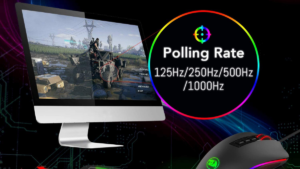
Siçanınızın səsvermə dərəcəsi kompüterinizə göndərilən məlumatların sürəti və miqdarıdır. Səsvermə nisbətiniz daha yüksəkdir, hərəkətləriniz arasında daha az gecikmə olacaq, tədbirlər, və siçan göstəricinizin müvafiq reaksiyaları. Bu parametrdə çox dəyişiklik yoxdur. Əsas qayda cihazınız üçün mövcud olan maksimum səsvermə sürətindən istifadə etməkdir.
Səsvermə nisbətinizi sınamağa çalışmağın yeganə səbəbi köhnəlmiş kompüteriniz olmasıdır. Bunun səbəbi, kompüterinizin prosessorunun ona ötürülən məlumatları idarə edə bilməməsidir, kompüterinizin gecikməsinə səbəb olur. İndi siçanınızın proqram təminatını konfiqurasiya etmisiniz, onu sıxmaq üçün oyuna atılmaq mərhələsindəsiniz. Ancaq foyeyə atlamadan və yeni parametrinizi sınamaq üçün uyğunluq axtarmadan əvvəl, əvvəlcə məşq oyunu ilə başlayın və sonra sizin üçün bir neçə son kalibrləmə və test edin oyun siçanı.
5. Oyun siçanını necə kalibr etmək olar?
Daha əvvəl təsvir etdiyimiz kimi, hər oyunun öz fərqli kalibrləmə tələbləri olacaq. Bunun səbəbi fərqli dinamikadır, mexanizmləri, və oyun daxilində qarşılıqlı əlaqə. Belə ki, oynamağa başlamazdan əvvəl, oyundaxili parametrlərinizi müvafiq olaraq kalibrlədiyinizə əmin olun. Baxmayaraq ki, konfiqurasiya edilmiş bir çox oyundaxili kalibrləmə variantları var, burada aşağıda ən ümumi və vacib olanlardan bəzilərini təsvir etdik və onları necə konfiqurasiya edə bilərsiniz.
Siçan sürətləndirilməsi (OFF):
Artıq Windows-un standart parametrlərində müzakirə etdiyimiz kimi, siçan sürətləndirmə rejimi hər zaman söndürülməlidir, çünki bu, hədəfinizdə çoxlu fərq yarada bilər., vurmaq, və kursorun hərəkəti.
Xam Giriş (ON):
Oyunların əksəriyyəti xam giriş parametrini aktivləşdirmək/deaktiv etmək seçimi ilə gəlir. Aktivləşdirilmiş seçim oyununuzun siçanınızın standart hərəkətlərini daşıyacağını bildirir. Siçan sürətləndirilməsi Windows siçan parametrlərində aktivdirsə, onu ləğv edəcək. Bu parametr sizə daha yaxşı hədəf verir, hərəkət, və nəzarət edin, çünki oyun kursorunuzun hərəkətləri ilə əlinizin hərəkəti ilə mükəmməl uyğunlaşır.
Siçan həssaslığı:
Siçan həssaslığı siçan səyahətinizin hər düym üçün kursorunuzun nə qədər hərəkət etdiyini bildirir. Yüksək siçan həssaslığı sürətli hərəkət deməkdir. FPS/Atıcılıq Oyunları üçün, siçan həssaslığınız xarakterinizin görmə qabiliyyətinin nə qədər sürətlə hərəkət etdiyini və düşməninizə nə qədər tez nişan ala biləcəyinizi göstərəcək.. Siçan həssaslığı daha yüksək olduqda, Sizin xarakteriniz də daha sürətli hərəkət edir. Və bir başlanğıcsınızsa, bu, düşməni hədəf almağı çox çətin bir işə çevirə bilər.
Məsləhətimiz oyundaxili siçan həssaslığını aşağı miqyasda saxlamaqdır, çünki siz artıq siçanınızın DPI-ni öz fikrinizə uyğunlaşdırmısınız.. Bu, oyunu daha az çətinləşdirəcək, eyni zamanda sizə daha çox nəzarət verəcəkdir. MOBA-dan bəri & RPG ən çox nəzərdən keçirilən oyundur, Digər zolaqlardakı komanda yoldaşlarınızı daim yoxlamaq lazımdırsa, yüksək həssaslığa sahib olmaq çox faydalı olardı.. Baxmayaraq ki, hələ də oyundaxili həssaslığınızı ən yüksək səviyyəyə qoymamağınız tövsiyə olunur, çünki bu, ekran üzərində nəzarəti itirməyi asanlaşdırır..
Sahə Həssaslığı:
Bəzi oyunlar əhatə dairəsi həssaslığını da dəyişməyə imkan verir. Bu, əhatə dairənizin nə qədər olduğuna daha çox həyati nəzarət imkanı verir & oyunda snayper rejimində olduğunuz zaman çarpaz işarələr çevrilir. Bu parametrin dəyişdirilməsi sizə oyunda yaxşı snayper olmağa imkan verir. Rəhbərliyimiz odur ki, düşərgə etməyi üstün tutursunuzsa, həssaslığınızı aşağı səviyyədə saxlayın. This enables you to perfectly target your shots well since you have the courage of surprised by your side.
Nəticə:
We are hoping that this would help make the changes not too devastating for you. Because based on knowledge, jumping to pro settings instantly would cause you to lose a lot of games. The first prior thing you required before starting calibrating your oyun siçanı is to have a perfect mouse. To summarize, here is what you should keep in mind when calibrating your mouse. If you have any queries regarding this, Xahiş edirəm istədiyiniz zaman bizimlə əlaqə saxlayın. Thank you for reading this article; we are always enthusiastic when one of our posts is able to provide valuable information on a topic like this! The best bit about having a gaming mouse is that it will work for different games.