Fangor proyektoru laptopa necə qoşulmağınız barədə bir düzəliş edirsiniz? Laptop ekranınızı insanların bir otağına necə göstərəcəyinizi anlamaq istəyirsinizsə? Yaxşı, Fangor proyektorunuz varsa uğurlar. Fangor proyektoru və dizüstü kompüteriniz arasında asanlıqla əlaqə qura bilərsiniz. Bunu yalnız bir DVI istifadə edərək edə bilərsiniz, Hdmi, Vga kabeli, və ya bluetooth (Hər iki cihazınız tərəfindən dəstəklənirsə). Belə ki, gəlin başlayaq……
Fangor proyektoru laptopa qoşun
Qoşulmaq üçün Bangor proyektoru laptopa və ya dizüstü kompüterinizlə proyektorunuz arasında əlaqə yaratmaq, Bu üsulları və ya prosesi izləməlisiniz:
Metod # 1 Windows olan bir kabeldən istifadə etməklə 10
Bu üsul üçün üç addımı izləməlisiniz
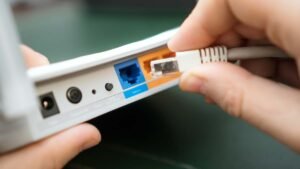
1. Birincisi, Kabeldə həm sizin hər ikinizdə yerləşən porta qoşulmalısınız proyektçi və noutbukunuz. Kabelin müəyyən edilməsindən və ya yoxlanmasından sonra (Hdmi, Dibi, ya da vga), İki portu bağlaya bilərsiniz. Bir sıra video bağlantısı portları etiketlənə bilər; Ancaq limanlar etiketlənmirsə, Kabelin formasını görməlisiniz və sonra dəqiq görünən bir porta qoşulacaqsınız. Laptopunuzdakı ən adi çıxış mənbəyini unutmayın VGA limanlarıdır. Bu cür limanlar yalnız hər biri üç satırdan ibarət olan limanlar kimi görünür. Belə ki, Bir laptop bir VGA limanını qorumırsa, Bu, bir HDMI portunu saxlamalı olmalıdır deməkdir. Bir laptopda nə varsa, Sonra bu vəziyyətdə istifadəçi bir VGA və ya HDMI adapterini almağı tələb edə bilər. Miracast bəzi Windows kompüterləri tərəfindən dəstəklənir, Fangor proyektoru da bu xüsusiyyəti də dəstəkləyirsə, Hər hansı bir kabel tələb etməyiniz deməkdir. Windows Laptopunuzun möcüzəni dəstəkləməsini və ya olmadıqda bilmək, Connect tətbiqini axtarmalı və açmalısan.
2. Bundan sonra proyektorunuzu açmalısınız (və laptop, Lazım gələrsə). Həm proyektorunuz, həm də dizüstü kompüteriniz davam etmək üçün olmağı tələb edir.
3. İndi, ⊞ Win + P düyməsini basmalısınız və sonra paylaşma seçimini seçin. Bunu etməlisinizsə, Monitorunuzda, Monitorunuzda ekran paylaşma variantları siyahısı baş verəcəkdir:
PC ekranı: Bu PC ekranı yalnız seçim proyeksiya ekranınızı söndürəcək, buna görə dizüstü ekranınız paylaşılmır.
Dürütmək: Hər şeyi ekrandan proyektorunuza qədər paylaşa bilərsiniz, Ancaq laptop ekranınızdakı proyektorunuzdakı dəqiq görüntüyü görə biləcəksiniz.
Uzatmaq: Nöqtə seçimi proyektorunuzu dizüstü kompüterinizin ekranının uzadılması kimi qəbul edəcək və bu sizə daha çox yer təqdim edəcəkdir; Paylaşmağınız lazım olan hər şey üçün, Yalnız laptopunuzun ekranından proyeksiya sahəsinə sürükləməlisiniz.
Yalnız ikinci ekran: Hər şeyi ekrandan proyektora paylaşa bilərsiniz, Ancaq noutbukunuzun ekran ekranında bir şey görə bilməyəcəksiniz.

Metod # 2 Windows ilə Bluetooth istifadə 10
Bu üsul üçün, Aşağıda göstərilən dörd addımı izləməlisiniz:
1. Hər şeydən əvvəl, Sizi açmalısan
proyektçi (və noutbukunuz, Lazım gələrsə). Burada, Davam etmək üçün proyektorunuzun ekranında və dizüstü kompüterinizdə də güc tələb etməyiniz lazımdır.
2. Sonra, Proyektorunuzu cütləşdirmə rejimində təyin etməlisiniz. Normalda, Proyektorda bir düymə yerləşdirilib (və ya projy ilə gələn bir uzaqdan mövcuddur) Bu düymə bluetooth-u yandıracaq və aşkar edilə bilən və ortaya çıxacaq, Ancaq proyektorunuzun təlimat kitabçasına əlavə məlumat üçün müraciət edəcəyik.
3. Ondan sonra, Layihənizdəki layihəyə qoşulmalısınız. Adətən, Tapşırıq çubuğundakı Bluetooth Bağlantı Mərkəzinə daxil olacaqsınız və sonra proyektorunuza qoşulmaq üçün seçməlisiniz.
Əvvəlcə proyektorunuzla cütləşmə zamanı, Nömrələri yoxlamaq və ya təsdiqləmək üçün istənir bilərsiniz’ seriya və ya bir keçid.
4. ⊞ Win + P düyməsini basmalısınız. Monitorunuzda ekran paylaşma variantları siyahısı baş verəcəkdir:
Bir seçim olacaq “Yalnız PC Ekran”, Laptop ekranının paylaşılmadığı üçün proyeksiya ekranınızı söndürəcək.
Digər seçimdir “Dürütmək”, hər şeyi ekrandan proyektorunuza paylaşa biləcəyiniz deməkdir, Ancaq laptopunuzun ekranında eyni görüntünü və eyni görüntünü görə biləcəyinizi unutmayın.
Üçüncüsü “Uzatmaq” seçim. Bu seçim proyektorunuzu dizüstü kompüterinizin bir uzantısı olaraq müalicə edəcək və bu sizə daha çox yer təqdim edəcəkdir; Paylaşmalı olduğunuz bir şey üçün, Laptopunuzun ekranından proyeksiya sahəsinə sürükləməyi tələb edəcəksiniz.
Başqasıdır “Yalnız ikinci ekran”, Hər şeyi ekrandan proyektorunuza qədər paylaşa bilərsiniz, Ancaq noutbukunuzun ekran ekranında bir şey görə bilməyəcəksiniz.
Metod # 3 Mac-da kabellərdən istifadə
Bu üçüncü üsul üçün, Aşağıda göstərilən addımları izləməlisiniz:
1. Hər şeydən əvvəl, Kabeldə həm sizin, həm də Mac-dakı limana qoşulmalısınız. Kabel növünü müəyyənləşdirdiyiniz zaman (Hdmi, Dibi, ya da vga), İkisini bağlaya bilərsiniz. Bəzi video bağlantı limanları etiketlənəcəkdir; Ancaq bunlar etiketlənmirsə, sonra, kabelin formasına baxmaq və onu eyni görünən porta qoşmağa çalışmaq lazımdır.
Laptopda çıxışın ümumi mənbəyi VGA portlarıdır. Bu portlar sadəcə olaraq hər biri beş dəlikdən ibarət üç sıradan ibarət portlar kimi görünürlər. Əgər laptopunuz VGA portunu saxlayırsa, onda HDMI portu olmalıdır. Laptopunuzda port yoxdursa, bu o deməkdir ki, sizdən VGA və ya HDMI adapter almaq tələb oluna bilər.
Mac-da heç bir port yoxdursa, onda siz Thunderbolt portunuza qoşulan HDMI və ya VGA üçün adapter əldə edə bilərsiniz.
2. İndi, Apple Logosuna klik etməlisiniz. Bu loqonu menyunun sol tərəfində, ekranınızın yuxarı hissəsində üfüqi şəkildə tapa bilərsiniz. Mac laptop ekranını avtomatik olaraq aşkar edib proyektora proyeksiya edərsə, onda bu üsula davam etmək lazım deyil.
3. Ondan sonra, Sistem Preferences düyməsini sıxmalısınız. Bu, adətən menyuda ikinci və ya üçüncü siyahıdır.
4. Sonra Ekranlara klik etməlisiniz. O, adətən ekranınızın ikonasının yanında ikonaların ikinci cərgəsindədir.
5. İndi, Arrangement sekmesine klik etməlisiniz. Bunu pəncərənizin yuxarı hissəsində Generalın yanında müşahidə edəcəksiniz, və Rəng.
Siz təsvir edilmiş ekranlarınızı sürükləyib buraxa bilərsiniz və ya yanındakı qutuyu qeyd etmək üçün klikləyə bilərsiniz. “Güzgü Ekranları” həm proyektorunuzda, həm də laptopunuzda dəqiq şeyi göstərmək üçün.
Tez-tez verilən suallar
Laptopunuz niyə proyektorunuza qoşulmur?
Əgər baş vermişdisə, proyektordan Notebooka qoşulan kabelin daha təhlükəsiz və ya etibarlı olduğunu yoxlamaq lazımdır. Xarici monitoru birləşdirən kabeli də dəyişməyə cəhd edə bilərsiniz. Əgər dəyişdirdiyiniz yeni kabel yaxşı işləyirsə, bu o deməkdir ki, nasazlıq əvvəlki kabelinizdə olub. Siz proyektoru və sonra basmalısınız, istifadə edəcəyiniz əlaqə portunu seçməlisiniz.
HDMI olmadan bir laptopu bir proyektora necə bağlamaq olar?
Bluetooth seçimi kabeldən istifadə etmədən laptopunuzu proyektorunuza qoşmaq üçün ən yaxşı seçimdir. Proyektorunuz və noutbukunuz həm təchiz olunmalı, həm də Bluetooth seçimi ilə təchiz olunmalıdır, və sonra hər iki cihazınız bir neçə saniyə ərzində qoşalana və birləşdirilə bilər.
Nəticə
Fangor Proyektorunu Laptopa qoşmaqdan narahatsınızsa, narahat olmayın, bu məqalə məhz sizin üçündür. Burada sizin üçün asan həllər mövcuddur. inşallah, bu məqalə probleminizi həll etmək üçün sizə çox kömək edəcək.