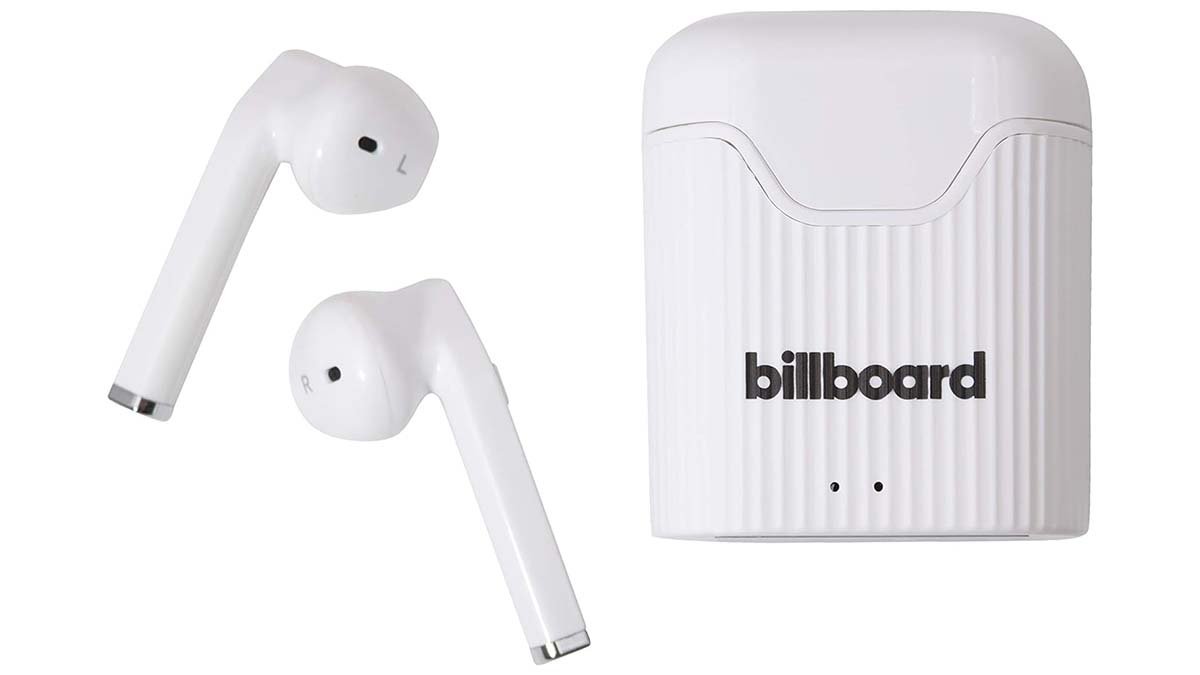
Һеҙ тырышып тоташтырырға Billboard сымһыҙ наушниктар, һеҙ уларҙы һатып алған кеүек, әммә уларҙы һеҙҙең ҡоролма менән тоташтырыуҙа уңышлы булмаған? Ярай, был’ы уларҙы тоташтырыу ҡыйын түгел, һеҙ еңел эшләй аласыз, был мәҡәләне уҡығандан һуң.
Бында һеҙҙең өсөн аҙым-аҙым етәкселек тоташтырыу өсөн Billboard сымһыҙ наушниктар һеҙҙең ҡоролма .. Шулай, әйҙәгеҙ, ентекләп сумығыҙ.
Billboard сымһыҙ ҡолаҡсаларҙы тоташтырыу
Һеҙҙең билборд сымһыҙ ҡолаҡсаларҙы ҡоролмаға тоташтырыу башланғансы, һеҙгә ышанырға тейеш, тип һеҙҙең сымһыҙ наушниктар тулыһынса зарядка. Ярай, һеҙгә был аҙымдарҙы үтәргә кәрәк, реклама таҡтаһы сымһыҙ ҡолаҡсаларҙы тоташтырыу өсөн:
- Беренсенән,, иң мөһиме, был ҡоролма өҫтөндә Bluetooth тоҡандырырға кәрәк. Һеҙ уны таба аласыз нормаль меню параметрҙары һеҙҙең ҡоролма .. Һеҙ блютуз ҡабыҙған кеүек, ҡоролма тикшерә башлаясаҡ өсөн Bluetooth ҡоролмалары, улар.
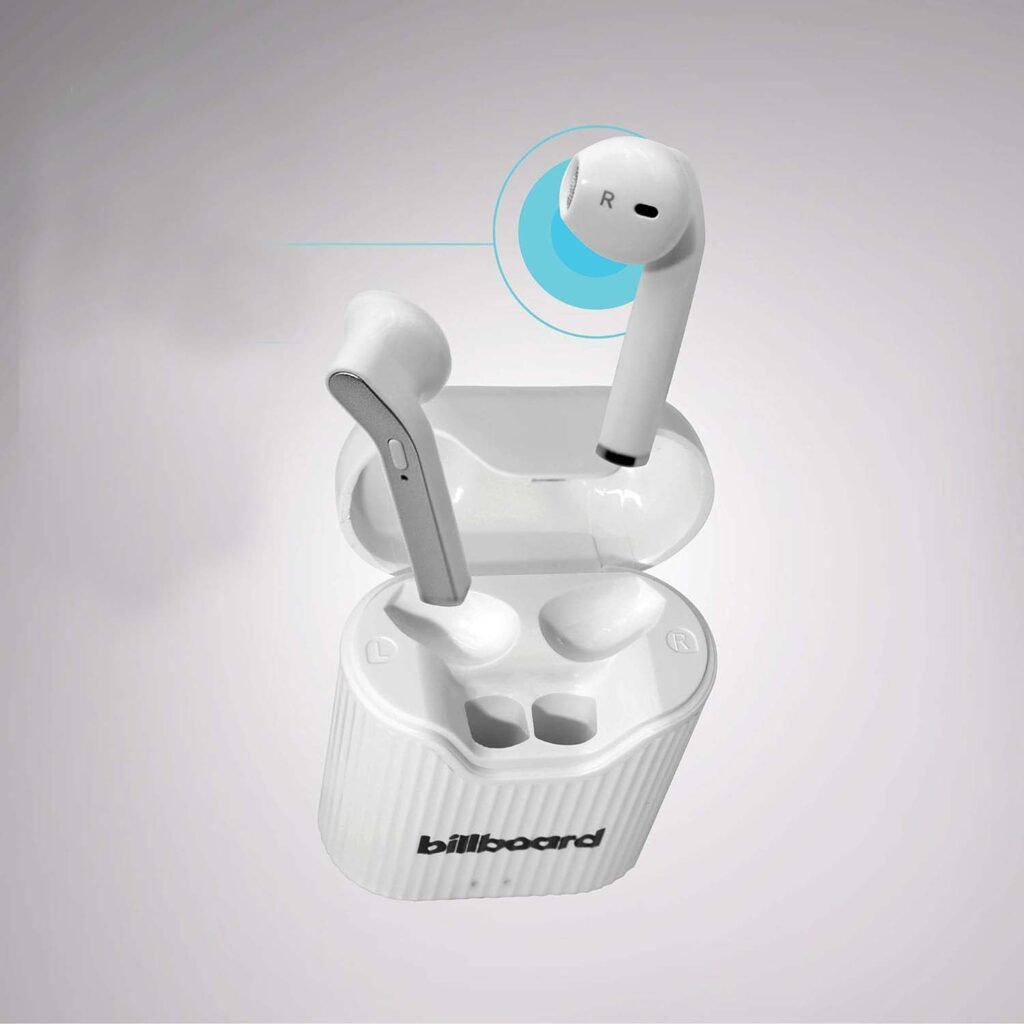
- Шунан һуң, Һеҙгә Billboard сымһыҙ ҡолаҡсаларын ҡабыҙырға кәрәк. Уларҙы тоҡандырыу маҡсатында ., Һеҙгә ҡолаҡсаларҙағы светодиод яҡтылығы мерцать башлағанға тиклем ҡоролма төймәһенә баҫып тоторға тура килә. Әгәр ул мерцает, тимәк, был һеҙҙең наушниктар парлаштырыу режимында булыуын күҙ уңында тота һәм хәҙер улар һеҙҙең ҡоролмаға тоташтырырға әҙер ..
- Һәҙер, ҡоролмаға тоташырға тура килә. Ҡолаҡсалар парлаштырыу режимында булғандан һуң, улар һеҙҙең ҡоролманың Bluetooth менюһында булған ҡоролма исемлегендә күрһәтәсәк. Шунан, һеҙгә тейеш ҡағыла наушник’s исем, улар менән тоташтырыу өсөн. Һәҙер, һеҙгә пароль индереү кәрәк “0000” парлаштырыу процедураһын тамамлау өсөн, әгәр провоцировать.
Шулай, ул’ы эшләй! Хәҙер һеҙ үҙегеҙҙең музыка менән рәхәтләнеп Billboard сымһыҙ наушниктар уңышлы тоташтырғандан һуң Billboard сымһыҙ наушниктар һеҙҙең ҡоролма аша Bluetooth ..
Биллборд сымһыҙ ҡолаҡсаларын Android-ға тоташтырығыҙ
Бының өсөн был аҙымдарҙы үтәргә тура килә:
- Беренсенән,, һеҙгә асырға тура килә “Параметрҙар”.
- Шунан, һеҙгә һайларға тура килә “ Bluetooth” йәки “Тоташтырылған ҡоролма” ..
- Шунан һуң, Һеҙгә ҡолаҡсаларҙы парлаштырыу режимына ҡуйырға кәрәк.
- Һәҙер, булған ҡоролмаларҙан, һеҙгә һайларға тура килә “Билборд сымһыҙ наушниктар”.
Ҡолаҡсаларҙы Billboard сымһыҙ ҡолаҡсаларын iPhone-ға тоташтырығыҙ.
Был аҙымдарҙы үтәгеҙ:
- Беренсенән, һеҙгә асырға тура килә “ Настройки” ..
- Шунан һуң, һеҙгә ҡағыла “Bluetooth” варианты ..
- Һәҙер, Һеҙгә ҡолаҡсаларҙы парлаштырыу режимына ҡуйырға кәрәк.
- Шунан, һеҙгә вариантҡа баҫырға тура килә, “Билборд сымһыҙ наушниктар” аҫтында “ башҡа ҡоролма”.
Billboard сымһыҙ ҡолаҡсаларын Windows ноутбугына тоташтырығыҙ
Billboard сымһыҙ ҡолаҡсаларын Windows ноутбугына тоташтырыу маҡсатында, был күрһәтмәләрҙе үтәргә тура килә:
- Беренсенән, һеҙгә барырға кәрәк “Параметрҙар” > “Ҡоролма”
- Шунан һуң, һеҙгә баҫырға тура килә “ Блутуз һәм башҡа ҡоролмалары” ..
- Һәҙер, Һеҙгә ҡолаҡсаларҙы парлаштырыу режимына ҡуйырға кәрәк.
- Киләһе, һеҙгә баҫырға тура килә “ Өҫтәү өсөн Bluetooth йәки башҡа ҡоролма” ., уға баҫҡандан һуң, һеҙгә Bluetooth һайларға тура килә.
- Шунан һуң, һеҙгә исемлектән һайларға тура килә “ Billboard сымһыҙ наушниктар” ..
Billboard сымһыҙ ҡолаҡсаларын Mac-ҡа тоташтырығыҙ
Был түбәндәге аҙымдарҙы үтәп, Billboard сымһыҙ ҡолаҡсаларҙы Mac тоташтырыу өсөн .:
- Беренсенән,, һеҙгә баҫырға тура килә “ Apple меню” . > “ “Система өҫтөнлөктәре” > “Блутуз “.
- Шунан һуң, Һеҙгә ҡолаҡсаларҙы парлаштырыу режимында ҡуйырға кәрәк.
- Шунан, исемлектән, һеҙ һайлайһығыҙ “ Билборд сымһыҙ наушниктар”.
Billboard сымһыҙ ҡолаҡсаларҙы iPad-ҡа тоташтырығыҙ
- Беренсе, һеҙ асырһығыҙ “Параметрҙар “ ..
- Шунан, һеҙ ҡағыла “Bluetooth “ варианты ..
- Шунан һуң ., Ҡолаҡсаларҙы парлаштырыу режимында ҡуйығыҙ.
- Һәҙер, һеҙгә вариантҡа баҫырға тура килә “ Billboard сымһыҙ наушниктар” аҫтында” башҡа ҡоролмалары”.
Дөйөм мәсьәләләр һәм төҙәтеүҙәр менән бәйле Billboard сымһыҙ наушниктар
Был’ы еңел тоташтырыу өсөн Billboard сымһыҙ ҡолаҡса һеҙҙең ҡоролма, әммә ҡайһы саҡта һеҙгә бер нисә мәсьәлә менән осрашырға тура килә .. Түбәндәге бер нисә дөйөм мәсьәләләр һәм уларҙы төҙәтеү маҡсатында һеҙгә ярҙам итеү өсөн бәйләнеш төҙөү һәм кире һеҙҙең яратҡан музыка рәхәтләнеп ..
- Ҡайһы саҡта Billboard сымһыҙ наушниктар don’t ҡоролма тоташтырыу .. Уны төҙәтеү маҡсатында, һеҙгә тейеш тҺеҙҙең ҡоролмала блютузды һүндерегеҙ. Шунан һуң, һеҙгә уны кире тоҡандырырға кәрәк. Шунан, ҡолаҡсалар парлаштырыу режимында булыуын тәьмин итеү һәм һуңынан яңынан тоташтырыу өсөн үҙ өҫтөнә алырға. Әгәр һаман эшләмәй икән, һеҙгә кәрәк Ҡолаҡсаларҙы сбросить, ҡоролма төймәһен тотоп, тик 10 секунд.
- Әгәр һеҙҙең сымһыҙ наушниктар һаҡлай һеҙҙең ҡоролма өҙөп, һуңынан һеҙ һаҡлай ҡоролманы ҡолаҡсаларға яҡыныраҡ күсереү. Ярай, һеҙ тикшерергә тейеш, тип, һеҙҙең ҡоролма һәм ҡоролма араһында ҡаршылыҡтар юҡ. Һуңынан һеҙгә ҡолаҡсаларҙы сбросить итеп ҡарарға тура килә, ә һуңынан ҡолаҡсаларҙы яңынан тоташтырыу ..
- Әгәр ҙә ҡолаҡсаларының береһе тоташтырырға тейеш түгел, тимәк, һеҙгә ҡолаҡсаларҙы алмаштырырға тура килә, уларҙы зарядка осраҡта һәм улар дөрөҫ зарядка .. Һәҙер, һеҙгә ҡолаҡсаларҙы ҡабаттан тергеҙергә тырышырға һәм уларҙы яңынан тоташтырырға кәрәк. Әгәр ҙә проблема дауам итһә, һеҙгә өҫтәмә ярҙам өсөн клиенттар менән бәйләнешкә инергә тура килергә мөмкин.
- Әгәр һеҙҙең наушниктар тауыш сифаты насар булһа, һеҙ тикшерергә тейеш, тип наушниктар дөрөҫ һеҙҙең ҡолаҡҡа индерелгән .. Шунан, һеҙгә тейеш, тип тәьмин итеү өсөн ҡоролма күләме өҫкә әйләндереп. Әгәр ҙә һаман, тауыш сифаты насар булыуы мәсьәләһе дауам итә, һеҙгә ҡолаҡсаларҙы ҡабаттан тергеҙергә тырышырға кәрәк, ә һуңынан уларҙы яңынан тоташтырырға. Тәртиптә, әгәр ул эшләмәй’, Һеҙ клиенттар менән бәйләнешкә инә алаһығыҙ
FAQs тоташтырыу Billboard сымһыҙ ҡолаҡсалар
Нисек һеҙ завод сброс һеҙҙең наушниктар?
Бының өсөн, Һеҙгә ҡолаҡсаларҙы уларҙы зарядка кейсенә урынлаштырырға тура килә, ә һуңынан кейстың ҡапҡасын асып сығырға. Шунан, һеҙгә төймәгә баҫып тоторға тура килә, тип урынлаштырылған зарядка корпусы өсөн генә 10 секунд, һеҙ тейеш, һуңынан айырманы иҫәпкә алырға индикатор яҡтылыҡ урынлашҡан зарядка осраҡта, тип күрһәтәсәк уңышлы сброс.
Һеҙ таҙарта алаһығыҙмы Bluetooth һеҙҙең наушниктар?
Иң яҡшы ысул, һеҙҙең ҡолаҡсаларҙы таҙартыу һәм бөтә бысраҡ һәм бысраҡты алыу өсөн сымһыҙ ҡолаҡсалар йыйыштырыу һәм таҙартыу өсөн һеҙҙең ҡолаҡсалар ябай дымлы микрофибра туҡыма ҡулланып .. Һеҙ’т тейеш манипуляциялар айырым шыйыҡса йәки һабын иретмәһе өсөн дымлы туҡыма .. Бының өсөн ғәҙәти кран һыуын ғына ҡулланырға мөмкин.
Һығымта
Һеҙҙең Billboard сымһыҙ наушниктарҙы тоташтырыу ауыр эш түгел .. Һеҙ ябай ғына тоташтырырға мөмкин билборд сымһыҙ наушниктар һеҙҙең ҡоролма тик өҫтә телгә алынған аҙымдарҙы үтәп .. Шулай, өмөт менән, был мәҡәлә һеҙгә бик ярҙам итә!