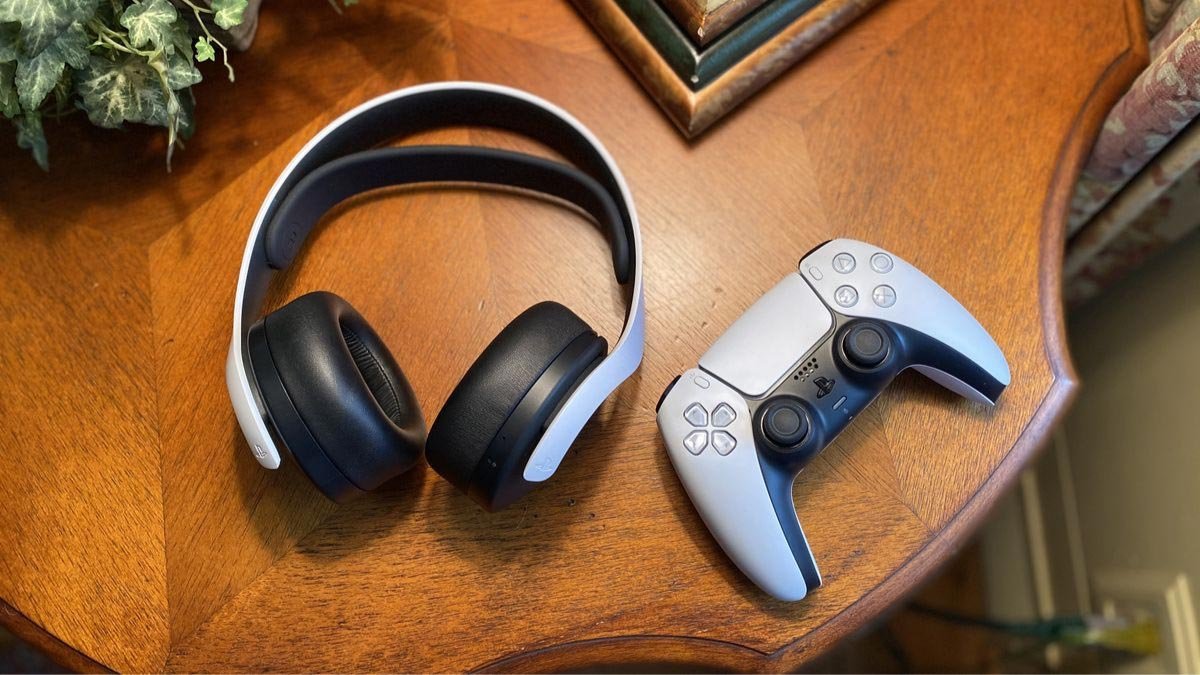
Вы хочаце падключыць бесправадную гарнітуру Pulse 3d да PS5?? Але вы не ведаеце, як гэта зрабіць. У гэтым артыкуле, we will guide you through the setup process of the Pulse 3D headset with PS5. Такім чынам, Пачнем і пагрузімся ў дэталі!
Pulse 3d Wireless Headset
The Pulse 3d Wireless Headset is a gaming audio device designed for use with the PS5 console. Pulse 3d Wireless Headset is a high-quality headset. This headset is designed to provide a seamless, wireless experience, allowing you to enjoy your games without the hassle of wires.
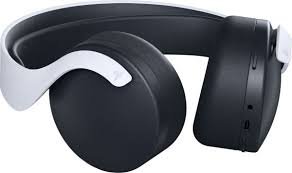
3D Headset has a sleek and modern design, with a comfortable fit that is perfect for long gaming sessions. It has noise-cancelling microphones that allow for clear communication with other players during multiplayer games.
Pulse 3d Wireless Headset has easy-to-use controls that allow you to adjust the volume, mute the microphone, і больш.
How to Charge Pulse 3d Wireless Headset?
Charging the Pulse 3D гарнітура is a straightforward process. You can use the USB Type-C cable with the headset to charge it. Here are the steps that you follow to charge the headset.
- Першы, connect one end of the USB Type-C cable to the headset’s charging port.
- Затым, connect the other end of the USB Type-C cable to a power source.
- зараз, святлодыёдны індыкатар на левым навушніку будзе міргаць аранжавым падчас зарадкі і выключацца, калі яна цалкам зараджана.
What to do to extend the battery life?
Каб падоўжыць тэрмін службы батарэі гарнітуры Pulse 3D, выканайце наступныя дзеянні.
- Выключайце гарнітуру, калі яна не выкарыстоўваецца.
- Паменшыце гучнасць, калі гэта магчыма.
- Адрэгулюйце налады эквалайзера, каб паменшыць узровень баса.
- Для зарадкі гарнітуры выкарыстоўвайце кабель USB Type-C, які ўваходзіць у камплект.
How to Connect Pulse 3d Wireless Headset to your Devices?
Падключыць гарнітуру Pulse 3D да прылады проста. Уважліва выконвайце гэтыя простыя дзеянні.
Connect Pulse 3d Wireless Headset With PS5
Каб падключыць бесправадную гарнітуру Pulse 3d да PS5, уважліва выканайце наступныя дзеянні.
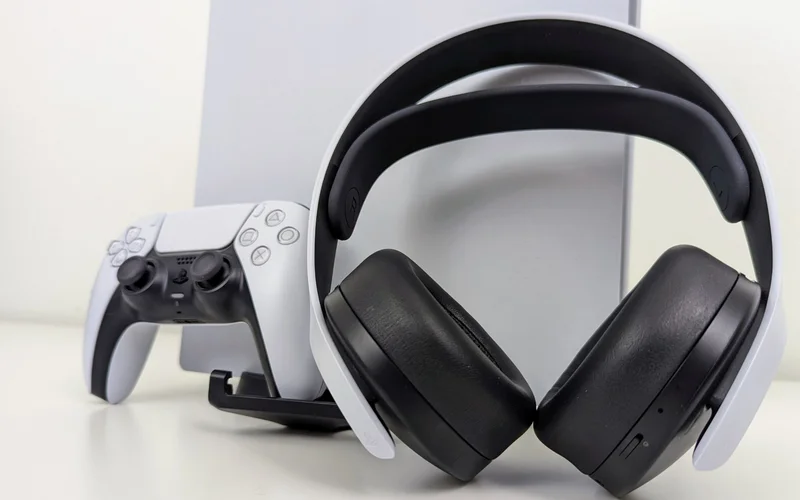
- Першы, уключыце кансоль PS5 і ўвайдзіце ў свой уліковы запіс.
- зараз, падключыце бесправадны адаптар USB да аднаго з даступных партоў USB на вашай PS5.
- Затым, падключыце кабель USB да гарнітуры, а другі канец падключыце да бесправаднога адаптара USB.
- Уключыце гарнітуру, націснуўшы кнопку харчавання.
- Праз некалькі секунд, сіні індыкатар на гарнітуры перастае міргаць і становіцца сінім.
- Гэта азначае, што гарнітура паспяхова спалучана з вашай PlayStation.
Connect Pulse 3d Wireless Headset With PC
Каб падключыць гарнітуру Pulse 3d да ПК, выканайце наступныя дзеянні.
- Першы, падключыце бесправадны адаптар USB да вольнага порта USB на вашым ПК.
- Затым, падключыце кабель USB да гарнітуры, а другі канец падключыце да бесправаднога адаптара USB.
- Уключыце гарнітуру, націснуўшы кнопку харчавання.
- Пасля гэтага сіні індыкатар на гарнітуры перастае міргаць і становіцца сінім.
- Гэта азначае, што гарнітура паспяхова спалучана з вашым ПК.
How to Set the Pluse 3d Wireless Headset?
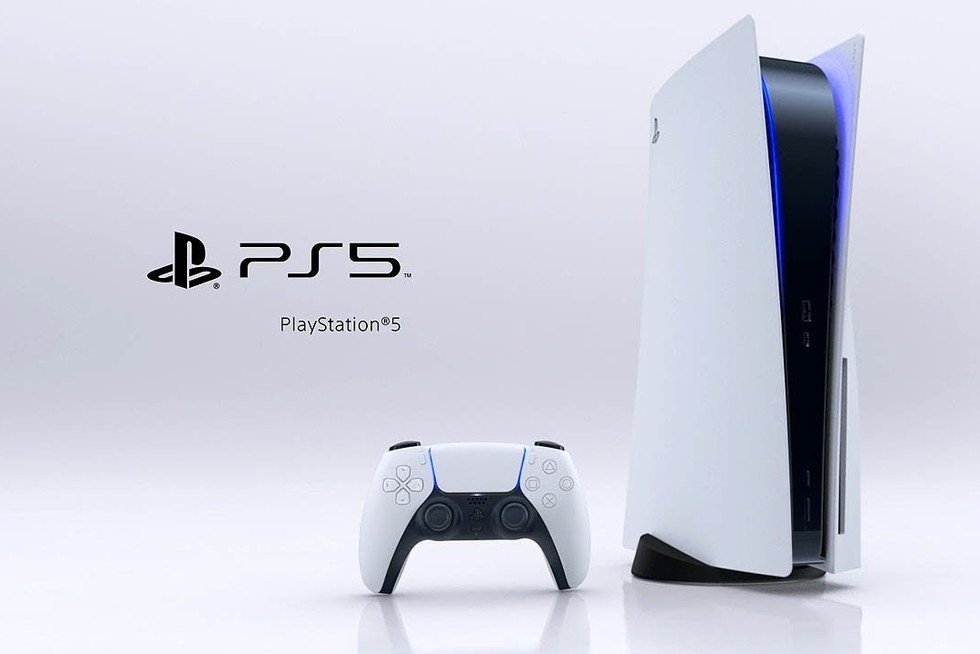
Гарнітура Pulse 3D - выдатны аксэсуар для вашай кансолі PS5, прапаноўваючы захапляльны гукавы вопыт. Каб атрымаць максімум ад вашай гарнітуры, вам можа спатрэбіцца наладзіць параметры ў адпаведнасці з вашымі перавагамі. Вось некаторыя крокі па наладах, якія вы выконваеце, каб наладзіць гарнітуру.
Equalizer Settings
Гарнітура Pulse 3D пастаўляецца з трыма даступнымі перадусталёўкамі эквалайзера:
- Стандартны
- Узмацненне басоў
- Стралок
Вы можаце наладзіць гэтыя перадусталёўкі або стварыць свае ўласныя, атрымаўшы доступ да налад эквалайзера непасрэдна з меню PS5.
- Першы, націсніце кнопку PS на кантролеры і выберыце значок шасцярэнькі ў правай частцы экрана.
- Адтуль, абярыце Гук > Аўдыявыхад > Навушнікі > Эквалайзер.
- Затым вы можаце выбраць адзін з 3 прадусталяваныя налады або стварыце ўласныя, рэгулюючы палоскі для кожнага дыяпазону частот.
Mic Settings
Калі вы хочаце наладзіць налады мікрафона гарнітуры, вы можаце зрабіць гэта, зайшоўшы ў меню "Гук" на PS5.
- Выберыце Аўдыявыхад > Мікрафон > Наладзіць узровень мікрафона.
- Затым адрэгулюйце ўзровень мікрафона і праверце яго, кажучы ў мікрафон.
- Вы таксама можаце адключыць мікрафон, націснуўшы кнопку адключэння гуку на левым навушніку гарнітуры.
- Кнопка будзе гарэць чырвоным, калі мікрафон адключаны.
Парады па ліквідацыі непаладак
Калі ў вас узніклі праблемы з гарнітурай, не хвалюйцеся. Некалькі распаўсюджаных праблем можна лёгка вырашыць з дапамогай некалькіх простых крокаў.
Audio Issue
Пераканайцеся, што гучнасць на гарнітуры і прыладзе павялічана. Праверце, ці правільна падключана гарнітура да прылады. Адрэгулюйце ўзровень мікрафона, каб ліквідаваць рэха.
Connection Issue
Пераканайцеся, што адаптар USB правільна падключаны да вашай прылады. Уключыце гарнітуру і пачакайце, пакуль сіні індыкатар перастане міргаць і стане сінім.
Калі гарнітура па-ранейшаму не падключаецца, паспрабуйце скінуць гарнітуру.
Праблема зарадкі
Пераканайцеся, што зарадны кабель USB Type-C правільна падключаны да гарнітуры і крыніцы сілкавання. Check that the headset is turned off while charging. If the headset still won’t charge, try using a different charging cable or power source.
Заключэнне
After reading this article you will be able to Connect Pulse 3d Wireless Headset With PS5. Following the steps outlined in this article, you can ensure that your headset is configured correctly and ready to use.
Такім чынам, пасля Усяго, you need to know how to Connect Pulse 3d Wireless Headset With PS5. Мы спадзяемся, што гэты артыкул вам вельмі дапаможа!