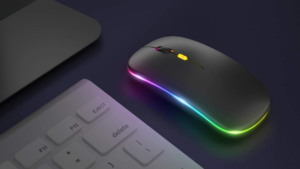
Чаму мая мыш перастае працаваць? Паколькі мыш з'яўляецца важнай часткай вашай паўсядзённай працы і гульняў, калі ён не працуе належным чынам або замярзае падчас выкарыстання, гэта можа мець некаторыя праблемы, якія могуць быць праграмным або апаратным забеспячэннем. Калі курсор мышы рухаецца, але паказальнік мышы не рухаецца, у вас можа быць праблема з драйверам або абсталяваннем, напрыклад, сапсаваная мыш. У абодвух гэтых выпадках, ваша мыш можа працаваць, але не працуе належным чынам.
Калі мыш перастае працаваць, гэта вялікая праблема для карыстальніка. Аднак, ёсць некалькі простых рашэнняў, якія можна прымяніць выправіць праблему. Даведайцеся больш у гэтым артыкуле. Калі кампутарная мыш перастала працаваць, гэта можа быць боль. У гэтым кіраўніцтве вы знойдзеце крокі па ліквідацыі непаладак, каб вырашыць праблемы з мышшу і вярнуць яе ў дзеянне.
Чаму мая мыш перастае працаваць?

Мыш можа быць самай важнай перыферыйнай прыладай любога кампутара. Выкарыстоўваецца для звычайнай офіснай працы, гульнявой, і графічных работ і для любой іншай дзейнасці, якая ўключае ў сябе кампутар. Мыш з'яўляецца адным з найбольш часта выкарыстоўваюцца прылад і заўсёды знаходзіцца пад вялікім ціскам. Часам з мышшу могуць узнікаць некаторыя праблемы, якія могуць быць звязаны з праблемай праграмнага забеспячэння або апаратнай праблемай. Гэты блог дасць вам зразумець агульныя праблемы, якія могуць узнікнуць з мышшу, і тое, як іх можна вырашыць.
Як дыягнаставаць і выправіць праблему з мышкай?
Як выправіць праблемы з замарожваннем мышэй дакладна ў некалькі крокаў. Калі мыш не рухаецца, гэта можа быць замарожана, і гэта можна выправіць, выканаўшы наступныя дзеянні.
- Вы павінны пераканацца, што ваша мышка не брудная і не пыльная. Таму што пыл або іншыя часціцы могуць быць прычынай таго, што ваша мыш не працуе належным чынам.
- Трэба паспрабаваць пстрыкнуць левай кнопкай мышы. Таму што, калі індыкатар вашай мышы гарыць, вы ведаеце, што мыш працуе належным чынам.
- Вам трэба пераканацца, што драйверы мышы абноўлены. Таму што калі драйверы вашай мышы не абноўлены, яна паводзіць сябе ненармальна. Каб пазбегнуць падобных праблем, вы можаце абнавіць драйверы вашай мышкі онлайн або на афіцыйным сайце.
Як выправіць адстаючую мыш:
Часам, ваша мыш становіцца крыху павольнай і не рэагуе, калі вы працуеце ці гуляеце ў гульні. Гэта таму, што ўнутраная праграма, якая кіруе мышшу, недастаткова стабільная або ў апаратнага механізму мышы ёсць некаторыя праблемы. зараз, вам не трэба несці мышку ў сэрвісны цэнтр, бо ёсць некалькі простых крокаў, якія вы можаце паспрабаваць.
Паколькі я выкарыстоўваю ноўтбук і да яго падключана мышка, Мне даводзіцца карыстацца мышкай кожны дзень. У мяне ёсць мыш Logitech, і калі яна пачала ўзнікаць праблемы і яна выпадкова завісала і адставала, Я шукаў рашэнне, каб выправіць сваю мыш, якая была замярзанне і адставанне. Я выявіў, што ў большасці выпадкаў, мыш завісае і адстае, таму што яна не можа правільна чытаць паверхню, і лепшы спосаб выправіць гэта - купіць новую мыш.
Першая ўстаноўка:
Ёсць шмат відаў мышэй, але ўсе яны робяць тую ж працу. Галоўнае адрозненне - дызайн і дадатковыя функцыі. Большую частку часу мыш - гэта падключы і працуй, гэта азначае, што вы падключыце яго, і ён будзе працаваць. Калі вы выкарыстоўваеце новую мыш, якой ніколі раней не карысталіся, вам можа спатрэбіцца наладзіць яго адразу. У большасці выпадкаў, вы зможаце выкарыстоўваць мыш адразу без праходжання працэсу ўстаноўкі.
Наладзіць мыш у першы раз проста, але вам трэба пераканацца, што вы падключылі USB-кабель у правільны слот на вашым кампутары. Калі ў вас кампутар з Windows, USB-порт будзе адным з прамавугольных на задняй панэлі кампутара. Калі ў вас кампутар Mac, USB-порт таксама мае прастакутныя слоты на задняй панэлі.
Калі вы выкарыстоўваеце новую мыш у першы раз, неабходна ўсталяваць праграмнае забеспячэнне, якое пастаўляецца разам з прыладай. Вы можаце задаць асноўныя параметры, напрыклад, DPI (кропак на цалю) ўстаноўка, хуткасць паказальніка, і паскарэнне. Вы можаце наладзіць гэтыя параметры пазней, але зноў жа, рэкамендуецца зрабіць гэта пасля выкарыстання мышы.
Каб наладзіць мышку, падключыце яго, а затым адкрыйце акно дыспетчара прылад, націснуўшы клавішу з лагатыпам Windows і X адначасова. У раздзеле ўкладак, абярыце Дыспетчар прылад. Мыш павінна з'явіцца ў спісе прылад. Пстрыкніце правай кнопкай мышы і абярыце “Уласцівасці”. З'явіцца акно «Уласцівасці прылады»..
Ліквідацыю шэрагу распаўсюджаных праблем з мышшу:
Незалежна ад таго, наколькі вы асцярожныя, у вашай мышкі аднойчы ўзнікнуць праблемы. Ёсць шмат прычын, чаму ваш мыш не працуе належным чынам, самы распаўсюджаны з якіх - дрэнны кабель. Вышэйзгаданыя прычыны праблем з мышшу можна лёгка вырашыць. Праблемы з мышшу могуць уключаць: Не працуе мышка, замарожванне, курсор затрымаўся, не адсочвае, павольная рэакцыя, і многае іншае. Такім чынам, вам трэба ліквідаваць непаладкі мышы і высветліць, у чым праблема. Для вас ёсць шэраг даступных рашэнняў, якія могуць у самыя кароткія тэрміны вырашыць любую праблему з мышшу.
Як выправіць, што мыш не працуе пасля абнаўлення Windows:
Я нядаўна абнавіў свае вокны 10 да апошняй версіі і пасля абнаўлення, Мыш не працуе пасля абнаўлення Windows - звычайная праблема, з якой вы можаце сутыкнуцца, калі вы выкарыстоўваеце мыш, падлучаную праз USB або Bluetooth. Вы таксама можаце сутыкнуцца з праблемай замарожвання мышы пры яе рэгулярным выкарыстанні. Магчыма, вы не зможаце правільна карыстацца мышкай, ён можа перастаць працаваць ці нават не адказаць.
З такімі праблемамі звычайна сутыкаюцца карыстальнікі Windows 10. Праблем больш у Windows 10 чым у іншых версіях Windows. Рашэнне гэтага пытання простае і лёгкае. Вы можаце выкарыстоўваць наступныя крокі, каб выправіць мыш не працуе пасля абнаўлення windows. Калі ваш курсор завіс, перашкоды, або знікае, вы можаце вырашыць праблему, пераўсталяваўшы яго драйвер. Зрабіць гэта, выканайце наступныя дзеянні:
- Націсніце клавішу Windows + X, каб адкрыць меню.
- У меню абярыце Дыспетчар прылад.

- Выявіць свой мышка, пстрыкніце яго правай кнопкай мышы, і абярыце Выдаліць прыладу.

Аперацыйная сістэма Microsoft Windows з'яўляецца выдатнай платформай, на якой карыстальнікі могуць працаваць і выкарыстоўваць яе ў штодзённых мэтах, але часам яна адстае або завісае, што стварае праблемы для працы карыстальнікаў. Адной з распаўсюджаных праблем аперацыйнай сістэмы Microsoft Windows з'яўляецца тое, што яна не можа выявіць мыш або яна працуе вельмі павольна або не працуе ўвогуле.
У вашай мышы могуць быць некаторыя праблемы, якія могуць быць праграмнымі або апаратнымі. Праблемы з праграмным забеспячэннем можна лёгка вырашыць, адключыўшы мыш і зноў уключыўшы яе праз некаторы час, або вы таксама можаце пераўсталяваць драйвер мышы, каб выправіць гэтую праблему. Таксама, праверце антывіруснае праграмнае забеспячэнне і пераканайцеся, што яно не блакуе вашу мыш. Калі ён усё яшчэ не працуе, тады вы можаце праверыць апаратныя праблемы, якія могуць быць прычынай не працуе або замярзае мыш.
Заключэнне:
Калі вы не хочаце мяняць мыш, затым паспрабуйце праверыць, ці працуе ён на апошняй версіі праграмнага забеспячэння. Калі ваша мыш мае опцыю «абнаўленне праграмнага забеспячэння»., абярыце яго, а затым выконвайце інструкцыі, каб абнавіць мыш. Напрыклад, у выпадку з мышкай Logitech, абнаўленне можна выканаць праз праграмнае забеспячэнне Logitech Options. Калі вы паспрабуеце выканаць усе вышэйпералічаныя дзеянні, але праблему ўсё яшчэ не ўдасца вырашыць. Then send your mouse to a technician or service center. For any assistance, вы можаце звязацца з намі ў любы час.