Чудите ли се за свързване на слушалки Bengoo към Xbox One. Ако отговорът е да, тогава не се притеснявайте, че сте на правилното място. Много системи може да са напълно последователни и съвместими с безжичните слушалки Bengoo като PC, Mac, PS4, и Nintendo.
Но трябва да имате 3,5 mm кабел, който да включите в слушалките, за да ги свържете към Xbox устройство. Само кабелният режим на слушалките е съвместим с Xbox One и Xbox Series.
добре, начинът за свързване на слушалките Bengoo към Xbox One е малко глупав и сложен. Така, нека поговорим подробно за процеса как да свържете Bengoo Headset към Xbox One.
Стъпки за свързване на слушалки Bengoo към Xbox One
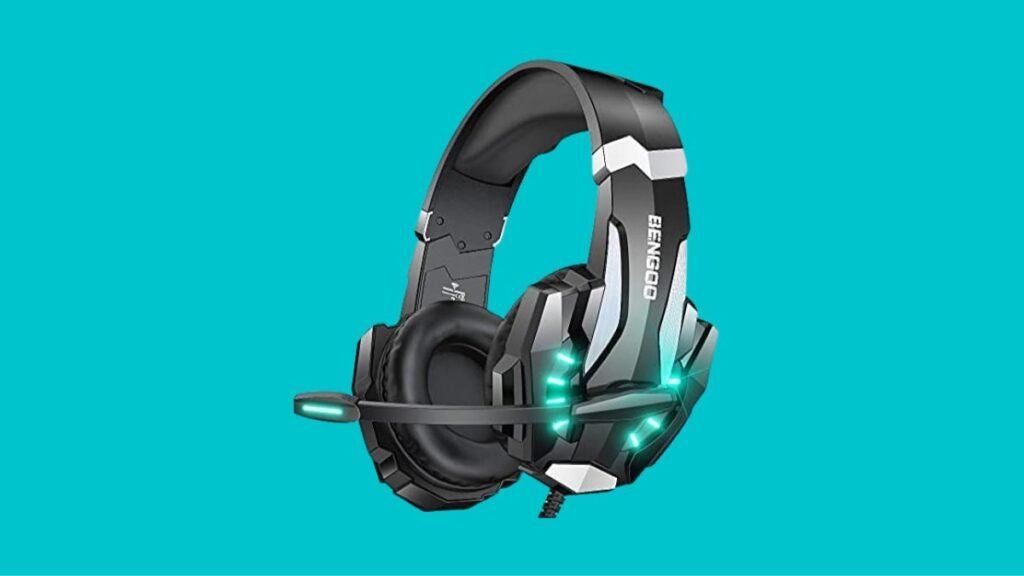
За да свържете на Слушалки Bengoo към Xbox One, можете да направите различни начини, така че нека проверим следното
1. Свържете 3,5 мм жак за слушалки към контролера
За да свържете a 3.5 mm слушалки към контролера можете да използвате два опционални начина, които са „Директно през конектора за слушалки на контролера“ и „Непряко чрез използване на свързан към контролера адаптер за стерео слушалки“. добре, нека обсъдим и двете едно по едно.
Свържете се директно (Моно) директно към контролера
За този процес, трябва да следвате тези стъпки:
- Преди всичко, трябва да извадите своя Xbox контролер.
- Тогава, трябва да стартирате Xbox One, след като включите слушалките си в порта за слушалки на контролера.
- Сега, трябва да изберете устройства и добавки в Настройки.
- Следващия, трябва да използвате избраната звукова секция на контролера, след като направите разумен избор.
Използване на адаптера за слушалки на контролера за свързване
За това, трябва да направите следните стъпки:
- Първо, трябва да поставите адаптера за слушалки в порта за разширение на контролера.
- Тогава, трябва да вземете стерео слушалките и след това ще ги свържете към 3.5 mm жак на адаптера.
- Сега, трябва да използвате бутоните, за да промените нивото на микрофона и звука.
- След това, трябва да включите Xbox One.
- Тогава, отидете на Настройки и изберете * Уреди и аксесоари.
- Сега, трябва да приложите предпочитаните от вас настройки на звука към съответния или съответстващ контролер, след като направите своя избор.
2. S/PDIF аудио оптичен кабел
В тази стъпка, Трябва да следвате по-долу споменатите инструкции:
- Преди всичко, трябва да свържете оптичния кабел от слушалките или базовата станция към вашия телевизор и оптичния конектор на конзолата.
- Сега, в менюто Настройки, трябва да отидете на Всички настройки.
- Следващия, трябва да отидете на Audio Output, след като изберете Picture and Sound.
- Тогава, трябва да изберете Optical audio options от менюто DIGITAL AUDIO.
- Тогава, изберете Стерео некомпресирано.
- Сега, ако трябва да използвате битстрийм формат като Dolby Digital или DTS, тогава Bitstream off е опцията за избор за оптично аудио.
Често задавани въпроси за свързване на слушалки Bengoo към Xbox One
Може ли USB слушалка да се използва на Xbox One?
USB слушалките за игри, които не използват 3,5 мм връзка, никога няма да бъдат съвместими с контролер Xbox One или съвместими за използване. Още, ако вашата слушалка има официален етикет „За Xbox“ на кутията, това означава, че ще функционира правилно с конзолата. В противен случай, вероятно нямате късмет за USB връзки.
Изпълнете функцията Althatdsets с Xbox One?
Безжичното аудио на Xbox One се нуждае от USB ключ, с някои съществени странности. Независимо от това, само слушалки, създадени специално за Xbox One, ще работят през USB връзка, безжично или кабелно.
Контролерът Xbox One има ли Bluetooth?
Безжичният контролер Xbox може да се свързва чрез Bluetooth с много компютри, лаптопи, таблетки, и VR/AR слушалки. Още, надеждността зависи от Bluetooth картата на устройството и опитът може да се различава. Вашият контролер може да може да се свързва само с едно устройство наведнъж.
Какво да направите, за да накарате Xbox да открие слушалките?
За да накарате вашия Xbox да открие слушалките, трябва да натиснете едновременно бутоните за захранване и заглушаване на слушалките (от лявата страна на ухото), и след това моментално, трябва да включите USB-C кабела във вашия компютър, конзола, или изход. Слушалките ви трябва да се изключат или да се изключат, ако хардуерното нулиране е полезно. добре, За да включите отново слушалките си.
Заключение
Да се надяваме, трябва да знаете как да свържете Bengoo Headset към Xbox One?”, след като прочетете тази статия. Ще бъде лесно за вас да свържете слушалките си по различни начини, които отекват с вас. Така, надяваме се, че тази статия ще ви помогне много!