

Airdrop ম্যাক ব্যবহারকারীদের জন্য একটি দ্রুত ডেটা স্থানান্তর প্রযুক্তি. এটি আপনাকে ফটোগুলির মতো মিডিয়া স্থানান্তর করতে সহায়তা করে, ভিডিও, এবং ইন্টারনেট সংযোগ ছাড়াই iOS ডিভাইসের মধ্যে অন্যান্য ফাইল. এয়ারড্রপ ব্লুটুথের সাথে কাজ করে. এটি একটি ওয়াইফাই সংযোগ ব্যবহার করে একটি ভার্চুয়াল নেটওয়ার্ক তৈরি করে. ফাইল-শেয়ারিং প্রক্রিয়া মসৃণভাবে চলে, কিন্তু কখনও কখনও Airdrop কোনো কারণে ডিভাইসটিকে একে অপরের সাথে যুক্ত করতে পারে না. আজকের পাঠে, আমরা সমাধান প্রদান করব এয়ারড্রপ কাজ করছে না.
পুরানো iOS সংস্করণগুলির জন্য Airdrop সমর্থিত নয়. এটি iOS এর সাথে অন্তর্নির্মিত 7 পরবর্তী সংস্করণ এবং এছাড়াও অন্তর্নির্মিত Mac OS X Yosemite বা পরবর্তী সংস্করণ. তাই সবসময় আপনার ডিভাইস Airdrop সমর্থন করে কিনা তা পরীক্ষা করুন?
Airdrop ব্লুটুথ ব্যবহার করে আশেপাশের ডিভাইসগুলি জুড়ে আবিষ্কার করে৷ 30 ফুট পরিসীমা. যদি আপনার ডিভাইস সামগ্রীর কাছাকাছি না হয়, তাহলে আপনি অন্য ডিভাইসের সাথে যোগ দিতে পারবেন না. এছাড়াও, এয়ারড্রপ পিয়ার টু পিয়ার সংযোগের জন্য ওয়াইফাই ব্যবহার করে. এটি মিডিয়া শেয়ার করার জন্য একটি ভার্চুয়াল নেটওয়ার্ক তৈরি করে. তাই এই মৌলিক জিনিস যা আপনি জানতে হবে. এখন আসুন কিছু সমস্যা সম্পর্কে শিখি যা একটি সফল সংযোগের জন্য ঠিক করতে হবে.
[lwptoc]
Airdrop কাজ করছে না জন্য সমাধান তালিকা
সমাধান 1: আপনার ডিভাইস পুনরায় চালু করুন
আপনি আপনার ডিভাইস পুনরায় চালু করার মাধ্যমে দ্রুত এটি ঠিক করতে পারেন. আপনি যখন আপনার ফোন পুনরায় চালু করুন, সমস্ত অ্যাপ শুরু থেকে শুরু হয়. তাই বেশিরভাগ সমস্যার সমাধান করা উচিত. এটি একটি রসিকতা নয়. আপনি অন্তত একবার এই চেষ্টা করতে হবে. রিস্টার্ট আপনার ডিভাইস রিস্টার্ট করে সমস্ত সফ্টওয়্যার বাগ ঠিক করতে পারে. আপনি যদি এই জিনিসটি করতে না জানেন তবে আপনি আপনার ডিভাইসটি হার্ড রিসেট করতে পারেন. আপনি এই নির্দেশিকা অনুসরণ করতে পারেন. কীভাবে আইফোন হার্ড রিসেট করবেন 11
সমাধান 2: ব্লুটুথ এবং ওয়াইফাই সংযোগ রিসেট করুন
এয়ারড্রপ সমস্যার জন্য টগল ব্লুটুথ এবং ওয়াইফাই সংযোগও সহায়ক. আপনি তাদের রিসেট একবার, আপনি অন্য ডিভাইসের সাথে পেয়ার করতে পারলে নেটওয়ার্ক আবার রিফ্রেশ হবে.
- ব্লুটুথ এবং ওয়াইফাই অক্ষম করতে আপনার আঙুলটি উপরে থেকে নীচে টেনে আনুন.
- আপনি উপরের বাম দিকে ওয়াইফাই এবং ব্লুটুথ আইকন দেখতে পাবেন.
- তাদের নিষ্ক্রিয় করতে আলতো চাপুন. এখন অপেক্ষা করুন 30 সেকেন্ড এবং উভয়ই পুনরায় সক্ষম করুন. এটা আপনি Airdrop জন্য প্রক্রিয়া কাজ করছে না.

সমাধান 3: হটস্পট অক্ষম করুন
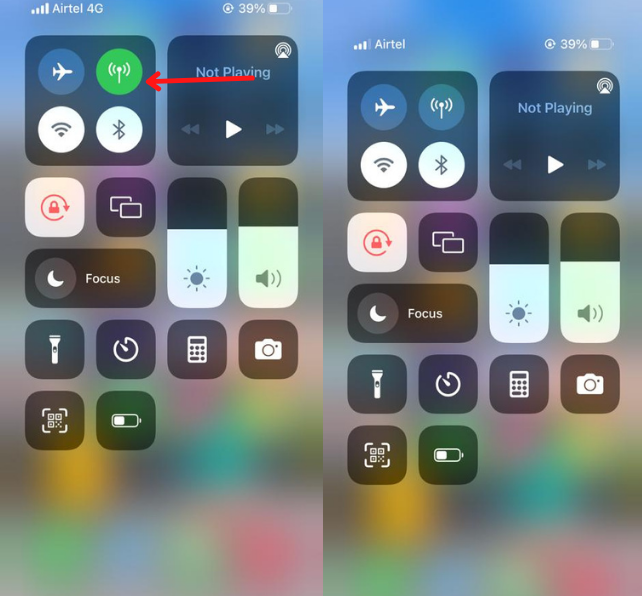
আপনি কি দয়া করে একটি নোট রাখবেন আপনি হটস্পট সংযোগ নিষ্ক্রিয় না করা পর্যন্ত আপনি অন্য ডিভাইসের সাথে সংযোগ করতে পারবেন না? আপনি সেটিং বা উইজেট বার থেকে হটস্পট নিষ্ক্রিয় করতে পারেন. আপনার আঙুলটি উপর থেকে নিচে টেনে আনুন. একবার আপনি আইকন তালিকা থেকে হটস্পট আইকনটি খুঁজে পাবেন, এটা নিষ্ক্রিয় করুন.
সমাধান 4: নেটওয়ার্ক সেটিংস রিসেট
আপনার আইফোন নেটওয়ার্ক রিসেটও এই সমস্যাটি বন্ধ করে দিয়েছে. নেটওয়ার্ক রিসেট আপনার নেটওয়ার্ক কনফিগারেশন সংশোধন করে অনেক সমস্যার সমাধান করতে পারে.
- আপনার খুলুন সেটিংস এবং যান সাধারণ বিকল্প.
- এ ক্লিক করুন রিসেট বিকল্প
- তারপর নেটওয়ার্ক রিসেট করুন সেটিংস.
সমাধান 5: অ্যাপল আইডি দিয়ে আবার সাইন ইন করুন
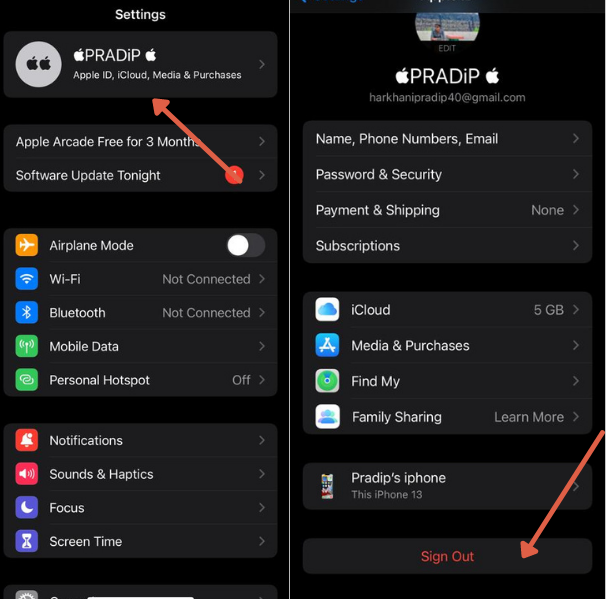
যদি এখনও, আপনি আবিষ্কারযোগ্য নন, আপনি আপনার আপেল আইডি রিসেট করতে পারেন. অ্যাপল আইডি আপনার সমস্যা সংশোধন করার একটি কারণ হতে পারে. শুধু সেটিংসে যান এবং আপনার নামের উপর আলতো চাপুন. তারপর, iCloud এ যান এবং অ্যাকাউন্ট থেকে সাইন আউট করুন.
পরবর্তী, আপনার iCloud অ্যাকাউন্ট দিয়ে আবার সাইন ইন করুন. অনেক ব্যবহারকারী এই সমস্যাটি চেষ্টা করে সমস্যার সমাধান করে.
সমাধান 6: iOS সংস্করণ আপডেট করুন
কখনও কখনও সমস্যাগুলি একটি সিস্টেম আপডেটের মাধ্যমে স্বয়ংক্রিয়ভাবে সমাধান করা হয়. উদাহরণ স্বরূপ, পুরানো সংস্করণে, একটি বাগ আছে যা আপনাকে সফলভাবে এগিয়ে যেতে বাধা দেয়. যদি কোন আপডেট ঠিক করার প্রয়োজন হয় তাহলে আপনি নতুন সংস্করণের জন্য যেতে পারেন. আপনি মাধ্যমে চেক করতে পারেন সেটিংস>সাধারণ>সফ্টওয়্যার আপডেট.
যদি কিছু আপডেট করার প্রয়োজন হয়, আপনি পর্দায় একটি পপআপ দেখতে পাবেন.
ম্যাক কম্পিউটারে আপডেট করতে. আপনি এই পথ অনুসরণ করতে পারেন অ্যাপল আইকন> সিস্টেম পছন্দসমূহ > সফ্টওয়্যার আপডেট
সমাধান 7: অ্যাপল সহায়তার সাথে যোগাযোগ করুন
আপনি যদি সবকিছু চেষ্টা করেন, কিন্তু কিছুই আপনার জন্য কাজ করে না. আপনার ডিভাইস একটি হার্ডওয়্যার সমস্যা সম্মুখীন হতে পারে. যোগাযোগ করতে হবে আপেল সমর্থন এই সমস্যা সমাধানের জন্য. তারা আপনার জন্য একটি অ্যাপয়েন্টমেন্ট সেট করবে এবং যত তাড়াতাড়ি সম্ভব সমস্যার সমাধান করতে আপনাকে সাহায্য করবে.
সমাধান 8: ফায়ারওয়ালের অনুমতি দিন
ফায়ারওয়াল অন্য ডিভাইসের সাথে সংযোগ করার অনুমতি ব্লক করতে পারে. আপনি যদি আপনার আইফোনে অ্যান্টিভাইরাস অ্যাপ ব্যবহার করেন, সীমিত সময়ের জন্য মিডিয়া শেয়ার করার সময় তাদের নিষ্ক্রিয় করুন.
ম্যাকে, আপনি যেতে পারেন আপেল > সিস্টেম পছন্দসমূহ > নিরাপত্তা & গোপনীয়তা > ফায়ারওয়াল
নিষ্ক্রিয় করুন সমস্ত ইনকামিং সংযোগ ব্লক করুন এবং টিপুন ঠিক আছে.
তাই এই সব জন্য কাজ সমাধান এয়ারড্রপ কাজ করছে না সমস্যা. আমি আশা করি আপনি এই সমস্যার আপনার উত্তর পেয়েছেন. অনুগ্রহ করে আইফোন ব্যবহারকারীদের সাহায্য করার জন্য এই নির্দেশিকাটি শেয়ার করুন.
FAQs
আমি কিভাবে আমার iPhone এ AirDrop ঠিক করব?
বিভিন্ন উপায়ে এয়ারড্রপ ফিক্স. কিছু ভুল কনফিগারেশন আছে যা ফাইল শেয়ারিং প্রতিরোধ করে. আপনি ব্লুটুথ রিসেট করতে পারেন, ওয়াইফাই এবং নেটওয়ার্ক সেটিংস.
কেন আমার AirDrop বন্ধ রাখা হয়?
আপনি যদি ব্যাটারি সেভার মোড সক্ষম করেন বা একটি তৃতীয় পক্ষের অ্যাপ ইনস্টল করেন যা পাওয়ার ব্যবহারে বাধা দেয়, তারপর Airdrop বন্ধ হতে পারে.
আপনি একবারে কতগুলি ফটো এয়ারড্রপ করতে পারেন?
আপনি কোনো সমস্যা ছাড়াই অন্য ডিভাইসে সীমাহীন ফাইল পাঠাতে পারেন. রিসিভার ডিভাইসে পর্যাপ্ত জায়গা থাকা উচিত.
কেন আমার ম্যাক এয়ারড্রপ আমার আইফোনে দেখা যাচ্ছে না?
আপনার ম্যাক ডিভাইসটিকে আপনার আইফোনের সাথে বন্ধ রাখুন. Airdrop ডিভাইসটিকে ভিতরে ক্যাপচার করে 30 ফুট রেঞ্জ.
সারসংক্ষেপ
এয়ারড্রপ অনেক পরিস্থিতিতে কাজ করছে না. আইফোন বা ম্যাক এয়ারড্রপ সমর্থন করে না, ডিভাইসের মধ্যে দূরত্ব, নেটওয়ার্ক সমস্যা, ওয়াইফাই, ব্লুটুথ, হার্ডওয়্যার সমস্যা, ইত্যাদি, আমরা বিস্তারিত আলোচনা সব বিষয়. আপনি যদি ফাইল শেয়ার করার জন্য সমস্ত সমস্যা ঠিক করেন তাহলে সবচেয়ে ভালো হবে. আপনি যদি এই সমস্যার সমাধান করতে না পারেন, আপনি অ্যাপল সহায়তার সাথে যোগাযোগ করতে পারেন.


