Google Indic Keyboard বিশেষভাবে ভারতীয়দের জন্য তৈরি. কীবোর্ড শুধুমাত্র Android স্মার্টফোনের জন্য উপলব্ধ. তবে আপনি যদি পিসির জন্য গুগল ইন্ডিক কীবোর্ডটি ডাউনলোড করতে চান তবে শেষ অবধি এই পোস্টটি পড়ুন. অ্যাপ্লিকেশনটি একটি দিয়ে গুগল প্লে স্টোর থেকে 100 মি+ ডাউনলোড অর্জন করেছে 4.3+ রেটিং.
[lwptoc]
অ্যাপটি উপলব্ধ 11 ভারতীয় ভাষা. এটি অত্যন্ত দুর্দান্ত. এই অলৌকিকতার জন্য এটি গুগলের কাছে সত্যই কৃতজ্ঞ. আমিও ভারতের অন্তর্গত. আমি খুব ভাল জানি যে অন্য কীবোর্ডের সাথে আমাদের মাতৃভাষায় টাইপ করা কতটা কঠিন. আপনার ডিভাইসে অ্যাপটি পাওয়ার পরে আপনি আপনার মাতৃভাষার ভাষায় শব্দটি টাইপ করতে সক্ষম হন. সেখানে 12 বিভিন্ন ভাষা উপলব্ধ ইংরেজি, অসমেস, বাঙালি, গুজরাটি, হিন্দি, কান্নাডা, মালায়ালাম, মারাঠি, ওডিয়া, পাঞ্জাবি, তামিল, এবং তেলুগু. আপনি আপনার ইচ্ছা অনুযায়ী ভাষা পরিবর্তন করতে পারেন. গুগল ইন্ডিক কীবোর্ড আমাদের স্থানীয় ভাষায় ইংরেজি শব্দটি অনুবাদ করে. কখনও কখনও এটি ঘটে আমরা অন্যটির চরিত্রটি খুঁজে পেতে অক্ষম ভাষা কীবোর্ড. আপনাকে কেবল একটি ইংরেজি শব্দ টাইপ করতে হবে এবং আপনি স্থানীয় ভাষায় আউটপুট পাবেন.
আপনার বন্ধুদের সাথে চ্যাট করার জন্য যখন আপনাকে আপনার স্থানীয় ভাষায় একটি বার্তা টাইপ করতে হয় তখন এটি সত্যিই সহায়ক, একটি ইমেল রচনা, সোশ্যাল মিডিয়ায় পোস্ট ভাগ করুন. এই অ্যাপ্লিকেশনটি কেবল তখনই সমর্থন করে যদি আপনার ফোনটি অন্য ভাষার শব্দটি পড়তে সক্ষম হয়. সুতরাং ফোনে কীবোর্ড ইনস্টল করার আগে এই জিনিসটি পরীক্ষা করুন. আপনি এই কীবোর্ডটি ডিফল্ট হিসাবে সেটিংসের অধীনে গিয়ে সেট করতে পারেন>ভাষা & ইনপুট> অন-স্ক্রিন কীবোর্ড> ডিফল্ট কীবোর্ড প্রাথমিক টাইপিং সরঞ্জাম হিসাবে গুগল ইন্ডিয়া কীবোর্ড চয়ন করুন.
এই লিঙ্ক থেকে অনুরূপ গুগল কীবোর্ড ডাউনলোড পিসির জন্য Gbord
পিসির জন্য গুগল সূচক কীবোর্ড ডাউনলোড করার পদ্ধতিতে ঝাঁপ দেওয়ার আগে আসুন কিছু সেরা বৈশিষ্ট্য হাইলাইট করুন
গুগল সূচক কীবোর্ড বৈশিষ্ট্য
- মর্ডেন থিম – গুগল ব্যবহারকারীর অভিজ্ঞতার জন্য প্রায়শই নতুন থিম যুক্ত করুন. কীবোর্ডের বিন্যাস এবং উপস্থিতি পরিবর্তন করতে বিভিন্ন থিম চয়ন করুন.
- বহু ভাষার সমর্থন– গুগল সূচক কীবোর্ড বিশেষভাবে ভারতে ব্যবহৃত. কারণ আছে 11 দেশীয় ভাষা উপলব্ধ
- বানান পূর্বাভাস – আপনি যখন কিছু লিখতে যাচ্ছেন তখন কীবোর্ড বানানের পরামর্শ দেয়. ব্যাকরণ এবং বানান ভুল এড়াতে এটি খুব দরকারী হতে পারে.
- অটো অনুবাদ মোড – আপনার মাতৃভাষা নির্বাচন করুন এবং আপনার মাতৃভাষায় যে কোনও ইংরেজি শব্দ স্বয়ংক্রিয়ভাবে ট্রান্সলেট করুন.
- স্থানীয় ভাষা রচনা – আপনি আপনার স্থানীয় ভাষা টাইপ করার সুযোগ পাবেন.
- হিংলিশ মোড – গুগল একটি হিংলিশ মোড সরবরাহ করে যারা ইংরেজি শব্দগুলিতে হিন্দি ভাষা লিখতে চায়
- হস্তাক্ষর মোড – আপনার মোবাইল স্ক্রিন থেকে সরাসরি লিখুন. এই বৈশিষ্ট্যগুলি কেবল হিন্দি ভাষা সমর্থন করে
গুগল ইন্ডিক কীবোর্ড বর্তমানে অ্যান্ড্রয়েড স্মার্টফোনগুলির জন্য উপলব্ধ. উইন্ডোজ এবং ম্যাক কম্পিউটারের জন্য প্রকাশিত কোনও অফিসিয়াল সংস্করণ নেই. তাই অনেক লোক বর্তমানে পিসিতেও এই কীবোর্ডটি চায় তবে সফ্টওয়্যারটি খুঁজে পেতে সক্ষম হয় না. তাই আমি পিসির জন্য গুগল ইন্ডিক কীবোর্ড ভাগ করার সিদ্ধান্ত নিয়েছি. আমি উইন্ডোজের জন্য বিনামূল্যে গুগল ইন্ডিক কীবোর্ড পাওয়ার জন্য সেরা পদ্ধতিটি ভাগ করতে যাচ্ছি 7/8/10 এবং ম্যাক কম্পিউটার.
অ্যাপটি কম্পিউটারের সাথে সরাসরি সামঞ্জস্যপূর্ণ হতে পারে না. কারণ বেশিরভাগ কম্পিউটার উইন্ডোজ এবং ম্যাক অপারেটিং সিস্টেম চালায়. আমাদের প্রথমে যা করতে হবে তা হ'ল কম্পিউটারে অ্যান্ড্রয়েড অপারেটিং সিস্টেমটি ইনস্টল করা. এই স্টাফ একটি অ্যান্ড্রয়েড এমুলেটরের মাধ্যমে ঘটতে পারে. এই সরঞ্জামটি কেবল কম্পিউটারে যে কোনও অ্যান্ড্রয়েড অ্যাপ্লিকেশন ইনস্টল করতে একটি ভার্চুয়াল অপারেটিং সিস্টেম তৈরি করে.
ব্লুস্ট্যাক প্লেয়ারের মতো অনেকগুলি অ্যান্ড্রয়েড এমুলেটর উপলব্ধ রয়েছে, মেমু প্লেয়ার, নক্স প্লেয়ার, এলডি প্লেয়ার, আমার প্লেয়ার, ইত্যাদি. এছাড়াও আপনি যদি ইতিমধ্যে পিসিতে এটি ইনস্টল করে থাকেন তবে আপনি বিদ্যমান এমুলেটরটি ব্যবহার করতে পারেন. অন্যথায়, আমি এমুলেটর ব্যবহার করে ধাপে ধাপে পদ্ধতি ভাগ করতে যাচ্ছি. আপনাকে এই পদক্ষেপগুলি সাবধানে অনুসরণ করতে হবে. প্রথম, আমি উইন্ডোজের জন্য ব্যাখ্যা করব এবং পরে ম্যাকের জন্য ঘুরিয়ে দেব. সুতরাং আপনার সময় নষ্ট না করে শুরু করা যাক.
পিসির জন্য গুগল সূচক কীবোর্ড ডাউনলোড এবং ইনস্টল করুন – উইন্ডোজ 7/8/10
আমি সাধারণত ব্যবহারকারীদের পিসিতে ব্লুস্ট্যাক প্লেয়ার ডাউনলোড করার পরামর্শ দিই কারণ এটি খুব দ্রুত এবং সবচেয়ে সুরক্ষিত এমুলেটর. পিসিতে ব্লুস্ট্যাক ইনস্টল করার আগে দয়া করে কিছু মূল পয়েন্ট নিশ্চিত করুন. আমি নীচের সমস্ত প্রয়োজনীয়তা উল্লেখ করেছি
- উইন্ডোজ 7/8/10 সংস্করণ প্রয়োজনীয়
- ইন্টেল/এএমডি প্রসেসর
- 4 জিবি র্যাম
- 5জিবি হার্ড ডিস্ক স্পেস
এছাড়াও, ব্লুস্ট্যাক এমুলেটর ইনস্টল করার সময় আপনি যদি কোনও ত্রুটির মুখোমুখি হন তবে ড্রাইভারগুলি একবার দেখুন.
ক) ব্লুস্ট্যাক প্লেয়ারের মাধ্যমে ইনস্টল করুন
- সাইট থেকে ব্লুস্ট্যাক প্লেয়ার ডাউনলোড করুন ( https://www.bluestacks.com/ )
- সফলভাবে ডাউনলোড করার পর, সোজা ইনস্টলেশন প্রক্রিয়া সহ সরঞ্জামটি ইনস্টল করুন. প্রক্রিয়া শেষ না হওয়া পর্যন্ত অপেক্ষা করুন.
- সফল ইনস্টলেশন পরে আপনি ডেস্কটপ স্ক্রিনে ব্লুস্ট্যাক আইকনটি করবেন. এটিতে ডাবল ক্লিক করে এমুলেটরটি খুলুন.
- পরবর্তী, গুগল প্লে স্টোর অ্যাপটি সন্ধান করুন. এটি ইতিমধ্যে এমুলেটরে উপলব্ধ. ধরা পরে সহজ এটি খুলুন.
- গুগল আপনার গুগল অ্যাকাউন্টের সাথে সাইন-ইন চাইবে. আপনি আপনার বিদ্যমান অ্যাকাউন্টের সাথে লগ ইন করতে পারেন এবং গুগল প্লে স্টোরের হোম স্ক্রিনে ঝাঁপিয়ে পড়তে পারেন.
- অনুসন্ধান বাক্সে গুগল ইন্ডিক কীবোর্ডের জন্য পরবর্তী অনুসন্ধান করুন. ডাউনলোডের তালিকার পরামর্শ পাওয়ার পরে আপনাকে তালিকা থেকে সঠিক অ্যাপটি নির্বাচন করতে হবে. আপনি সহজেই একটি রেটিং এবং মোট ডাউনলোডের সাহায্যে সনাক্ত করতে পারেন.
- ইনস্টল বোতাম টিপুন এবং ডাউনলোড করার প্রক্রিয়া চালিয়ে যান.
- পরে প্রক্রিয়াটি সম্পূর্ণ করুন. আপনি ইনস্টল বোতামের পরিবর্তে ওপেন বোতামটি দেখতে পাবেন.
- ওপেন বোতাম টিপুন এবং গুগল ইন্ডিক কীবোর্ড অ্যাপটি আপনার পিসিতে আসবে.
এখন আপনি পিসির জন্য গুগল ইন্ডিক কীবোর্ড ব্যবহার করতে প্রস্তুত. তাই কোনো ঝামেলা ছাড়াই কম্পিউটারে অ্যাপটি পেতে এটি সবচেয়ে সহজ পদ্ধতি. আমাকে আপনার সাথে বিকল্প পদ্ধতি শেয়ার করতে দিন. পরবর্তী পদ্ধতিটি উপরের পদ্ধতির মতোই. আমরা Bluestack প্লেয়ারের পরিবর্তে পরবর্তী পদ্ধতির জন্য অন্য এমুলেটর ব্যবহার করব.
খ) Ld Player এর মাধ্যমে ইনস্টল করুন
এলডি প্লেয়ারটি ব্লুস্ট্যাক প্লেয়ারের মতো তবে সংস্থাটি আলাদা. এলডি প্লেয়ার উইন্ডোজ এবং ম্যাক ডিভাইস সমর্থন করে. এমুলেটরটি বেশ সহজ এবং পরিচালনা করা সহজ. টুলটি অ্যান্ড্রয়েড চালায় 7.0 উচ্চ গতির কর্মক্ষমতা সহ সংস্করণ. গাইড শুরু করা যাক
- https থেকে এলডি প্লেয়ার ডাউনলোড করুন://ldplayer.net/
- স্ট্যান্ডার্ড ইনস্টলেশন পদ্ধতি সহ এমুলেটর ইনস্টল করুন. এটি এক সেকেন্ডের মধ্যে স্বয়ংক্রিয়ভাবে ইনস্টল হবে. ইনস্টলেশন অগ্রগতি পর্দায় প্রদর্শিত হবে. ইনস্টল করার সময় আপনার কম্পিউটারের সাথে সহযোগিতা করুন.
- পরবর্তী, এটিতে ডাবল ক্লিক করে এলডি প্লেয়ারটি খুলুন.
- এখন সেটিং এর মাধ্যমে আপনার Google অ্যাকাউন্ট দিয়ে সাইন ইন করুন>অ্যাকাউন্ট>গুগল
- সফলভাবে সম্পন্ন করার পর, হোম স্ক্রিনে লাফ দিন এবং হোমপেজে অনুসন্ধান ট্যাবে নেভিগেট করুন.
- 'গুগল ইন্ডিক কীবোর্ড' অনুসন্ধান করুন’ এবং ইনস্টল বোতাম টিপুন.
- এখন, ডাউনলোড প্রক্রিয়া সম্পন্ন না হওয়া পর্যন্ত অপেক্ষা করুন.
- অ্যাপটি খুলুন এবং আপনার ভাষায় টাইপ করুন.
ম্যাকের জন্য গুগল সূচক ডাউনলোড এবং ইনস্টল করুন
নক্স হল সেরা পারফর্মিং এবং গেমিং এমুলেটর. সেটআপ ফাইলটি 600Mb এর চেয়ে বড় তাই আমি পিসিতে পর্যাপ্ত জায়গা রাখার পরামর্শ দিয়েছি. নক্স উইন্ডোজ কম্পিউটারের জন্যও উপলব্ধ. নক্স প্লেয়ার অ্যান্ড্রয়েডে চলছে 7.0 সংস্করণ. প্রায় সব অ্যান্ড্রয়েড অ্যাপ এর মাধ্যমে সমর্থিত এমুলেটর. এখন ম্যাক কম্পিউটারের জন্য পদ্ধতি শুরু করা যাক.
- https থেকে Nox প্লেয়ারটি ডাউনলোড করুন://www.bignox.com

- একটি মৌলিক নির্দেশ প্রক্রিয়া সহ টুলটি ইনস্টল করুন. এটি কিছু সময় নেয় এবং এর মধ্যে স্বয়ংক্রিয়ভাবে ইনস্টল হয় 2 মিনিট. কখনও কখনও এটি আরও বেশি সময় নিতে পারে.
- সফল ইনস্টলেশন পরে, নক্স প্লেয়ার খুলুন.
- গুগল প্লে স্টোর খুঁজুন. এই টুলটি ইতিমধ্যেই এমুলেটরে অন্তর্নির্মিত. একটি মৌলিক অ্যাকাউন্টিং প্রক্রিয়া সহ অ্যাপ সেট করুন.
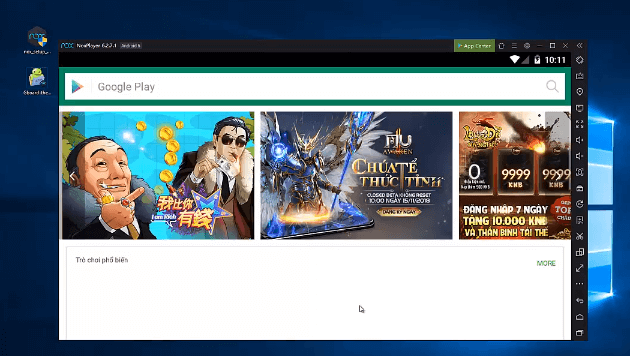
- Google Indic কীবোর্ড অ্যাপের জন্য অনুসন্ধান করুন. অ্যাপটি নির্বাচন করুন এবং ডাউনলোড প্রক্রিয়া শুরু করুন.
- প্রক্রিয়া শেষ না হওয়া পর্যন্ত অপেক্ষা করুন. টুলটি খুলুন এবং আপনার ম্যাক কম্পিউটারে নেটিভ কীবোর্ড উপভোগ করুন.
আশাকরি, আপনি আপনার কম্পিউটারে অ্যাপটি সফলভাবে ইনস্টল করেছেন. আমি অনুমান করি যে প্রক্রিয়াটি ইনস্টল করার সময় আপনি কোন সমস্যার সম্মুখীন হননি. পিসির জন্য গুগল ইন্ডিক কীবোর্ডের জন্য আমরা মোট তিনটি পদ্ধতি নিয়ে আলোচনা করেছি. আপনি যেকোনো একটি পদ্ধতি বেছে নিতে পারেন. সমস্ত পদ্ধতি নিখুঁতভাবে কাজ করছে. আমি ইতিমধ্যে ব্যক্তিগতভাবে সমস্ত পদ্ধতি পরীক্ষা করেছি.
FAQs
আমি কিভাবে আমার পিসিতে গুগল হিন্দি ইনপুট ইনস্টল করতে পারি?
গুগল ইন্ডিক কীবোর্ড সমর্থন করে 11 স্থানীয় ভাষা. সব ভাষাই ভারতীয় ভিত্তিক. প্রথম, আপনাকে পিসিতে ইমুলেটরগুলি ইনস্টল করতে হবে তারপর এমুলেটরে অ্যাপটি ডাউনলোড করতে হবে এবং হিন্দি হিসাবে ভাষা নির্বাচন করতে হবে. সেখানে 3 আমাদের দ্বারা ব্যবহৃত এমুলেটর ব্লুস্ট্যাক প্লেয়ার, নক্স প্লেয়ার, এবং এলডি প্লেয়ার.
পিসির জন্য কি Google Indic কীবোর্ড উপলব্ধ?
অ্যাপটি শুধুমাত্র অ্যান্ড্রয়েড অপারেটিং সিস্টেম সমর্থন করে. আপনি পিসির জন্য সরাসরি ডাউনলোড করতে পারবেন না. আপনাকে এমুলেটরের সাহায্য নিতে হবে. এটি পিসিতে Google Indic কীবোর্ড পাবে.
আমি কিভাবে গুগল ইন্ডিক কীবোর্ড ডাউনলোড করতে পারি?
অ্যাপটি গুগল প্লে স্টোরে উপলব্ধ. আপনি এটি থেকে বিনামূল্যে ডাউনলোড করতে পারেন লিঙ্ক
উপসংহার
Google Indic Keyboard অ্যাপের সাথে আসে 11 বিভিন্ন স্থানীয় ভাষা. গুগল প্লে স্টোরে অ্যাপটির অনেক ইতিবাচক রিভিউ রয়েছে. এটি বিনামূল্যে পাওয়া যায়. এই অ্যাপটি পাওয়ার পর আপনি আপনার মাতৃভাষায় টাইপ করতে পারবেন. এটি বর্তমানে অ্যান্ড্রয়েড স্মার্টফোনের জন্য উপলব্ধ, আপনি যদি উইন্ডোজ এবং ম্যাকের জন্য গুগল ইন্ডিক কীবোর্ড ডাউনলোড করতে চান, এমুলেটর ডাউনলোড করুন এবং এটি একটি মধ্যস্থতাকারী হিসাবে ব্যবহার করুন. এখানে আমি আপনার জন্য সমস্ত জিনিস উল্লেখ করেছি. আপনার যদি এখনও সাহায্যের প্রয়োজন হয় তবে আপনি আমাকে মন্তব্যে পিং করতে পারেন. আমি শীঘ্রই আপনাকে উত্তর দেব. আপনি যদি এই পোস্টটি পছন্দ করেন তবে দয়া করে এটি সামাজিক মিডিয়াতে ভাগ করুন. এটি আমাকে আপনার জন্য আরও মূল্যবান নিবন্ধ যোগ করতে অনুপ্রাণিত করবে.
ভিডিও
https://youtu.be/mvorGV2rGGQ