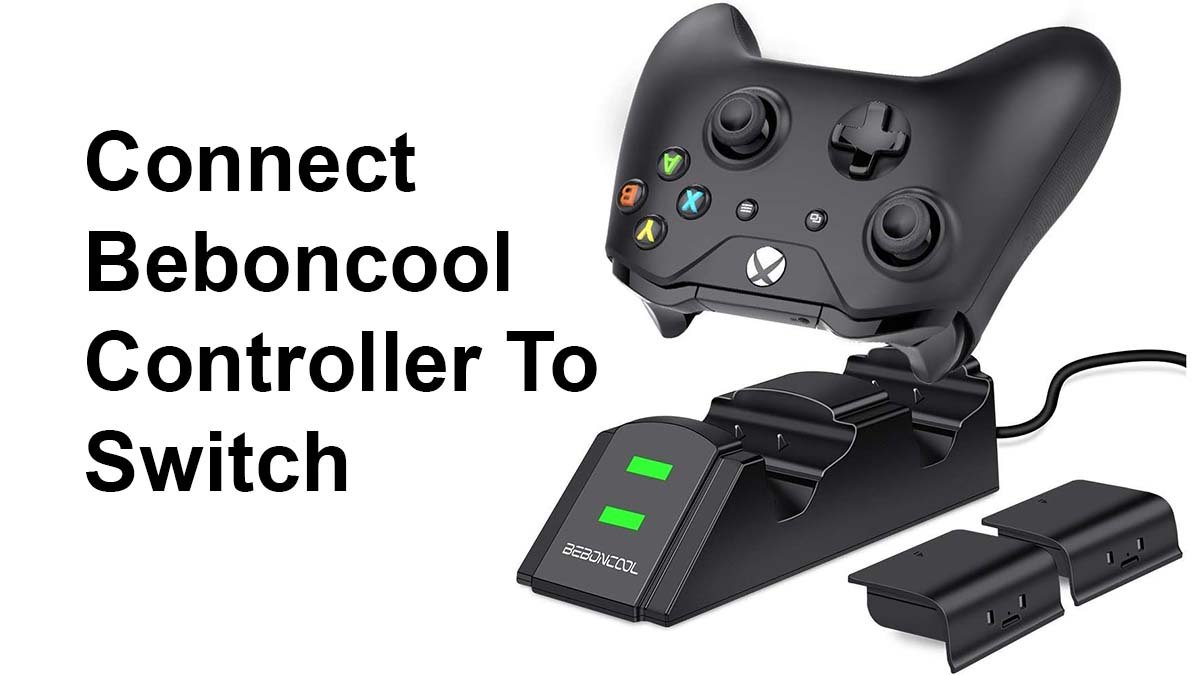
স্যুইচ করতে Beboncool কন্ট্রোলার সংযুক্ত করুন আপনার গেমিং অভিজ্ঞতা উন্নত করার জন্য একটি আশ্চর্যজনক উপায় প্রমাণ করবে. কারণ এর সৃজনশীল ক্ষমতা এবং এরগনোমিক ডিজাইন বা কৌশল, বেবনকুল কন্ট্রোলার একজন গেমারকে গেমিংয়ের একটি নিমগ্ন এবং তরল অভিজ্ঞতা দেয়.
আমরা হব, আপনি যদি একটি বেবনকুল কন্ট্রোলার কিন্তু সুইচ করার জন্য বেবনকুল কন্ট্রোলারকে কীভাবে সংযুক্ত করবেন তা জানেন না তাহলে আপনি এখানে আসার জন্য সঠিক, কারণ এখানে আপনার জন্য একটি সম্পূর্ণ ধাপে ধাপে সমাধান রয়েছে. আপনি শুধু উল্লিখিত নির্দেশাবলী অনুসরণ করুন এবং আপনি স্যুইচ করতে Beboncool কন্ট্রোলার সংযোগ করতে সক্ষম হবেন এবং একটি তীব্র কর্ম জগত অন্বেষণ করতে পারবেন.
তাই, আপনার উন্মোচন করার জন্য গেমিং দক্ষতা আমরা সুইচ করতে Beboncool কন্ট্রোলার সংযোগ করার জন্য একটি সহজ ধাপে ধাপে নির্দেশিকা ব্যাখ্যা করেছি.
বেবনকুল কন্ট্রোলারটিকে পেয়ারিং মোডে রাখুন
নিশ্চিত করে যে আপনার নিন্টেন্ডো সুইচ সিস্টেম চালু আছে এবং সীমার মধ্যে আছে এবং শুরু করা যাক:
- প্রথমত, আপনাকে বেবনকুল কন্ট্রোলারের হোম বোতামটি খুঁজে বের করতে হবে. সাধারণত, এই বোতাম মাঝখানে স্থাপন করা হয়, যা একটি বাড়ির প্রতীক দ্বারা প্রদর্শিত হয়.
- বোতামটি আবিষ্কার করার পরে, আপনাকে বেবনকুল কন্ট্রোলারে এই হোম বোতাম টিপুন এবং ধরে রাখতে হবে. কন্ট্রোলার ইঙ্গিতগুলির LED দ্রুত ফ্ল্যাশ শুরু না হওয়া পর্যন্ত আপনাকে বোতামটি ধরে রাখতে হবে. ফ্ল্যাশিং এর মানে হল কন্ট্রোলার এখন পেয়ারিং মোডে আছে.
- যেমন আপনি হোম বোতাম চেপে ধরে, আপনাকে বেবনকুল কন্ট্রোলারে রাখা একটি বোতাম টিপুন এবং ধরে রাখতে হবে.
- LED কন্ট্রোলার চিহ্নগুলি ধীরে ধীরে মিটমিট না হওয়া পর্যন্ত আপনাকে এই দুটি বোতাম কয়েক সেকেন্ডের জন্য ধরে রাখতে হবে.
- এখন, আপনাকে এই দুটি বোতামের হোল্ড ছেড়ে দিতে হবে. আপনার বেবনকুল কন্ট্রোলার পেয়ারিং মোডে এসেছে এবং তার পরে, নিয়ামক আপনার নিন্টেন্ডো সুইচ সিস্টেমের সাথে সংযোগ করতে প্রস্তুত.
- পরবর্তী, আপনাকে আপনার নিন্টেন্ডো সুইচের সিস্টেম সেটিংস মেনুতে যেতে হবে এবং তারপরে "কন্ট্রোলার এবং সেন্সর" নির্বাচন করতে হবে।
- ম্যাচিং প্রক্রিয়া শুরু করতে আপনাকে "চেঞ্জ গ্রিপ/অর্ডার" নির্বাচন করতে হবে.
নিন্টেন্ডো সুইচ সিস্টেম ধারাবাহিক কন্ট্রোলারগুলি অন্বেষণ করছে. বেবনকুল কন্ট্রোলারটি সনাক্ত করার পরে পর্দায় দেখাবে. পেয়ারিং প্রক্রিয়া থেকে প্রস্থান করার জন্য আপনাকে এটি বেছে নিতে হবে.
সুইচ করতে Beboncool কন্ট্রোলার সংযোগ করুন – পর্যায়
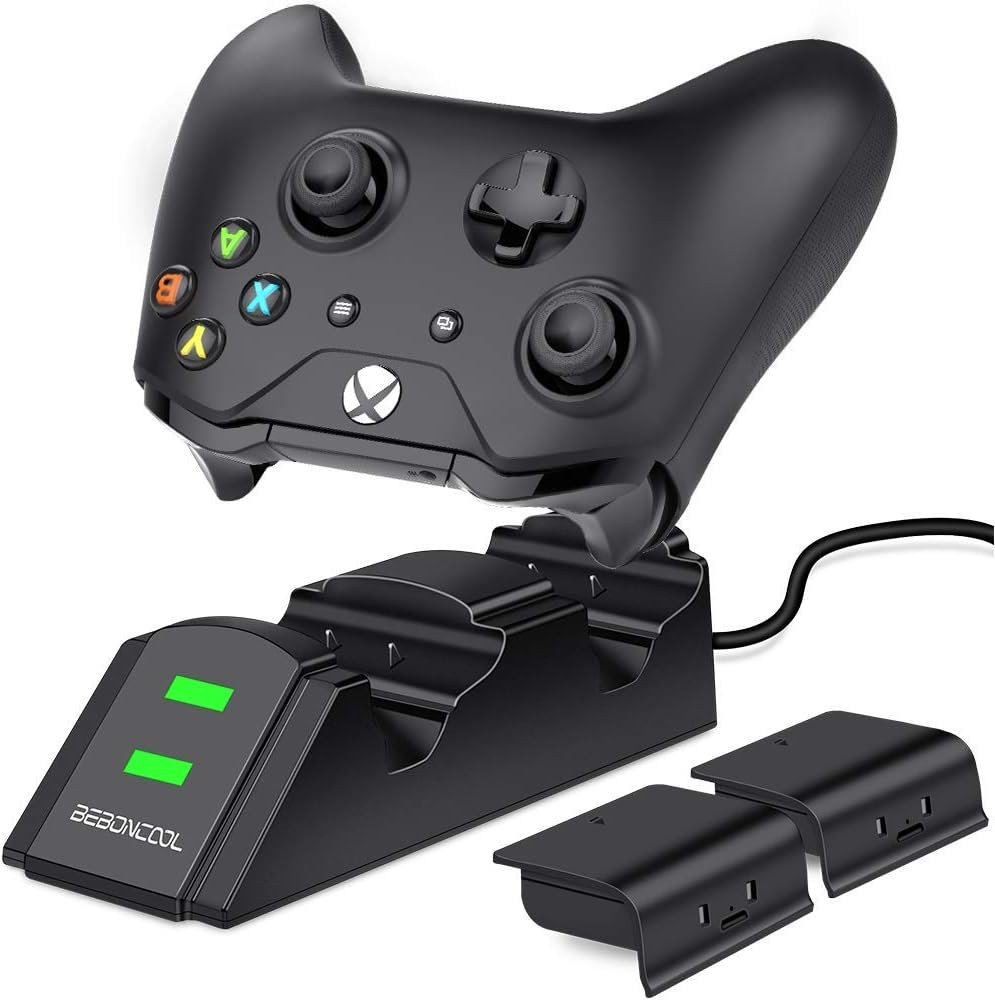
যেকোনো সুইচের সাথে যেকোনো Beboncool কনসোল সংযোগ করার জন্য, আপনি নিম্নলিখিত প্রক্রিয়া অনুসরণ করা উচিত:
- সবার আগে, আপনাকে সেই সুইচটি চালু করতে হবে, তারপর আপনাকে সিস্টেম পছন্দের বিকল্পটি বেছে নিতে হবে, এবং তারপর "কন্ট্রোলার" ট্যাব নির্বাচন করুন. যখনই আপনি মূলত টগল চালু করবেন, প্রাথমিক মেনু বা হোম মেনু, সেই জায়গা যেখানে আপনি এটি আবিষ্কার করতে পারেন.
- তারপর, আপনাকে কন্ট্রোলার প্যানেল থেকে "চেঞ্জ গ্রিপ/অর্ডার" ক্লিক করতে হবে, এবং তারপরে আপনাকে "একটি নতুন গ্রিপ/কন্ট্রোলার যোগ করুন" নির্বাচন করতে হবে। আপনি যদি এটি করেন তবে আপনি সুইচ এবং বেবনকুল কনসোল সংযুক্ত করতে পারেন.
- এখন, আপনাকে যেকোনো Beboncool কনসোলের SYNC সুইচটি টানতে হবে এবং তারপর LED জ্বলতে শুরু করার জন্য অপেক্ষা করতে হবে. যখন এটি ঘটে, কনসোল একটি পেয়ারিং অবস্থায় আসবে এবং একটি সুইচ দ্বারা সনাক্তযোগ্য হবে. সাধারনত, আপনি বুকে বোতামের কাছে SYNC ফাংশন খুঁজে পেতে পারেন যা কনসোলের সামনে স্থাপন করা হয়. আপনি যদি এটি আবিষ্কার করতে অসুবিধার সম্মুখীন হন তবে আপনাকে ব্যবহারকারীর হ্যান্ডবুকটি পরীক্ষা করতে হবে.
- পরবর্তী, সামঞ্জস্যপূর্ণ স্যুইচের তালিকা থেকে আপনাকে প্রথমে বেবনকুল কনসোল বেছে নিতে হবে’ ডিভাইস. আসলে, যেহেতু সুইচকে অবশ্যই কাছাকাছি ব্লুটুথ ডিভাইসের সন্ধান করতে হবে, এই একটি সময় নির্দেশ দিতে পারে. তালিকা থেকে, যখন এটি দেখায় তখন আপনাকে ডিভাইসটি বেছে নিতে হবে, তারপর আপনাকে লিঙ্কটি প্রস্থান করতে "A" চাপতে হবে.
- এখানে, কনসোলটি তাৎক্ষণিকভাবে কনফিগার করার পরে সুইচের প্রদর্শনে একটি বার্তা বাক্স হওয়া উচিত. এখন, বেবোনকুল গেমপ্যাডের সাথে নির্বাচিত সুইচ গেমগুলি খেলাটি অনুমেয়৷.
কন্ট্রোলার লিঙ্ক হওয়ার পরে যেকোনো সুইচ শিরোনামে ব্যবহার করার জন্য প্রস্তুত থাকতে হবে. যদি সুইচের কনসোল চিনতে সমস্যা হয়, তারপর আপনাকে একটি ডিভাইস সিঙ্ক করতে হবে:
এই কাজটি সম্পন্ন করার জন্য, আপনাকে নিম্নলিখিত পদক্ষেপ নিতে হবে:
- সবার আগে, আপনাকে কয়েক সেকেন্ডের জন্য কন্ট্রোলারের সিঙ্ক কী ধরে রাখতে হবে.
- এখন, নিন্টেন্ডো সুইচে আপনাকে মাত্র কয়েক সেকেন্ডের জন্য সিঙ্ক্রোনাইজ কীটি ধরে রাখতে হবে.
- তারপর, সিস্টেম এটা লক্ষ্য করা উচিত, যেহেতু কন্ট্রোলার সুইচের সাথে সিঙ্ক্রোনাইজ করা হয়েছে.
আপনি যদি কনসোল সংযুক্ত করতে কোনো অসুবিধার সম্মুখীন হন তবে অতিরিক্ত গভীরতার তথ্যের জন্য আপনাকে বেবনকুল কনসোলের মালিকের ম্যানুয়ালটিতে নির্দেশ দিতে হবে.
স্যুইচ করতে Beboncool কন্ট্রোলার কানেক্ট করার প্রায়শই জিজ্ঞাসিত প্রশ্নাবলী
কেন আপনার বেবনকুল কন্ট্রোলার আপনার স্যুইচের সাথে সংযুক্ত হচ্ছে না?
মধ্যে গোলযোগ ব্লুটুথ সংযোগ সুইচ এবং কন্ট্রোলারের মধ্যে সংযোগ না হওয়া সমস্যার একটি কারণ হতে পারে. তাই, আপনাকে নিশ্চিত করতে হবে যে ব্লুটুথ সংযোগ চালু আছে. আপনাকে "সেটিংস" এ গিয়ে "কন্ট্রোলার কানেকশন" বেছে নিয়ে তা করতে হবে (ব্লুটুথ).
সুইচ কি ইউএসবি কন্ট্রোলার নিয়োগ করে?
প্রথমে আপনাকে নিশ্চিত করতে হবে যে নিন্টেন্ডো সুইচ সিস্টেম চালু আছে এবং এটি আপনার টিভির সাথে সঠিকভাবে সংযুক্ত রয়েছে. তারপর, আপনাকে নিন্টেন্ডো সুইচ ডকের একটি USB পোর্টে USB কর্ড ঢোকাতে হবে৷. এখন, আপনাকে তারযুক্ত কন্ট্রোলারের সাথে কর্ডের অন্য প্রান্তটি সাবধানে সংযুক্ত করতে হবে. এখন আপনার তারযুক্ত নিয়ামক ব্যবহারের জন্য প্রস্তুত.
আপনি কিভাবে আপনার বেবনকুল কন্ট্রোলার সুইচ রিসেট করবেন?
প্রথমত, আপনার কন্ট্রোলারের পিছনে রাখা রিসেট বোতামটি খুঁজে বের করতে হবে. এই বোতামটি একটি ছোট মত, লুকানো বোতাম. তারপর, আপনাকে একটি ছোট এবং ধারালো যন্ত্র ব্যবহার করে রিসেট বোতাম টিপুন এবং ধরে রাখতে হবে. এখন, আপনাকে কয়েক সেকেন্ডের জন্য রিসেট বোতামটি ধরে রাখতে হবে বা যতক্ষণ না আপনি কন্ট্রোলার ফ্ল্যাশের LED লাইট দেখতে পাবেন বা বন্ধ করবেন.
তারপর রিসেট বাটন থেকে হাত সরিয়ে নিতে হবে. এখন, Beboncool কন্ট্রোলার রিসেট করা হয়েছে এবং তারপর প্রস্তুত হবে এবং পুনরায় সংযোগ করার জন্য প্রস্তুত হবে.
উপসংহার
তাই, আশা করি, আপনি এই নিবন্ধটি পড়ার পরে খুব ভালভাবে স্যুইচ করার জন্য কানেক্ট বেবনকুল কন্ট্রোলার সম্পর্কে শিখেছেন. আমাদের সহজ ধাপে ধাপে অনুসরণ করে আপনি আপনার কন্ট্রোলারকে সহজেই সুইচ করতে সংযোগ করতে পারেন এবং এটি করে আপনি আপনার গেমিং অভিজ্ঞতা উন্নত করতে পারেন!