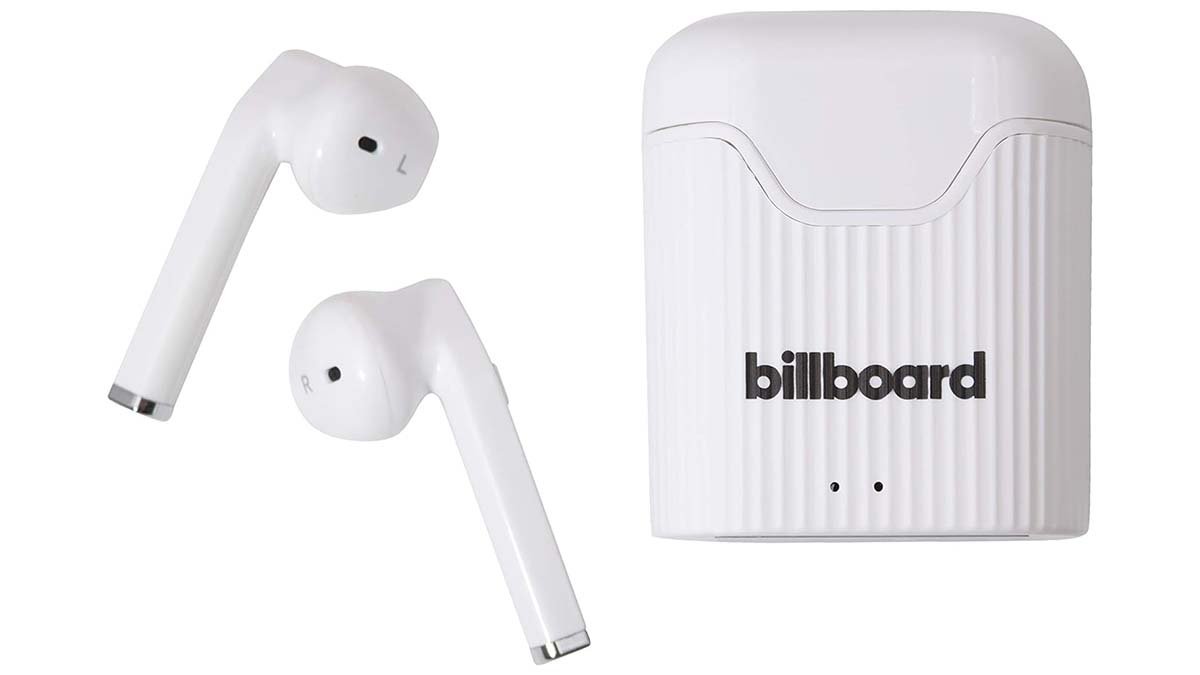
আপনি কি বিলবোর্ড ওয়্যারলেস ইয়ারবাডগুলি কিনেছেন বলে সংযোগ করার চেষ্টা করছেন৷, কিন্তু আপনার ডিভাইসের সাথে তাদের সংযোগ করতে সফল হয়নি৷? আমরা হব, তাদের সংযোগ করা কঠিন নয়, আপনি এই নিবন্ধটি পড়ার পরে সহজেই এটি করতে পারেন.
আপনার ডিভাইসে বিলবোর্ড ওয়্যারলেস ইয়ারবাডগুলি সংযুক্ত করার জন্য এখানে একটি ধাপে ধাপে নির্দেশিকা রয়েছে৷. তাই, এর বিস্তারিত মধ্যে ডুব দেওয়া যাক.
বিলবোর্ড ওয়্যারলেস ইয়ারবাড কানেক্ট করুন
আপনার বিলবোর্ড ওয়্যারলেস ইয়ারবাডগুলিকে একটি ডিভাইসে সংযুক্ত করা শুরু করার আগে৷, আপনাকে নিশ্চিত করতে হবে যে আপনার ওয়্যারলেস ইয়ারবাডগুলি সম্পূর্ণরূপে চার্জ করা হয়েছে৷. আমরা হব, বিলবোর্ড ওয়্যারলেস ইয়ারবাড সংযোগ করতে আপনাকে এই পদক্ষেপগুলি অনুসরণ করতে হবে৷:
- সবার আগে, সবচেয়ে গুরুত্বপূর্ণ জিনিসটি ডিভাইসে ব্লুটুথ চালু করা. আপনি এটি সাধারণত আপনার ডিভাইসের সেটিংস মেনুতে খুঁজে পেতে পারেন. আপনি ব্লুটুথ চালু করার সাথে সাথে, ডিভাইসটি ব্লুটুথ ডিভাইসগুলির জন্য চেক আউট করা শুরু করবে.
- তারপর, আপনাকে বিলবোর্ড ওয়্যারলেস ইয়ারবাড চালু করতে হবে. যাতে তাদের চালু হয়, আপনার ইয়ারবাডের LED আলো জ্বলতে শুরু না করা পর্যন্ত আপনাকে পাওয়ার বোতাম টিপতে হবে এবং ধরে রাখতে হবে. যদি এটি জ্বলজ্বল করে তবে এটি বোঝায় যে আপনার ইয়ারবাডগুলি পেয়ারিং মোডে রয়েছে এবং এখন সেগুলি আপনার ডিভাইসের সাথে সংযোগ করতে প্রস্তুত.
- এখন, আপনাকে ডিভাইসের সাথে সংযোগ করতে হবে। ইয়ারবাডগুলি পেয়ারিং মোডে হয়ে গেলে, তারা আপনার ডিভাইসের ব্লুটুথ মেনুতে উপলব্ধ ডিভাইসের তালিকায় দেখাবে. তারপর, তাদের সাথে সংযোগ করার জন্য আপনাকে ইয়ারবাডের নামের উপর ট্যাপ করতে হবে. এখন, প্ররোচিত হলে পেয়ারিং প্রক্রিয়াটি শেষ করতে আপনাকে পাসকোড "0000" লিখতে হবে.
তাই, এটা হয়ে গেছে! ব্লুটুথের মাধ্যমে আপনার ডিভাইসে বিলবোর্ড ওয়্যারলেস ইয়ারবাডগুলি সফলভাবে সংযুক্ত করার পরে আপনি এখন আপনার বিলবোর্ড ওয়্যারলেস ইয়ারবাডগুলির সাথে আপনার সঙ্গীত উপভোগ করতে পারেন.
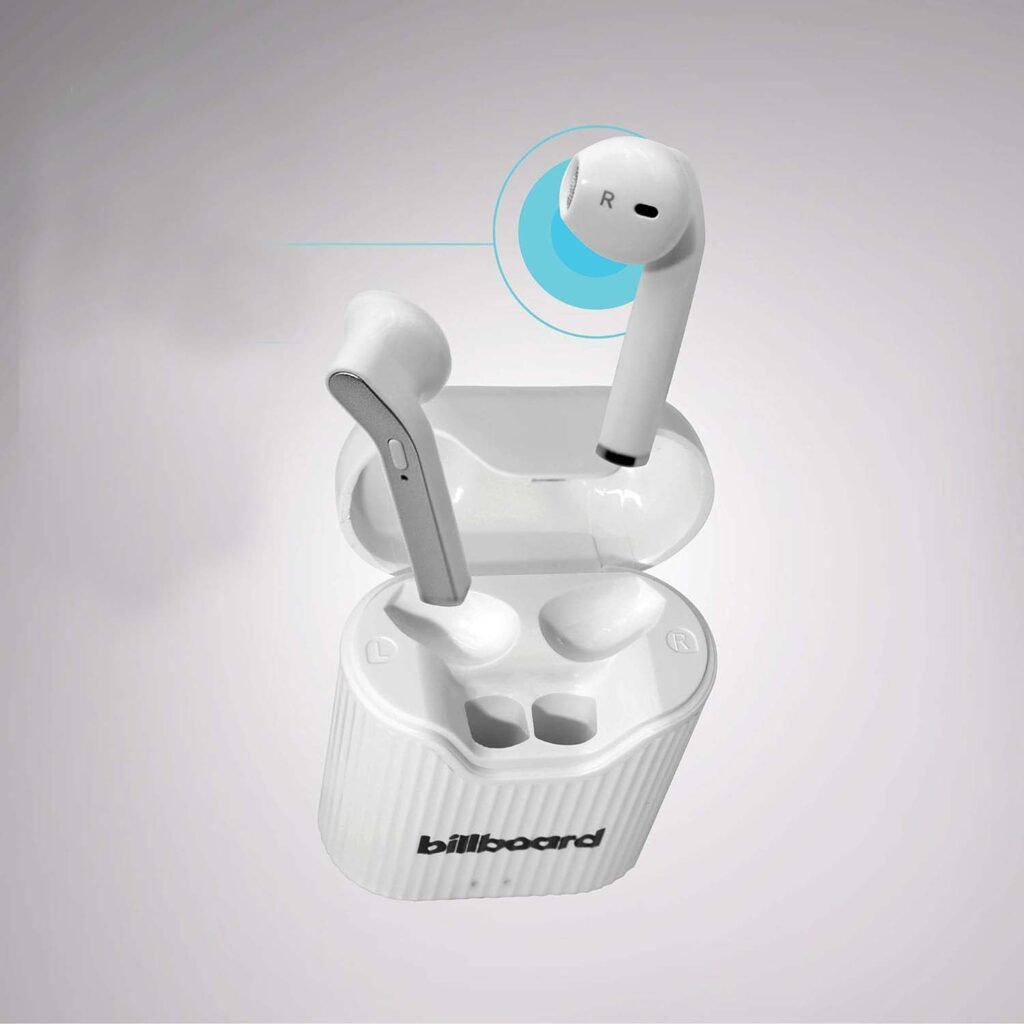
Android এর সাথে বিলবোর্ড ওয়্যারলেস ইয়ারবাড সংযুক্ত করুন
এর জন্য এই ধাপগুলো অনুসরণ করতে হবে:
- সবার আগে, আপনাকে "সেটিংস" খুলতে হবে.
- তারপর, আপনাকে "ব্লুটুথ" বা "সংযুক্ত ডিভাইস" নির্বাচন করতে হবে.
- তারপর, আপনাকে আপনার ইয়ারবাডগুলি পেয়ারিং মোডে রাখতে হবে.
- এখন, উপলব্ধ ডিভাইস থেকে, আপনাকে "বিলবোর্ড ওয়্যারলেস ইয়ারবাডস" নির্বাচন করতে হবে.
আইফোনের সাথে বিলবোর্ড ওয়্যারলেস ইয়ারবাড কানেক্ট করুন
এই পদক্ষেপগুলি অনুসরণ করুন:
- প্রথমত, আপনাকে "সেটিংস" খুলতে হবে.
- তারপর, আপনাকে "ব্লুটুথ" বিকল্পে ট্যাপ করতে হবে.
- এখন, আপনাকে আপনার ইয়ারবাডগুলি পেয়ারিং মোডে রাখতে হবে.
- তারপর, আপনাকে বিকল্পটিতে ট্যাপ করতে হবে, "অন্যান্য ডিভাইস" এর অধীনে "বিলবোর্ড ওয়্যারলেস ইয়ারবাডস".
উইন্ডোজ ল্যাপটপে বিলবোর্ড ওয়্যারলেস ইয়ারবাড সংযুক্ত করুন
একটি উইন্ডোজ ল্যাপটপে বিলবোর্ড ওয়্যারলেস ইয়ারবাড সংযোগ করার জন্য, আপনি এই নির্দেশাবলী অনুসরণ করতে হবে:
- প্রথমত, আপনাকে "সেটিংস" এ যেতে হবে > "ডিভাইস"
- তারপর, আপনাকে "ব্লুটুথ এবং অন্যান্য ডিভাইস" এ ক্লিক করতে হবে.
- এখন, আপনাকে আপনার ইয়ারবাডগুলি পেয়ারিং মোডে রাখতে হবে.
- পরবর্তী, আপনাকে "ব্লুটুথ বা অন্যান্য ডিভাইস যোগ করুন" এ ক্লিক করতে হবে, এটি ক্লিক করার পর, আপনাকে ব্লুটুথ নির্বাচন করতে হবে.
- তারপর, আপনাকে তালিকা থেকে "বিলবোর্ড ওয়্যারলেস ইয়ারবাডস" বিকল্পটি নির্বাচন করতে হবে.
Mac এর সাথে বিলবোর্ড ওয়্যারলেস ইয়ারবাড সংযুক্ত করুন
ম্যাকের সাথে বিলবোর্ড ওয়্যারলেস ইয়ারবাডগুলি সংযুক্ত করতে নীচের উল্লেখিত পদক্ষেপগুলি অনুসরণ করুন৷:
- সবার আগে, আপনাকে "অ্যাপল মেনু" এ ক্লিক করতে হবে > ""সিস্টেম পছন্দসমূহ" > "ব্লুটুথ".
- তারপর, আপনাকে পেয়ারিং মোডে আপনার ইয়ারবাড সেট করতে হবে.
- তারপর, তালিকা থেকে, আপনি "বিলবোর্ড ওয়্যারলেস ইয়ারবাডস" নির্বাচন করবেন.
iPad-এ বিলবোর্ড ওয়্যারলেস ইয়ারবাড কানেক্ট করুন
- প্রথম, আপনি "সেটিংস" খুলবেন.
- তারপর, আপনি "ব্লুটুথ" বিকল্পে ট্যাপ করবেন.
- তার পর, পেয়ারিং মোডে আপনার ইয়ারবাড সেট করুন.
- এখন, আপনাকে অন্যান্য ডিভাইসের অধীনে "বিলবোর্ড ওয়্যারলেস ইয়ারবাডস" বিকল্পে ট্যাপ করতে হবে.
বিলবোর্ড ওয়্যারলেস ইয়ারবাডের সাথে সম্পর্কিত সাধারণ সমস্যা এবং সমাধান
আপনার ডিভাইসে বিলবোর্ড ওয়্যারলেস ইয়ারবাড সংযোগ করা সহজ কিন্তু কখনও কখনও আপনাকে কয়েকটি সমস্যার সম্মুখীন হতে হয়. একটি সংযোগ তৈরি করতে এবং আপনার প্রিয় সঙ্গীত উপভোগ করতে আপনাকে সাহায্য করার জন্য নিম্নলিখিত কয়েকটি সাধারণ সমস্যা এবং সেগুলির সমাধান রয়েছে.
- কখনও কখনও বিলবোর্ড ওয়্যারলেস ইয়ারবাডগুলি ডিভাইসের সাথে সংযুক্ত হয় না. এটি ঠিক করার জন্য, আপনি টি আছেআপনার ডিভাইসে ব্লুটুথ বন্ধ করুন. তারপর, আপনি এটি আবার চালু করতে হবে. তারপর, ইয়ারবাডগুলি পেয়ারিং মোডে আছে তা নিশ্চিত করুন এবং তারপরে আবার সংযোগ করতে শুরু করুন. যদি এখনও কাজ না হয়, আপনি করতে হবে শুধুমাত্র পাওয়ার বোতামটি রেখে ইয়ারবাড রিসেট করুন 10 সেকেন্ড.
- যদি আপনার ওয়্যারলেস ইয়ারবাডগুলি আপনার ডিভাইস থেকে সংযোগ বিচ্ছিন্ন হতে থাকে তবে আপনি তা রাখবেন ডিভাইসটিকে ইয়ারবাডের কাছাকাছি নিয়ে যাওয়া. আমরা হব, আপনাকে পরীক্ষা করতে হবে যে আপনার ডিভাইস এবং ডিভাইসের মধ্যে কোন বাধা নেই. তারপরে আপনাকে ইয়ারবাডগুলি পুনরায় সেট করার চেষ্টা করতে হবে এবং তারপরে ইয়ারবাডগুলি পুনরায় সংযোগ করতে হবে.
- যদি ইয়ারবাডগুলির একটি সংযুক্ত না হয় তবে আপনাকে ইয়ারবাডগুলিকে তাদের চার্জিং কেসে প্রতিস্থাপন করতে হবে এবং নিশ্চিত করতে হবে যে সেগুলি সঠিকভাবে চার্জ করা হয়েছে. এখন, আপনাকে ইয়ারবাড রিসেট করে আবার কানেক্ট করার চেষ্টা করতে হবে. তারপরও যদি সমস্যা চলতেই থাকে, অতিরিক্ত সাহায্যের জন্য আপনাকে গ্রাহক সহায়তার সাথে যোগাযোগ করতে হতে পারে.
- যদি আপনার ইয়ারবাডের সাউন্ড কোয়ালিটি খারাপ হয় তাহলে আপনাকে দেখতে হবে যে ইয়ারবাডগুলি আপনার কানে সঠিকভাবে ঢোকানো হয়েছে কিনা।. তারপর, আপনাকে নিশ্চিত করতে হবে যে ডিভাইসের ভলিউম চালু আছে. যদি এখনও, খারাপ শব্দ মানের সমস্যা অব্যাহত, আপনাকে ইয়ারবাডগুলি পুনরায় সেট করার চেষ্টা করতে হবে এবং তারপরে আবার সংযোগ করতে হবে৷. যাতে এটি কাজ না করে, আপনি গ্রাহক সহায়তার সাথে যোগাযোগ করতে পারেন
কানেক্ট বিলবোর্ড ওয়্যারলেস ইয়ারবাডের প্রায়শই জিজ্ঞাসিত প্রশ্নাবলী
কিভাবে আপনি আপনার ইয়ারবাড ফ্যাক্টরি রিসেট করবেন?
এই জন্য, আপনাকে আপনার ইয়ারবাডগুলিকে তাদের চার্জিং কেসে রাখতে হবে এবং তারপর কেসের ঢাকনা খুলে বেরিয়ে আসতে হবে. তারপর, আপনাকে চার্জিং কেসে রাখা বোতামটি টিপতে হবে এবং ধরে রাখতে হবে 10 সেকেন্ড, তারপরে আপনার চার্জিং কেসে অবস্থিত সূচক আলোতে একটি পার্থক্য লক্ষ্য করা উচিত যা একটি সফল রিসেট দেখাবে.
আপনি কি আপনার ইয়ারবাড ব্লুটুথ পরিষ্কার করতে পারেন?
আপনার ইয়ারবাডগুলি পরিষ্কার করার এবং ওয়্যারলেস ইয়ারবাডগুলি থেকে সমস্ত ময়লা এবং ময়লা দূর করার সর্বোত্তম উপায় হল একটি স্যাঁতসেঁতে মাইক্রোফাইবার ফ্যাব্রিক ব্যবহার করে আপনার ইয়ারবাডগুলি পরিষ্কার করা এবং পরিষ্কার করা।. কাপড় ভিজা করার জন্য আপনাকে একটি নির্দিষ্ট তরল বা সাবান দ্রবণে হেরফের করতে হবে না. আপনি এই জন্য শুধুমাত্র নিয়মিত কল জল ব্যবহার করতে পারেন.
উপসংহার
আপনার বিলবোর্ড ওয়্যারলেস ইয়ারবাড সংযোগ করা একটি কঠিন কাজ নয়. আপনি কেবলমাত্র উপরে উল্লিখিত পদক্ষেপগুলি অনুসরণ করে বিলবোর্ড ওয়্যারলেস ইয়ারবাডগুলিকে আপনার ডিভাইসে সংযুক্ত করতে পারেন৷. তাই, আশা করি, এই নিবন্ধটি আপনাকে অনেক সাহায্য করে!