ব্লুটুথের সাথে Onn Earbuds কানেক্ট করতে অনেকেই সমস্যার সম্মুখীন হচ্ছেন. আপনি যদি তাদের মধ্যে একজন হন যাদের ব্লুটুথের সাথে ONN ইয়ারবাডগুলি কীভাবে সংযুক্ত করবেন তা খুঁজে বের করতে সমস্যা হচ্ছে৷, তাহলে আপনি সঠিক জায়গায় আছেন. আপনার সংযোগ না হওয়া সমস্যাগুলির সমাধানের জন্য একটি সম্পূর্ণ নির্দেশিকা অপেক্ষা করছে৷. তাই, সহজে শুরু হলো......
ব্লুটুথের সাথে Onn ইয়ারবাড কানেক্ট করার জন্য ধাপে ধাপে নির্দেশিকা
Onn Earbuds ব্লুটুথের সাথে কানেক্ট করতে, আপনাকে এই পদক্ষেপগুলি অনুসরণ করতে হবে:
ধাপ 1
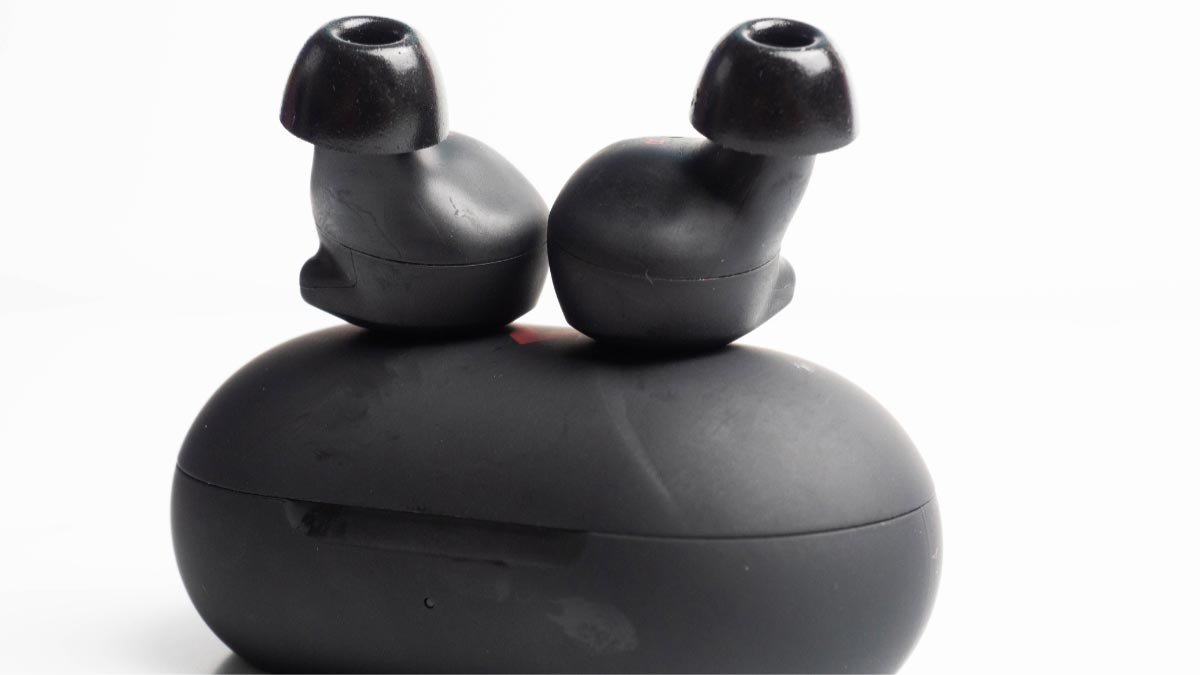
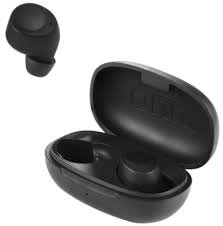
প্রথম ধাপ হল আপনার জন্য পেয়ারিং মোড চালু করা অন ইয়ারবাড. অন ইয়ারবাড এবং হেডফোনগুলিতে পাওয়ার অন/অফ করার জন্য এবং ব্লুটুথ পেয়ারিংয়ের উদ্দেশ্যে একটি শেয়ার করা বোতাম রয়েছে. আপনার ইয়ারবাড চালু করতে, আপনাকে এই বোতাম টিপুন এবং ধরে রাখতে হবে 3-4 সেকেন্ড (কয়েকটি মডেলের প্রয়োজন হতে পারে 8-10 সেকেন্ড), আপনার ইয়ারবাডগুলি চালু হবে এবং একটি ঝলকানি LED আলো দেখাবে যে ইয়ারবাডগুলি এখন জোড়া মোডে রয়েছে. LED আলো হয় নীল এবং লালের মধ্যে ফ্ল্যাশ করবে অথবা শুধুমাত্র ফ্ল্যাশ নীল, এটা আপনার উপরও নির্ভর করে ইয়ারবাড’ মডেল.
ধাপ 2
অ্যান্ড্রয়েড: অ্যান্ড্রয়েডের জন্য, Onn ইয়ারবাডগুলিকে ব্লুটুথের সাথে সংযুক্ত করতে আপনাকে সেটিংসে যেতে হবে এবং তারপরে আপনাকে ব্লুটুথ চালু করতে হবে. ব্লুটুথে, আপনাকে Pair new device অপশনে ক্লিক করতে হবে. যখন আপনি দেখতে পাবেন যে আপনার Onn ইয়ারবাড বা হেডফোনগুলি তালিকায় উঠে এসেছে, আপনি এটি ট্যাপ করতে হবে এবং এখন, এটি আপনার ফোনের সাথে সংযুক্ত হওয়া উচিত.
আইফোন: আইফোনের জন্য, Onn ইয়ারবাডগুলিকে ব্লুটুথের সাথে সংযুক্ত করতে আপনাকে সেটিংসে যেতে হবে এবং তারপরে ব্লুটুথে যেতে হবে. তারপর, আপনাকে ব্লুটুথ চালু করতে হবে. এবং তারপরে, অন্যান্য ডিভাইস বিকল্পের অধীনে আপনার Onn ইয়ারবাড বা হেডফোন অনুসন্ধান করুন. এখন, সংযোগ করতে আপনাকে এটিতে ট্যাপ করতে হবে.
ম্যাকোস: আপনাকে অ্যাপল মেনু নির্বাচন করতে হবে > সিস্টেম পছন্দসমূহ, আপনার ম্যাকে. তারপর, আপনাকে ব্লুটুথ বিকল্পে ক্লিক করতে হবে. তারপর, আপনাকে তালিকা থেকে আপনার Onn ইয়ারবাড বা হেডফোন বেছে নিতে হবে, তারপর আপনাকে Connect অপশনে ক্লিক করতে হবে. যদি জিজ্ঞাসা করা হয়, আপনাকে Accept ক্লিক করতে হবে.
উইন্ডোজ 10: সবার আগে, সিস্টেম সেটিংসে, আপনাকে ব্লুটুথ খুলতে হবে & অন্যান্য ডিভাইসগুলি শুধুমাত্র টুল বারে আপনার ব্লুটুথ বোতামে ক্লিক করে এবং তারপরে আপনাকে ব্লুটুথ ডিভাইসগুলি দেখান বিকল্পটি নির্বাচন করতে হবে. যদি এই ব্লুটুথ বোতামটি লুকানো থাকে বা পাওয়া যায় না, চিন্তা করবেন না আপনি এই বোতামটি প্রদর্শনের নীচে টাস্ক বারে উপরের দিকের তীরের নীচে পাবেন.
Add a device উইন্ডো আসার সাথে সাথে, আপনাকে Bluetooth এ ক্লিক করতে হবে. এখন, আপনাকে তালিকায় আপনার Onn ইয়ারবাডগুলি অনুসন্ধান করতে হবে এবং তারপর সংযোগ করার জন্য আপনাকে এটিতে আলতো চাপতে হবে. বিকল্প হিসেবে, আপনি আপনার উইন্ডোজের অনুসন্ধান বাক্সে ব্লুটুথ সন্ধান করতে পারেন. ব্লুটুথ হিসাবে & অন্যান্য ডিভাইস উইন্ডো আসে, নিশ্চিত করুন যে ব্লুটুথ চালু আছে তারপর আপনি অ্যাড ব্লুটুথ বা অন্য ডিভাইস বিকল্পে ক্লিক করবেন এবং তারপর আপনাকে তালিকা থেকে আপনার ডিভাইসটি বেছে নিতে হবে.
ধাপ 3
এই ধাপে সফল পেয়ারিং নিশ্চিত করুন. আপনি যখন সফলভাবে Onn Earbuds কে আপনার ফোন বা ল্যাপটপে Bluetooth এর সাথে কানেক্ট করতে পারবেন, আপনার হেডফোনের LED জ্বলজ্বল করা বন্ধ করবে.
FAQs
আপনার আইফোনের সাথে আপনার Onn ইয়ারবাডগুলি কীভাবে যুক্ত করবেন?
আপনাকে অ্যাপল মেনু খুলতে হবে > সিস্টেম পছন্দসমূহ > ব্লুটুথ. তারপর, তালিকায় উপস্থিত হওয়ার জন্য আপনাকে আপনার Onn ডিভাইসের জন্য অপেক্ষা করতে হবে. আপনাকে আপনার ডিভাইসের নামের উপর ক্লিক করতে হবে (আপনাকেও Accept ক্লিক করতে হতে পারে).
স্যামসাং ফোনে ওয়্যারলেস ইয়ারবাডগুলি কীভাবে সংযুক্ত করবেন?
প্রথমত, আপনাকে আপনার ফোন বা আপনার ল্যাপটপে আপনার Onn ইয়ারবাডগুলি খুঁজে বের করতে হবে এবং তারপর আপনাকে সেগুলি জোড়া দিতে হবে৷. অ্যান্ড্রয়েডের জন্য, আপনাকে সেটিংসে যেতে হবে. তারপর, আপনাকে ব্লুটুথ চালু করতে হবে. এখন, ব্লুটুথে আপনাকে "নতুন ডিভাইস জোড়া" বিকল্পে ক্লিক করতে হবে.
Onn হেডফোন কি iPhone এর সাথে সামঞ্জস্যপূর্ণ?
হ্যাঁ, অন হেডফোনগুলি প্রায় সমস্ত বজ্র সংযোগকারী ডিভাইসের সাথে সামঞ্জস্যপূর্ণ, যেমন iPhone8/8 Plus, আইপ্যাড, আইপ্যাড, আইফোন 13 সিরিজ, আইফোন 12 সিরিজ, 11/11 pro/Xs/Max/X/XR,এসই, আইফোন 7/ 7 প্লাস, আইফোন 6/ 6প্লাস.
ব্লুটুথ কেন জোড়া হয় না?
সবার আগে, আপনাকে আপনার অ্যান্ড্রয়েড ফোনটি রিবুট করতে হবে সেইসাথে অন্য যে ফোনটিতে আপনি সংযোগ করার চেষ্টা করছেন. এটি করার মাধ্যমে আপনি ফোনের যেকোনো অস্থায়ী বাগ বা সমস্যা থেকে দ্রুত পরিত্রাণ পেতে পারেন যা ব্লুটুথ সংযোগে বাধার কারণ হয়ে উঠছে।. যেহেতু আপনি সফলভাবে আপনার ডিভাইস রিবুট করেছেন, আপনাকে কন্ট্রোল সেন্টার বা সেটিংস থেকে ব্লুটুথ চালু করতে হবে.
উপসংহার
ব্লুটুথের সাথে Onn ইয়ারবাডস কানেক্ট করুন. আপনাকে শুধু উপরে উল্লিখিত নির্দেশিকা অনুসরণ করতে হবে!