আপনি কি আপনার ডিভাইসে কুরডেন ওয়্যারলেস ইয়ারবড জুড়তে চান?? আপনি যখনই সংগীত শুনতে চান এবং আপনার মোবাইল ফোনে বা পিসির মতো অন্যান্য ডিভাইসে কল নিতে চান তখন কি আপনি জটযুক্ত তারগুলিতে ক্লান্ত হয়ে পড়েছেন?, ল্যাপটপ ট্যাব, ইত্যাদি?
যদি তাই হয়, ওয়্যারলেস ইয়ারবডগুলিতে স্যুইচ করার সময় এসেছে. বাজারে উপলব্ধ অসংখ্য বিকল্প, একটি ব্র্যান্ড যা দাঁড়িয়ে আছে তা হ'ল কুরডেন. কুরডেন ওয়্যারলেস ইয়ারবডস আমাদের একটি বিরামবিহীন শ্রবণ অভিজ্ঞতা এবং তাদের উন্নত প্রযুক্তি এবং অনন্য ডিজাইনের সাথে একটি আরামদায়ক ফিট সরবরাহ করে.
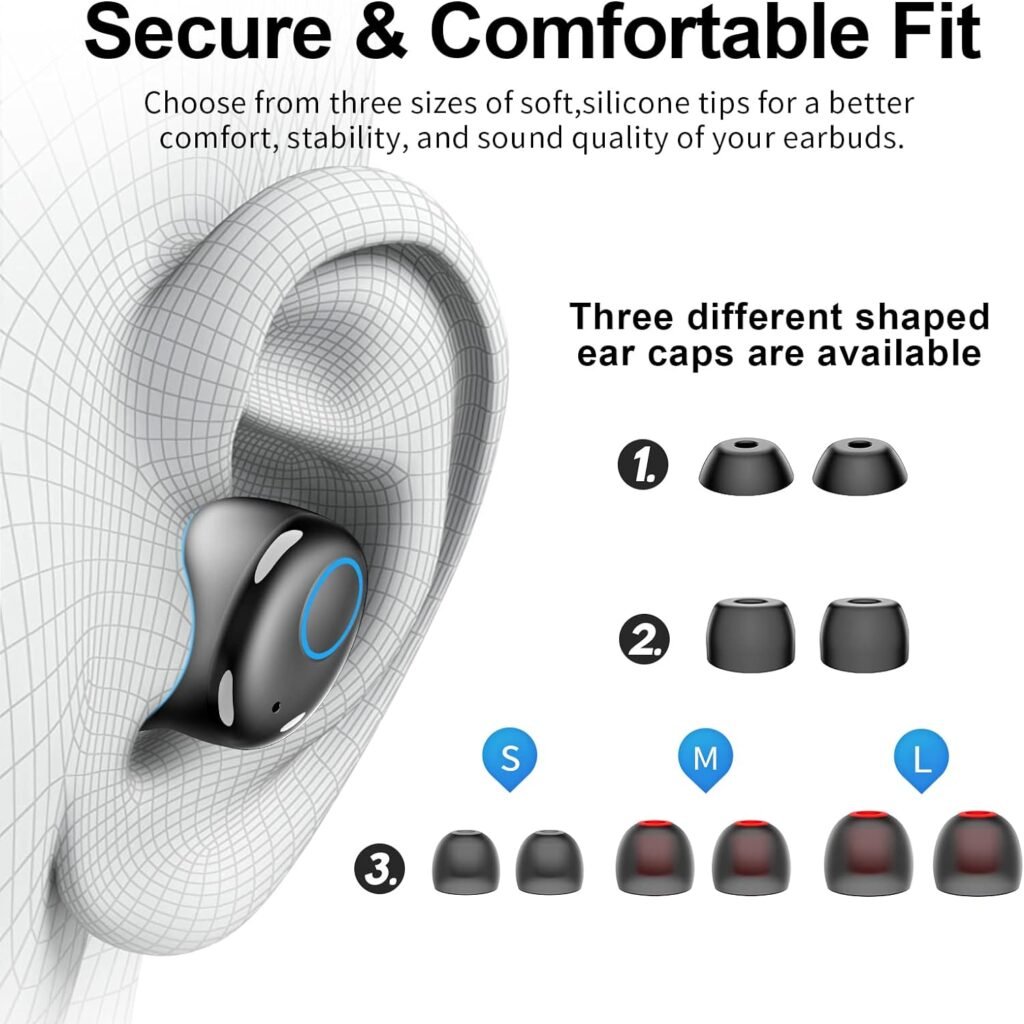
আপনার কানে স্পর্শ করে এমন প্রতিটি পৃষ্ঠ তরল সিলিকন দিয়ে তৈরি নয়-শক্ত প্লাস্টিকের এম আকার ইনস্টল করা আছে, 6 কাস্টমাইজযোগ্য ফিটের জন্য বিকল্পের জন্য আকারের এস/ এম/ এল আকারের কানের ক্যাপগুলির বিভিন্ন আকারের জোড়া.
তরল সিলিকন অগ্রভাগ আরামের জন্য আপনার কান জুড়ে সমানভাবে চাপ ছড়িয়ে দেয়, স্থিতিশীলতা, এবং প্যাসিভ শব্দ ব্লকিং. কম ক্লান্তি সহ আপনাকে সারাদিন স্বাচ্ছন্দ্যের জন্য ফিট করে
আপনি যদি ব্যাটারি দীর্ঘায়ু অনুসন্ধান করছেন তবে কুরডেন ওয়্যারলেস ইয়ারবডগুলি সমাধান, পাউন্ডিং বাস, এবং জল প্রতিরোধ. কারণ কুরডেন ওয়্যারলেস ইয়ারবডস প্রতিটি ধরণের ক্রিয়াকলাপের জন্য আদর্শ.
এখানে, আমরা আপনাকে আপনার ডিভাইসে কুরডেন ওয়্যারলেস ইয়ারবড জুড়ি দেওয়ার জন্য গাইড করব. আপনি যদি ওয়্যারলেস আনুষাঙ্গিকগুলিতে নতুন হন, আমরা আপনার ডিভাইসে কুরডেন ওয়্যারলেস ইয়ারবড যুক্ত করার জন্য ধাপে ধাপে নির্দেশনা সরবরাহ করব.
কুরডেন ওয়্যারলেস ইয়ারবডস
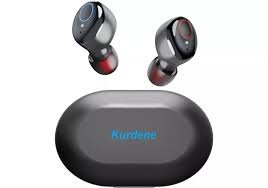
দ্য কুরডেন ওয়্যারলেস ইয়ারবডস তাদের শক্তিশালী মাধ্যমে বাজারে একটি নাম তৈরি করেছে, বাস-ভারী সুর এবং আকর্ষণীয় নকশা. কুরডেন ওয়্যারলেস ইয়ারবডস দুর্দান্ত শব্দ মানের এবং নির্ভরযোগ্য সংযোগ সরবরাহ করে.
তাদের এর্গোনমিক ডিজাইন এবং দীর্ঘ ব্যাটারি লাইফ সহ, এই ইয়ারবডগুলি আপনার মোবাইলের অভিজ্ঞতা বাড়ানোর জন্য ডিজাইন করা হয়েছে. কুরডেন ওয়্যারলেস ইয়ারবডগুলি আইপিএক্স 8 স্ট্যান্ডার্ডগুলিতে জল-প্রতিরোধী. এই বৈশিষ্ট্যটি কেবল অনুশীলনের জন্য তাদের আদর্শ করে তোলে না, তবে ঝরনা এবং সাঁতারের জন্য.
তাদের প্রতিটি কুর্দেন ইয়ারবডগুলি দেওয়া ভাল ব্যাটারি সময় আছে 6 একক চার্জে প্লেব্যাকের ঘন্টা. চার্জিং কেস চারটি অতিরিক্ত চার্জও সরবরাহ করে, ব্যাটারির জীবন বাড়ানো 30 ঘন্টার. তাদের একটি 40-50-ফুট সিগন্যাল পরিসীমা রয়েছে.
কুরডেন ওয়্যারলেস ইয়ারবডগুলি হ্যান্ডস-ফ্রি কলিংয়ের জন্য একটি ভাল বিকল্প, এবং পটভূমি শব্দটি শব্দ বাতিল বৈশিষ্ট্যটির মাধ্যমে হ্রাস করা হয়. এই ইয়ারবডগুলি কোলাহলপূর্ণ অঞ্চলের জন্য সেরা ব্যবহৃত হয়.
আপনার ডিভাইসে কুরডেন ওয়্যারলেস ইয়ারবডগুলি জুড়ি করুন
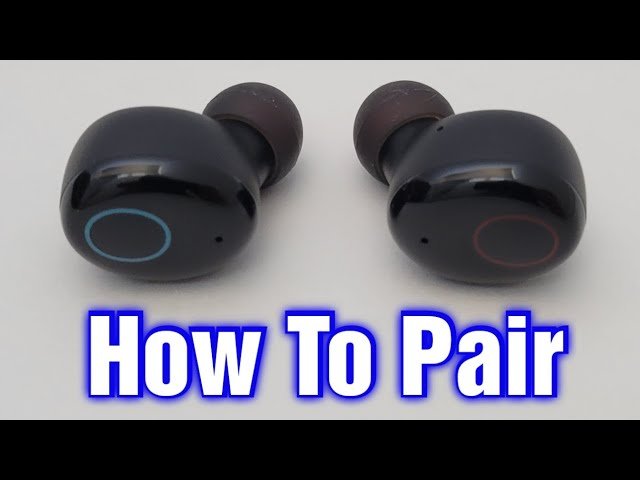
আপনি যে ধরণের ডিভাইস ব্যবহার করছেন তার উপর নির্ভর করে আপনার ডিভাইসে কুরডেন ওয়্যারলেস ইয়ারবডগুলি কিছুটা আলাদা করুন, তবে সাধারণ পদক্ষেপগুলি একই. আপনার ডিভাইসে সাফল্যের সাথে কুরডেন ওয়্যারলেস ইয়ারবডগুলি জুড়ি দেওয়ার জন্য নীচে দেওয়া নির্দেশাবলী অনুসরণ করুন. নীচের এসটিপিগুলি অনুসরণ করতে আপনার ডিভাইসে কুরডেন ওয়্যারলেস ইয়ারবডগুলি জুড়তে.
আপনার আইফোনের সাথে কুরডেন ইয়ারবডগুলি জুড়ি করুন
আপনার আইফোনের সাথে কুরডেন ইয়ারবড যুক্ত করতে 11, 12, বা 13, নীচের পদক্ষেপগুলি অনুসরণ করুন
- আপনার আইফোনে সেটিংস অ্যাপটি খুলুন.
- এখন, আপনার আইফোনের সেটিংসে, ব্লুটুথ এ আলতো চাপুন.
- কেস থেকে ইয়ারবডগুলি বের করুন এবং তারা স্বয়ংক্রিয়ভাবে জুটি মোডে প্রবেশ করবে. বাম ইয়ারবডের এলইডি সূচকটি নীল এবং সাদা ফ্ল্যাশ করবে.
- যদি ইয়ারবডগুলি জুটি মোডে থাকে, আপনি তাদের ফোন তালিকায় দেখতে পাবেন. সহজভাবে, ডিভাইসগুলির তালিকা থেকে আপনার কুরডেন ইয়ারবডগুলি নির্বাচন করুন, এবং তারা স্বয়ংক্রিয়ভাবে আপনার আইফোনের সাথে সংযোগ স্থাপন করবে.
আপনার অ্যান্ড্রয়েড ফোনে কুরডেন ইয়ারবড জুড়ি করুন
অ্যান্ড্রয়েড ফোন স্যামসুংয়ের সাথে কুরডেন ইয়ারবড যুক্ত করতে, শাওমি, ওপ্পো, এবং গুগল পিক্সেল, নীচের নির্দেশাবলী অনুসরণ করুন
- প্রথম, ইয়ারবডগুলি চালু করুন এবং ইয়ারবডগুলি স্বয়ংক্রিয়ভাবে জুটি মোডে প্রবেশ করবে. বাম ইয়ারবডের এলইডি সূচকটি নীল এবং সাদা ফ্ল্যাশ করবে.
- আপনার অ্যান্ড্রয়েড ফোনে সেটিংস অ্যাপে যান
- তারপর, ব্লুটুথ সেটিংসে যান.
- এখন আপনার অ্যান্ড্রয়েড ডিভাইসে যুক্ত করতে উপলব্ধ ডিভাইসের তালিকা থেকে আপনার কুরডেন ইয়ারবডগুলি চয়ন করুন.
ম্যাকোসের সাথে কুর্দেন ইয়ারবড জুটি, ম্যাকবুক প্রো, ম্যাকবুক এয়ার, এবং আইম্যাক
আপনার ম্যাকোসের সাথে কুর্দেন ইয়ারবডগুলি সংযুক্ত করতে এই নির্দেশাবলী অনুসরণ করুন, ম্যাকবুক প্রো, ম্যাকবুক এয়ার, এবং আইম্যাক
- আপনার ম্যাকের উপর সিস্টেম পছন্দগুলি খুলুন.
- বিকল্পগুলিতে ব্লুটুথ এ ক্লিক করুন.
- তারপর, বাম দিকে, আপনার ম্যাকটিতে ব্লুটুথ সক্ষম করতে ব্লুটুথ চালু করুন ক্লিক করুন.
- আপনার কুরডেন ইয়ারবডগুলি জুটি মোডে রাখুন। জুড়ি মোডে, বাম ইয়ারবডের এলইডি সূচকটি নীল এবং সাদা লাইটের মধ্যে বিকল্প হবে.
- ব্লুটুথ উইন্ডোর ডানদিকে, আপনি আপনার কুরডেন ইয়ারবডস এবং সংযোগ আলতো দেখুন.
- এখন, আপনি আপনার ম্যাক বা ম্যাকবুকের সাথে সফলভাবে আপনার কুরডেন ইয়ারবডগুলি যুক্ত করেছেন.
আপনার উইন্ডোজ পিসির সাথে কুরডেন ইয়ারবডগুলি জুড়ি করুন
আপনার কুরডেন ইয়ারবডগুলি আপনার উইন্ডোজের সাথে যুক্ত করতে নীচের নির্দেশাবলী অনুসরণ করুন 11 বা উইন্ডোজ 10 পিসি বা ল্যাপটপ
- প্রথম, আপনার কুরডেন ইয়ারবডগুলি জুটি মোডে রাখুন. এটা করতে, বাম ইয়ারবডের এলইডি সূচকটি নীল এবং সাদা ফ্ল্যাশিং নিদর্শনগুলির মধ্যে বিকল্প হবে.
- স্টার্ট মেনুতে এটি অনুসন্ধান করে সেটিংস অ্যাপটি খুলুন.
- উইন্ডোজ সেটিংসে, ব্লুটুথ চয়ন করুন & ডিভাইস, এবং তারপরে এটি সক্ষম করতে ব্লুটুথ ক্লিক করুন.
- এখন, অ্যাড ডিভাইস বিকল্পে আলতো চাপুন.
- পরবর্তী, ব্লুটুথ নির্বাচন করুন.
- এখন, তালিকা থেকে আপনার কুরডেন ইয়ারবডগুলি নির্বাচন করার আগে আপনার উইন্ডোজ পিসির জন্য উপলব্ধ ডিভাইসগুলি অনুসন্ধান করার জন্য অপেক্ষা করুন.
কীভাবে কুরডেন ওয়্যারলেস ইয়ারবডগুলি পুনরায় সেট করবেন?
আপনার ইয়ারবডগুলি ঘুরিয়ে দিন. এটি অর্জনের জন্য আপনার চার্জিং ক্ষেত্রে ইয়ারবডগুলি টপুট প্রয়োজন হবে. আপনার ডিভাইসগুলির সাথে পূর্ববর্তী সংযোগগুলি মুছুন. আপনি আপনার ডিভাইসের ব্লুটুথ সেটিংসে এটি করতে পারেন.
কমপক্ষে উভয় ইয়ারবডের টাচবটন টিপুন এবং ধরে রাখুন 15 সেকেন্ড. ইয়ারবডগুলি বন্ধ করা উচিত. এখন এটি আবার চালু করুন, এবং টিপুন এবং এর জন্য টাচ বোতামগুলি ধরে রাখুন 3 সেকেন্ড.
আপনি এখন ব্লুটুথ চালু করতে পারেন এবং উপরের বর্ণিত পদক্ষেপগুলি সাবধানে অনুসরণ করে আবার আপনার ডিভাইসে কুরডেন ওয়্যারলেস ইয়ারবডগুলি জুড়তে পারেন.
কীভাবে ইয়ারবডস এবং চার্জিং কেস চার্জ করবেন?
আপনি আপনার কুরডেন ওয়্যারলেস ইয়ারবড ব্যবহার শুরু করার আগে, তাদের পুরোপুরি চার্জ করা হয়েছে তা নিশ্চিত করা গুরুত্বপূর্ণ. আপনার কুরডেন ইয়ারবডগুলি কীভাবে চার্জ করবেন সে সম্পর্কে এখানে একটি ধাপে ধাপে গাইড রয়েছে.
- সহজভাবে, চার্জিং ক্ষেত্রে ইয়ারবডগুলি রাখুন ইয়ারবডগুলি স্বয়ংক্রিয়ভাবে চার্জিং শুরু করুন.
- যখন ইয়ারবডগুলি চার্জিং কেবলের সাথে সঠিকভাবে সংযুক্ত থাকে, আপনি সাধারণত ইয়ারবডস বা চার্জিং তারের উপর একটি এলইডি সূচক হালকা দেখতে পাবেন. এই আলো ইঙ্গিত দেয় যে ইয়ারবডগুলি সফলভাবে চার্জ করছে.
- একবার ইয়ারবডগুলি পুরোপুরি চার্জ করা হয়, LED সূচক রঙ পরিবর্তন করা উচিত বা চার্জিং প্রক্রিয়া সম্পূর্ণ হয় তা নির্দেশ করতে বন্ধ করা উচিত.
- চার্জিং কেসটি চার্জ করার জন্য আপনার কুরডেন ইয়ারবডগুলির সাথে আসা চার্জিং কেবলটি নিন এবং এটি একটি পাওয়ার উত্সের সাথে সংযুক্ত করুন. এটি কম্পিউটারে একটি ইউএসবি পোর্ট হতে পারে, একটি প্রাচীর অ্যাডাপ্টার, বা একটি পাওয়ার ব্যাংক.
বিঃদ্রঃ: এই সাধারণ পদক্ষেপগুলি অনুসরণ করে, আপনি নিশ্চিত করতে পারেন যে আপনার কুরডেন ওয়্যারলেস ইয়ারবডগুলি যথাযথভাবে চার্জ করা হয়েছে এবং ব্যবহারের জন্য প্রস্তুত. আপনার ইয়ারবডগুলি নিয়মিত চার্জ করা আপনাকে নিরবচ্ছিন্ন সঙ্গীত প্লেব্যাক উপভোগ করতে সহায়তা করবে এবং নিকাশী ব্যাটারি সম্পর্কে চিন্তা না করে কল করে.
সমস্যা সমাধানের টিপস
কুরডেন ওয়্যারলেস ইয়ারবডগুলি একটি বিরামবিহীন এবং সুবিধাজনক শ্রবণ অভিজ্ঞতা সরবরাহ করে, আপনার ডিভাইসে তাদের জুড়ি দেওয়ার সমস্যা থাকতে পারে. এই সমস্যাগুলি সমাধান করতে এবং আপনার প্রিয় ট্র্যাকটি উপভোগ করতে ফিরে পেতে এখানে কিছু সমস্যা সমাধানের টিপস এখানে হতাশ করবেন না.
চার্জিং: আপনার ইয়ারবডগুলি পুরোপুরি চার্জ করা হয়েছে তা নিশ্চিত করুন. কারণ কম ব্যাটারি কখনও কখনও সংযোগের সমস্যা সৃষ্টি করে. আপনার কুরডেন ওয়্যারলেস ইয়ারবডগুলি আপনার ডিভাইসে জুটি কুরডেন ওয়্যারলেস ইয়ারবডগুলির আগে পুরোপুরি চার্জ করা হয়েছে তা নিশ্চিত করুন. এগুলি চার্জিং ক্ষেত্রে প্লাগ করুন এবং এলইডি সূচকগুলি একটি শক্ত সবুজ আলো না দেখায় অপেক্ষা করুন.
ইয়ারবডগুলি পুনরায় সেট করুন: আপনি যদি অবিরাম সংযোগ সমস্যাগুলি অনুভব করছেন, আপনার কুরডেন ওয়্যারলেস ইয়ারবডগুলি পুনরায় সেট করার চেষ্টা করুন. এটা করতে, উভয় ইয়ারবড চার্জিং ক্ষেত্রে ফিরে রাখুন এবং কয়েক সেকেন্ডের জন্য তাদের ছেড়ে দিন. এগুলি আবার বের করুন এবং আপনার ডিভাইসে কুরডেন ওয়্যারলেস ইয়ারবডগুলি জুড়ি দেওয়ার চেষ্টা করুন.
ব্লুটুথ সেটিংস পরীক্ষা করুন: আপনার ডিভাইসে ব্লুটুথ চালু আছে এবং এটি আবিষ্কারযোগ্য তা নিশ্চিত করুন. মাঝে মাঝে, কোনও ডিভাইস ইয়ারবডগুলিতে দৃশ্যমান না হওয়ার কারণে সংযোগের সমস্যাগুলি ঘটতে পারে. আপনার ডিভাইসের সেটিংসে যান এবং নিশ্চিত করুন যে ব্লুটুথ সক্ষম রয়েছে.
পরিসরের মধ্যে ডিভাইস রাখুন: ব্লুটুথ সংযোগ দূরত্ব দ্বারা সীমাবদ্ধ. নিশ্চিত করুন যে আপনার ডিভাইসটি কুরডেন ইয়ারবডগুলির সীমার মধ্যে রয়েছে. খুব দূরে থাকার ফলে দুর্বল বা অস্থির সংযোগ হতে পারে. তাই, আপনার ডিভাইসটির মধ্যে রাখুন 10 স্থিতিশীল পারফরম্যান্সের জন্য ইয়ারবডসের মিটার.
পরিষ্কার ডিভাইস এবং ইয়ারবড জুড়ি ইতিহাস: আপনি যদি এর আগে একাধিক ডিভাইসের সাথে ইয়ারবডগুলি যুক্ত করে থাকেন, সংযোগ ব্যাহত হতে পারে. ইয়ারবড এবং আপনার ডিভাইস উভয় ক্ষেত্রেই জুটি ইতিহাস সাফ করুন, এবং তারপরে উপরের পদক্ষেপগুলি অনুসরণ করে আবার আপনার ডিভাইসে কুর্দেন ওয়্যারলেস ইয়ারবডগুলি যুক্ত করার চেষ্টা করুন.
সংযোগ বিচ্ছিন্ন করুন এবং পুনরায় সংযোগ করুন: আপনি যদি বিরতিহীন সংযোগের সমস্যাগুলি অনুভব করছেন, আপনার ডিভাইস থেকে ইয়ারবডগুলি সংযোগ বিচ্ছিন্ন করার চেষ্টা করুন এবং তারপরে আবার কুরডেন ওয়্যারলেস ইয়ারবডগুলি আপনার ডিভাইসে আবার যুক্ত করুন. এটি একটি নতুন সংযোগ স্থাপন এবং যে কোনও অস্থায়ী গ্লিটগুলি সমাধান করতে সহায়তা করতে পারে.
গ্রাহক সমর্থন যোগাযোগ: আপনি যদি সমস্ত সমস্যা সমাধানের পদক্ষেপগুলি চেষ্টা করে থাকেন এবং এখনও সংযোগের সাথে সমস্যার মুখোমুখি হন, কুরডেনের গ্রাহক সহায়তায় পৌঁছাতে দ্বিধা করবেন না. তারা আরও সহায়তা প্রদান করতে এবং যে কোনও অবিরাম সংযোগের সমস্যা সমাধানে সহায়তা করবে.
এই সমস্যা সমাধানের টিপস অনুসরণ করে, আপনি কুর্দেন ওয়্যারলেস ইয়ারবডগুলির সাথে বেশিরভাগ সংযোগের সমস্যাগুলি কাটিয়ে উঠতে পারেন এবং নিরবচ্ছিন্ন অডিও প্লেব্যাক উপভোগ করতে পারেন. মনে রাখবেন, সমস্যা সমাধানের প্রযুক্তি যখন ধৈর্য এবং অধ্যবসায় মূল, সুতরাং সমস্যাটি অব্যাহত থাকলে নিরুৎসাহিত হবেন না. একটু সমস্যা সমাধানের সাথে, আপনি কোনও সময়েই আপনার প্রিয় সংগীত উপভোগ করতে ফিরে আসবেন.
আপনার ডিভাইসে কুরডেন ওয়্যারলেস ইয়ারবড জুড়ি দেওয়ার জন্য FAQs
আমার কুর্দেন ইয়ারবডগুলির মধ্যে কেন কেবল কাজ করছে?
যদি, আপনার কুর্দেন ইয়ারবডগুলির মধ্যে একটি কাজ করছে. উভয় ইয়ারবড সংযোগের জন্য, আপনার প্রথমে যা করা উচিত তা হ'ল উভয় ইয়ারবড চার্জ করা হয়েছে তা নিশ্চিত করা. এর পরে যখন সংযোগগুলি সঠিকভাবে হয় না. ইয়ারবডস এবং কেসের অভ্যন্তরীণ উভয় ক্ষেত্রেই চার্জিং স্পেস পরিষ্কার করুন এটি আপনাকে উপযুক্ত যোগাযোগে সহায়তা করে.
আমি কীভাবে আমার কুরডেন ইয়ারবডগুলি পুনরায় সেট করতে পারি?
কুরডেন ইয়ারবডগুলি পুনরায় সেট করতে, উভয় ইয়ারবড বন্ধ করুন এবং আপনার সমস্ত ডিভাইস থেকে ব্লুটুথ সংযোগটি সরিয়ে ফেলুন. জন্য প্রতিটি ইয়ারবডে টাচ প্যানেল ধরে রাখুন 15 সেকেন্ড, তারপরে আপনার হোল্ড ছেড়ে দিন. অবশেষে, ইয়ারবডসের টাচ প্যানেলটি টিপুন এবং ধরে রাখুন 3 তাদের স্যুইচ করতে সেকেন্ড, এবং জুটির নির্দেশাবলী অনুসরণ করে আবার আপনার ডিভাইসে কুরডেন ওয়্যারলেস ইয়ারবডগুলি জুড়ুন.
আমি কেন আমার কুরডেন ইয়ারবডগুলি আমার ডিভাইসে সংযুক্ত করতে পারি না?
আপনার কুরডেন ইয়ারবডগুলি কাজ না করার জন্য সবচেয়ে সাধারণ কারণ হ'ল একটি জুটি প্রক্রিয়া সমস্যা. এই ক্ষেত্রে, আপনার ব্লুটুথ ডিভাইস থেকে কেবল আপনার ইয়ারবডগুলি সংযোগ বিচ্ছিন্ন করা এবং আপনার কুরডেন ইয়ারবডগুলি পুনরায় সেট করা সমস্যাটি সমাধান করা উচিত. Cleaning the charging pins in the charging casing and solve your problems in this way and again Pair Kurdene Wireless Earbuds to Your Devices.
আমি কি একই সময়ে একাধিক ডিভাইসে কুরডেন ইয়ারবডগুলি সংযুক্ত করতে পারি??
হ্যাঁ, the Kurdene earbuds can be paired with many devices; যাইহোক, keep in mind that the headsets can only play music from one of the paired devices at a time.
উপসংহার
Pair Kurdene Wireless Earbuds to Your Devices is a simple process that allows you to enjoy a seamless and immersive audio experience. প্রদত্ত ধাপে ধাপে নির্দেশাবলী অনুসরণ করে, you can effortlessly Pair Kurdene Wireless Earbuds to Your Devices and begin enjoying your favorite music, পডকাস্ট, or calls.
The convenience and freedom that comes with wireless earbuds make them a popular choice for mobile accessories. এই পোস্টে, we tell you how to Pair Kurdene Wireless Earbuds to Your Devices.
We showed you how to Pair Kurdene Wireless Earbuds to Your Devices like Windows, অ্যান্ড্রয়েড, আইফোন, এবং ম্যাক. We also reviewed some earphones and answered some Kurdene wireless earbuds-related FAQs. শেষ পর্যন্ত, we hope this article helps you a lot to get information about this product.