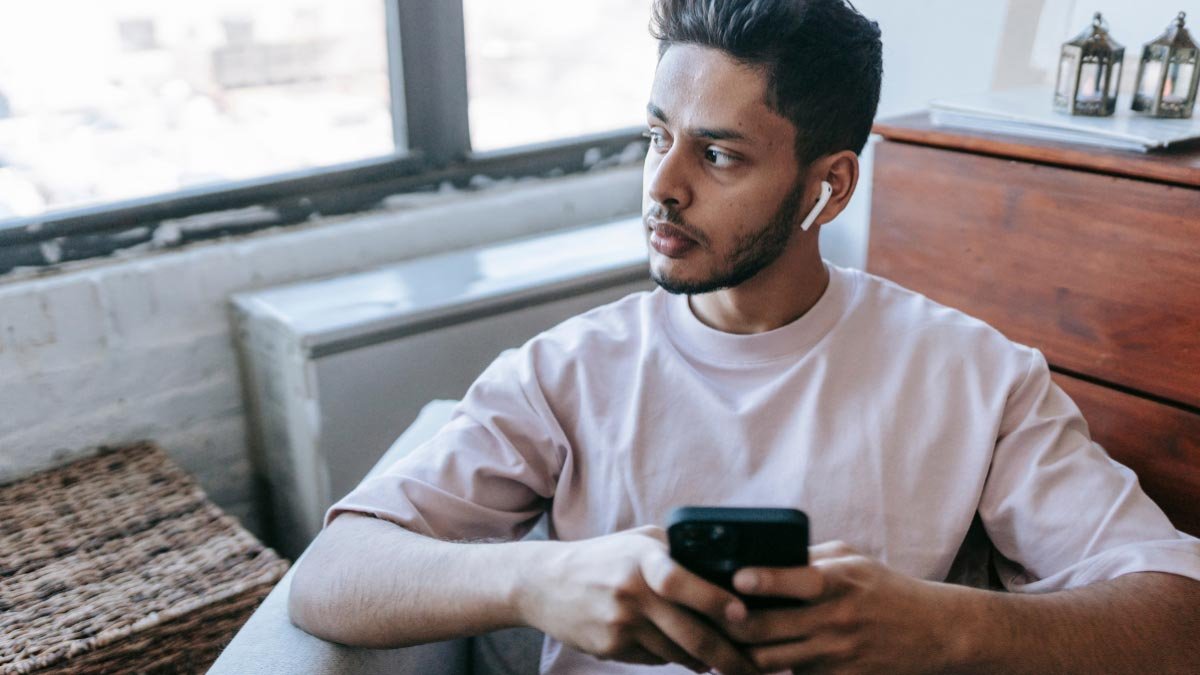
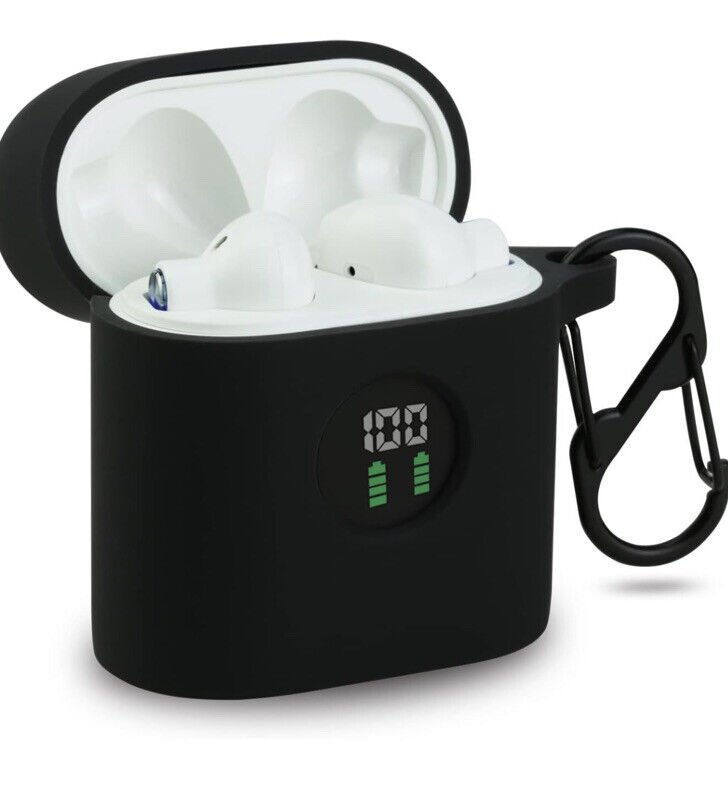
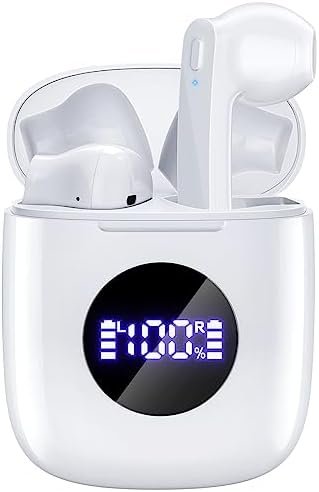
আপনি কি আপনার ডিভাইসে Mifa x17 ইয়ারবাড যুক্ত করতে চান? কারণ Mifa x17 ইয়ারবাড ব্লুটুথ সংস্করণে ওয়্যারলেস সংযোগ সহ বেশ কয়েকটি বৈশিষ্ট্য সহ আসে 5.0, বেতার চার্জিং, এবং চার্জিং কেসে ব্যাটারি ডিসপ্লে.
দ্য Mifa x17 ইয়ারবাড একটি নিরাপদ এবং আরামদায়ক ফিট এবং একটি ভাল শোনার অভিজ্ঞতা প্রদানের জন্য ডিজাইন করা হয়েছে৷. Mifa x17 ইয়ারবাডগুলির একটি চিত্তাকর্ষক ব্যাটারি রয়েছে এবং৷, চার্জিং কেস এর ব্যাটারি লাইফ প্রদান করে 30 সম্পূর্ণ চার্জ হওয়ার সময় এবং ইয়ারবাডগুলি পর্যন্ত স্থায়ী হয় 5 একক চার্জে ঘন্টা.
কিন্তু অন্য দিকে, বেশিরভাগ মানুষ জানেন না কিভাবে তাদের ডিভাইসের সাথে Mifa x17 ইয়ারবাড পেয়ার করতে হয়. তাই, এই অনুচ্ছেদে, আমরা আপনাকে এই ইয়ারবাডগুলি সম্পর্কে একটি সম্পূর্ণ নির্দেশিকা দিই৷, মিফা x17 ইয়ারবাডগুলি কীভাবে পেয়ার করতে হয়, কিভাবে তাদের রিসেট করতে হয়, নিয়ন্ত্রণ নির্দেশাবলী, কিভাবে তাদের মনো মোডে সক্রিয় করবেন, চার্জিং, এবং সব সম্পর্কে.
এর জন্য আসুন এই পোস্টটি ঘনিষ্ঠভাবে দেখুন.
পণ্য ওভার ভিউ

কিভাবে Mifa x17 ইয়ারবাড পেয়ার করবেন?
Mifa x17 ইয়ারবাডগুলি বিভিন্ন ডিভাইসের সাথে পেয়ার করুন নিচের নির্দেশাবলী সাবধানে অনুসরণ করুন কোন ধাপ এড়িয়ে যান
ISO এবং Andriod ফোনের সাথে পেয়ার করুন
Mifa x17 ইয়ারবাডগুলিকে ISO এবং Andriod ফোনের সাথে যুক্ত করতে এই পদক্ষেপগুলি গ্রহণ করুন৷
- সবার আগে, লাল আলো জ্বলবে এমন কেস থেকে ইয়ারবাডগুলি বের করুন 1 দ্বিতীয়, এবং ইয়ারবাড স্বয়ংক্রিয়ভাবে চালু হবে, এর পরে একটি নীল আলো জ্বলতে শুরু করে, এবং তারা যেকোন ডিভাইসে পেয়ার করতে প্রস্তুত থাকবে.
তারপর ডিভাইস সেটিংস এবং ব্লুটুথ এ যান - উপলব্ধ তালিকা থেকে Mifa x17 নির্বাচন করুন.
- কিন্তু একটি পিন কোড টাইপ প্রয়োজন হলে 0000.
- প্রক্রিয়ার পর, নীল আলো বন্ধ, এবং জোড়া করা হবে.
পিসিতে পেয়ার করুন (উইন্ডোজ)
Mifa x17 ইয়ারবাড এর সাথে পেয়ার করতে a পিসি (জানালা) এই পদক্ষেপগুলি অনুসরণ করুন
- উইন্ডোতে ব্লুটুথ চালু করুন
- সেটিংসে যান
- ব্লুটুথ এবং অন্যান্য ডিভাইসে যান.
- Add Devices এ ক্লিক করুন
- ব্লুটুথ এ ক্লিক করুন.
- তারপর, কেস থেকে ইয়ারবাডগুলি বের করুন, একটি লাল আলো জ্বলবে 1 দ্বিতীয়, এবং ইয়ারবাড স্বয়ংক্রিয়ভাবে চালু হবে.
- কিন্তু যখন নীল আলো জ্বলতে শুরু করে, তারা যেকোন ডিভাইসে পেয়ার করতে প্রস্তুত থাকবে.
- একটি পিন কোড প্রকারের প্রয়োজন হলে উপলব্ধ তালিকা থেকে Mifa x17 নির্বাচন করুন 0000.
- প্রক্রিয়ার পর, নীল আলো বন্ধ, এবং জোড়া করা হবে.
কীভাবে মনো মোড সক্রিয় করবেন
Mifa X17 ইয়ারবাডে মনো মোড সক্রিয় করতে, আপনাকে চার্জিং কেস থেকে পছন্দসই ইয়ারবাডটি বের করতে হবে. এটি নিজেই কাজ শুরু করবে.
কিন্তু যদি এটি কাজ না করে তাহলে চার্জিং কেস থেকে দুটি ইয়ারবাড বের করে নিন এবং উপরের ধাপ অনুযায়ী আপনার ডিভাইসের সাথে পেয়ার করুন.
তারপর এখন তাদের মধ্যে একটি কেসে রেখে দিন এবং অন্যটিকে শোনার জন্য ব্যবহার করুন.
কিভাবে ট্র্যাক এবং কল নিয়ন্ত্রণ করতে হয়
- মিউজিক প্লে করতে বা পজ করতে যেকোন ইয়ারবাডের মাল্টি-ফাংশন টাচ বোতামটি একবার টিপুন.
- পরবর্তী গান চালানোর জন্য যেকোনো ইয়ারবাডের মাল্টি-ফাংশন টাচ বোতামটি দুইবার টিপুন.
- আগের গানটি চালানোর জন্য যেকোনো ইয়ারবাডের মাল্টি-ফাংশন টাচ বোতামটি তিনবার টিপুন.
- যেকোনো ইয়ারবাডে মাল্টিফাংশন টাচ বোতাম টিপুন এবং ধরে রাখুন 1 একটি ইনকামিং কল উত্তর দ্বিতীয়.
- যেকোনো ইয়ারবাডে মাল্টিফাংশন টাচ বোতাম টিপুন এবং ধরে রাখুন 1 একটি কল শেষ করার দ্বিতীয়.
- যেকোনো ইয়ারবাডে মাল্টিফাংশন টাচ বোতাম টিপুন এবং ধরে রাখুন 2 একটি ইনকামিং কল প্রত্যাখ্যান করার সেকেন্ড.
- যেকোনো ইয়ারবাডে মাল্টিফাংশন টাচ বোতাম টিপুন এবং ধরে রাখুন 3 কল করার সময় মিউট মোড চালু/বন্ধ করতে সেকেন্ড.
- যেকোনো ইয়ারবাডে মাল্টিফাংশন টাচ বোতাম টিপুন এবং ধরে রাখুন 2 ভয়েস সহকারী সক্রিয় করতে সেকেন্ড.
আপনি কিভাবে ইয়ারবাড এবং চার্জিং কেস চার্জ করবেন?
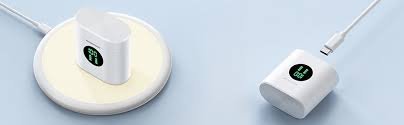
ইয়ারবাডস
ইয়ারবাডগুলি চার্জ করার জন্য সেগুলিকে চার্জিং কেসে রাখুন এবং ঢাকনাটি সঠিকভাবে বন্ধ করুন. ইয়ারবাড স্বয়ংক্রিয়ভাবে চার্জ হবে.
চার্জিং কেস
চার্জিং কেস চার্জ করার জন্য অন্তর্ভুক্ত USB-A থেকে C তারের সাথে একটি USB চার্জার বা চার্জিং পোর্টের সাথে কেসটি সংযুক্ত করুন. এটি স্বয়ংক্রিয়ভাবে চার্জ করা শুরু করবে.
কিভাবে Mifa X17 ইয়ারবাড রিসেট করবেন?
আপনার ফোনের ব্লুটুথ মেনু থেকে Mifa X17 মুছুন এবং ব্লুটুথ সেটিং নিষ্ক্রিয় করুন. Voth ইয়ারবাডগুলিকে কয়েক সেকেন্ডের জন্য চার্জিং কেসে রাখুন এবং কেস থেকে বের করে দিন. উভয় ইয়ারবাডে মাল্টিফাংশন টাচ বোতাম দুইবার টিপুন.
এখন উভয় ইয়ারবাডে মাল্টিফাংশন টাচ বোতামটি কয়েক সেকেন্ডের জন্য টিপুন এবং ধরে রাখুন, যতক্ষণ না একটি নীল আলো দ্রুত তিনবার জ্বলে ওঠে, এবং তারপর একটি লাল আলো চালু হয় 2 সেকেন্ড. এই প্রক্রিয়া পরে, রিসেট করা হবে.
সমস্যা সমাধানের টিপস
ধরুন আপনার ডিভাইসের সাথে Pair Mifa x17 Earbuds নিয়ে কোনো সমস্যা হচ্ছে. কয়েকটি জিনিস রয়েছে যা আপনি সমস্যা সমাধানের চেষ্টা করতে পারেন. প্রথম, ইয়ারবাডগুলি সম্পূর্ণভাবে চার্জ করা হয়েছে তা নিশ্চিত করুন. ইয়ারবাডগুলি স্বাভাবিক পরিসরে কাজ করছে তা পরীক্ষা করুন.
ইয়ারবাড ফ্যাক্টরি রিসেট করার চেষ্টা করুন. কিন্তু ভলিউম কম সেট করা হলে, এটি ঠিক করতে তুলো দিয়ে ইয়ারবাডগুলি পরিষ্কার করুন বা একটি পিন দিয়ে সাবধানে পরিষ্কার করুন. মাইক্রোফোন কাজ না করলে বা মাইক্রোফোন নিঃশব্দ হলে, ডিভাইস মাইক্রোফোন ভলিউম পরীক্ষা করুন.
যদি এটি কাজ না করে, তার মানে ইয়ারবাডে কোনো ত্রুটি থাকতে পারে. তাই, ইয়ারবাডগুলো কোনো ডিভাইসের সাথে পেয়ার করা হয় না. প্রথম, কাছাকাছি ডিভাইস থেকে অন্যান্য ব্লুটুথ অক্ষম করুন, তারপর ইয়ারবাডগুলি সক্রিয় করুন এবং পেয়ারিং মোডে রাখুন৷, এবং আপনার ডিভাইসের সাথে Mifa x17 ইয়ারবাড জোড়ার জন্য উপরে উল্লিখিত নির্দেশিকা পুনরাবৃত্তি করুন.
Mifa x17 ইয়ারবাড যুক্ত করার জন্য FAQS
Mifa x17 ইয়ারবাড কি ওয়াটারপ্রুফ?
না, তারা জলরোধী নয়. Mifa X17 ইয়ারবাডগুলিতে IPX5 সার্টিফিকেশন রয়েছে৷, যার মানে তারা ডাস্টপ্রুফ এবং একটি অগ্রভাগ থেকে প্রক্ষিপ্ত জল থেকে সুরক্ষিত.
Mifa x17 ইয়ারবাডে একটি মাইক্রোফোন আছে?
হ্যাঁ, Mifa X17 ইন্টিগ্রেটেড মাইক্রোফোন আছে.
Mifa x17 ইয়ারবাডগুলি পিসি এবং ল্যাপটপকে সংযুক্ত করতে পারে?
হ্যাঁ, Mifa X17 পিসিতে সংযোগ করতে পারে, ল্যাপটপ, এবং ট্যাবলেট.
উপসংহার
আমরা আশা করি আপনি এখন উপরের নির্দেশিকাগুলি থেকে আপনার ডিভাইসের সাথে Mifa x17 ইয়ারবাডগুলি কীভাবে যুক্ত করবেন তা জানেন৷. এখানে শুধুমাত্র পার্থক্য হল জোড়া পদ্ধতি. আমরা প্রতিটি ধরনের ডিভাইসের জন্য সংযোগ প্রক্রিয়া কভার করেছি.
সেগুলি অনুসরণ করুন এবং Mifa x17 ইয়ারবাড যুক্ত করুন. আমরা আশা করি এই নিবন্ধটি আপনাকে এই পণ্যটির জুড়ি এবং সমস্ত বিষয়ে অনেক সাহায্য করবে.