
আপনি কি Tozo A1 ইয়ারবাড যুক্ত করতে চান? Tozo A1 ইয়ারবাডের IPX5 সার্টিফিকেশন রয়েছে, ব্লুটুথ 5.3, প্রায় একটি ব্যাটারি জীবন 6 ঘন্টার + 24 চার্জিং কেস এবং একটি 6 মিমি স্পিকার ব্যবহার করে.
আপনি যদি একটি নতুন জোড়া আছে Tozo A1 ইয়ারবাডস এবং সেগুলিকে আপনার ডিভাইসের সাথে যুক্ত করতে চাই৷. এগুলিকে আপনার ডিভাইসে যুক্ত করা একটি সহজ প্রক্রিয়া, এটি করতে সম্পূর্ণরূপে এই নিবন্ধটি পড়ুন এবং জোড়া প্রক্রিয়া অনুসরণ করুন. তাই, চল শুরু করি!
কিভাবে Tozo A1 ইয়ারবাড পেয়ার করবেন?
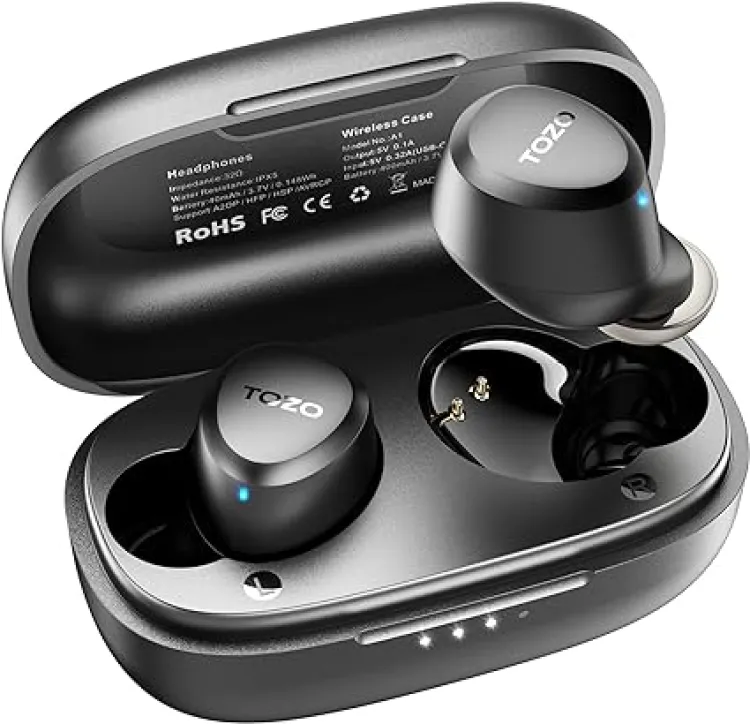
কেস থেকে ইয়ারবাডগুলি বের করুন এবং সেগুলি স্বয়ংক্রিয়ভাবে পেয়ারিং মোডে থাকবে এবং একে অপরের সাথে যুক্ত হবে৷ 10 সেকেন্ড. একটি ইয়ারবাড পর্যায়ক্রমে লাল এবং নীল ফ্ল্যাশ করে. এখন, জোড়া নাম Tozo A1 জন্য অনুসন্ধান করুন.
আইওএস এবং অ্যান্ড্রয়েড ফোনে টোজো এ 1 ইয়ারবাডগুলি কীভাবে যুক্ত করবেন?
- চার্জিং কেস থেকে ইয়ারবডগুলি বের করুন, এবং ইয়ারবাড স্বয়ংক্রিয়ভাবে চালু হবে.
- এর পরে যখন একটি ইয়ারবাডের মধ্যে একটি নীল এবং লাল আলো জ্বলতে শুরু করে, তারা যেকোন ডিভাইসের সাথে পেয়ার করতে প্রস্তুত থাকবে.
- তারপর, পছন্দসই ডিভাইসে ব্লুটুথ চালু করুন.
- আপনার ডিভাইসের ব্লুটুথ সেটিংসে যান.
- এখন, Tozo A1 নির্বাচন করুন.
- একটি পাসওয়ার্ড টাইপ জন্য অনুরোধ করা হলে 0000.
- তারপর, একটি নীল আলো প্রতি ঝলকানি শুরু হবে 3 সেকেন্ড, এবং জোড়া করা হবে.
একটি পিসির সাথে Tozo A1 ইয়ারবাড যুক্ত করুন (উইন্ডোজ)
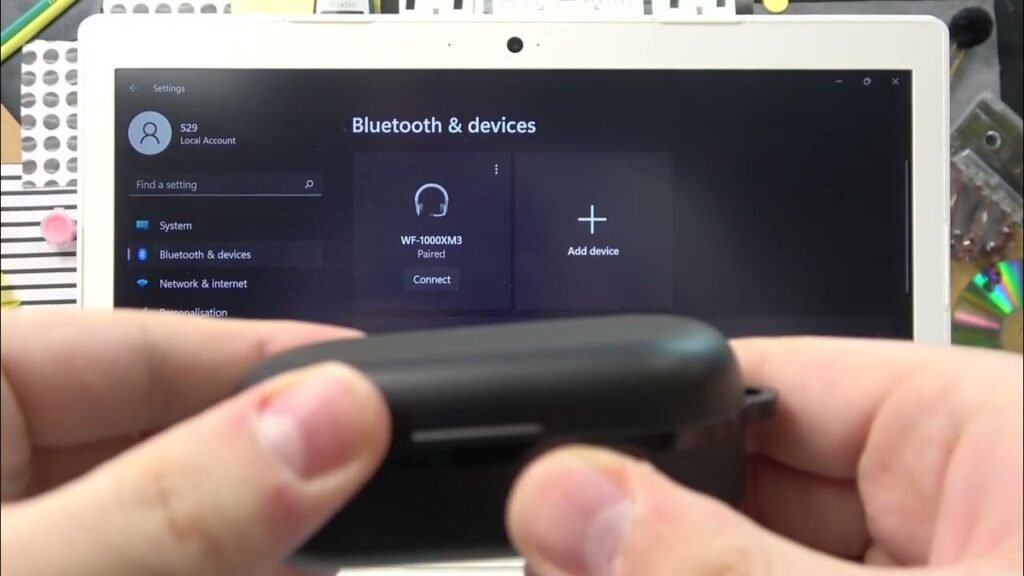
- উইন্ডোর ব্লুটুথ চালু করুন.
- সেটিংসে যান.
- ব্লুটুথ এবং অন্যান্য ডিভাইসে যান এবং ডিভাইস যোগ করুন এ ক্লিক করুন.
- ব্লুটুথ এ ক্লিক করুন.
- চার্জিং কেস খুলে ইয়ারবাড বের করে নিন. তারপর, ইয়ারবাড স্বয়ংক্রিয়ভাবে চালু হবে.
- তারপর, একটি পাসওয়ার্ড প্রয়োজন হলে Tozo A1 নির্বাচন করুন, প্রকার 0000.
- তারপর, একটি নীল আলো প্রতি ঝলকানি শুরু হবে 3 সেকেন্ড, এবং জোড়া করা হবে.
কিভাবে Tozo A1 ইয়ারবাড পরবেন
দুটোই নাও ইয়ারবাড চার্জিং কেসের বাইরে. বাম এবং ডান ইয়ারবাড সনাক্ত করুন. কানের টিপসগুলি বেছে নিন যা আপনার কানের সাথে সবচেয়ে উপযুক্ত. তারপর কানের ভেতরের খালে হেডফোন ঢুকিয়ে দিন. সর্বোত্তম সম্ভাব্য আরাম এবং সর্বোত্তম ফিটের জন্য ঘোরান, এবং নিশ্চিত করুন যে মাইক্রোফোন মুখের দিকে নির্দেশ করছে.
কীভাবে চালু এবং বন্ধ করবেন
চালু করুন
স্বয়ংক্রিয়ভাবে
চার্জিং কেস খুলে ইয়ারবাড বের করে নিন. তারপর, ইয়ারবাড স্বয়ংক্রিয়ভাবে চালু হবে.
ম্যানুয়ালি
আপনি উভয় ইয়ারবাডে মাল্টিফাংশন টাচ বোতাম টিপতে এবং ধরে রাখতে পারেন 3 তাদের চালু করতে সেকেন্ড.
বন্ধ করুন
স্বয়ংক্রিয়ভাবে
ইয়ারবাডগুলিকে চার্জিং কেসে রাখুন এবং এর ঢাকনা বন্ধ করুন. তারপর, ইয়ারবাড স্বয়ংক্রিয়ভাবে বন্ধ হয়ে যাবে.
ম্যানুয়ালি
আপনি উভয় ইয়ারবাডে মাল্টিফাংশন টাচ বোতাম টিপতে এবং ধরে রাখতে পারেন 5 সেকেন্ড বন্ধ করতে.
টাচ বোতাম
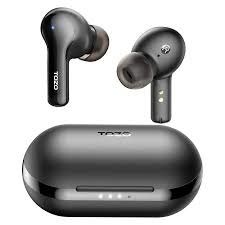
- মাল্টি-ফাংশন টাচ বোতামটি ইয়ারবাডের শরীরের উপরের অংশে স্থাপন করা হয়েছে.
- যেকোনো ইয়ারবাডের মাল্টিফাংশন টাচ বোতাম টিপুন 1 সঙ্গীত বাজানো বা বিরতি করার সময়.
- ভলিউম বাড়াতে ডান ইয়ারবাডের মাল্টিফাংশন টাচ বোতাম টিপুন এবং ধরে রাখুন.
- ভলিউম কমাতে বাম ইয়ারবাডের মাল্টিফাংশন টাচ বোতাম টিপুন এবং ধরে রাখুন.
- যেকোনো ইয়ারবাডের মাল্টিফাংশন টাচ বোতাম টিপুন 3 পরের গান বাজানোর সময়.
- যেকোনো ইয়ারবাডের মাল্টিফাংশন টাচ বোতাম টিপুন 4 আগের গান বাজানোর সময়.
- যেকোনো ইয়ারবাডের মাল্টিফাংশন টাচ বোতাম টিপুন 1 একটি ইনকামিং কলের উত্তর দেওয়ার সময়.
- যেকোনো ইয়ারবাডের মাল্টিফাংশন টাচ বোতাম টিপুন 1 একটি কল শেষ করার সময়.
- যেকোনো ইয়ারবাডের মাল্টি-ফাংশন টাচ বোতাম টিপুন এবং ধরে রাখুন 2 একটি ইনকামিং কল প্রত্যাখ্যান করার জন্য সেকেন্ড.
- যেকোনো ইয়ারবাডের মাল্টিফাংশন টাচ বোতাম টিপুন 3 ভয়েস সহকারী সক্রিয় করার সময়.
কীভাবে মনো মোড সক্রিয় করবেন?
Tozo A1 এ মনো মোড সক্রিয় করতে, আপনাকে যা করতে হবে তা হল ডিভাইসের সাথে ইয়ারবাড জোড়া লাগাতে হবে এবং চার্জিং কেস থেকে একটি ইয়ারবাড বের করে নিতে হবে. এটি নিজেই কাজ শুরু করবে.
কিভাবে Tozo A1 ইয়ারবাড রিসেট করবেন?
সংযুক্ত ডিভাইসে সমস্ত Tozo A1 জোড়া রেকর্ড মুছুন৷. ডিভাইসে ব্লুটুথ ফাংশন বন্ধ করুন. চার্জিং কেস থেকে উভয় ইয়ারবড নিন. উভয় ইয়ারবাডে মাল্টিফাংশন টাচ বোতাম টিপুন 5 বার, যতক্ষণ না একটি লাল আলো জ্বলছে 1 দ্বিতীয়.
ইয়ারবাডগুলো চার্জিং কেসে রাখুন. তারপর, রিসেট করা হবে.
ইয়ারবাড এবং চার্জিং কেস কীভাবে চার্জ করবেন?
ইয়ারবাডস
ইয়ারবাড চার্জ করতে, তাদের চার্জিং কেসে রাখুন এবং ঢাকনা বন্ধ করুন. ইয়ারবাডগুলো স্বয়ংক্রিয়ভাবে চার্জ হতে শুরু করবে.
চার্জিং কেস
চার্জিং কেস চার্জ করার জন্য, আপনাকে যা করতে হবে তা হল কেসটিকে একটি USB চার্জার বা চার্জিং পোর্টের সাথে সংযুক্ত USB-A থেকে C এর সাথে সংযুক্ত করুন৷ তারের.
উপসংহার
এই নিবন্ধটি পড়ার পরে আপনি আপনার ডিভাইসের সাথে Tozo A1 ইয়ারবাড যুক্ত করতে সক্ষম হবেন. পেয়ারিং প্রক্রিয়া একটি সহজ প্রক্রিয়া. এটি করতে পেয়ারিং নির্দেশনা অনুসরণ করুন. আমরা আশা করি এই নিবন্ধটি আপনাকে অনেক সাহায্য করবে!