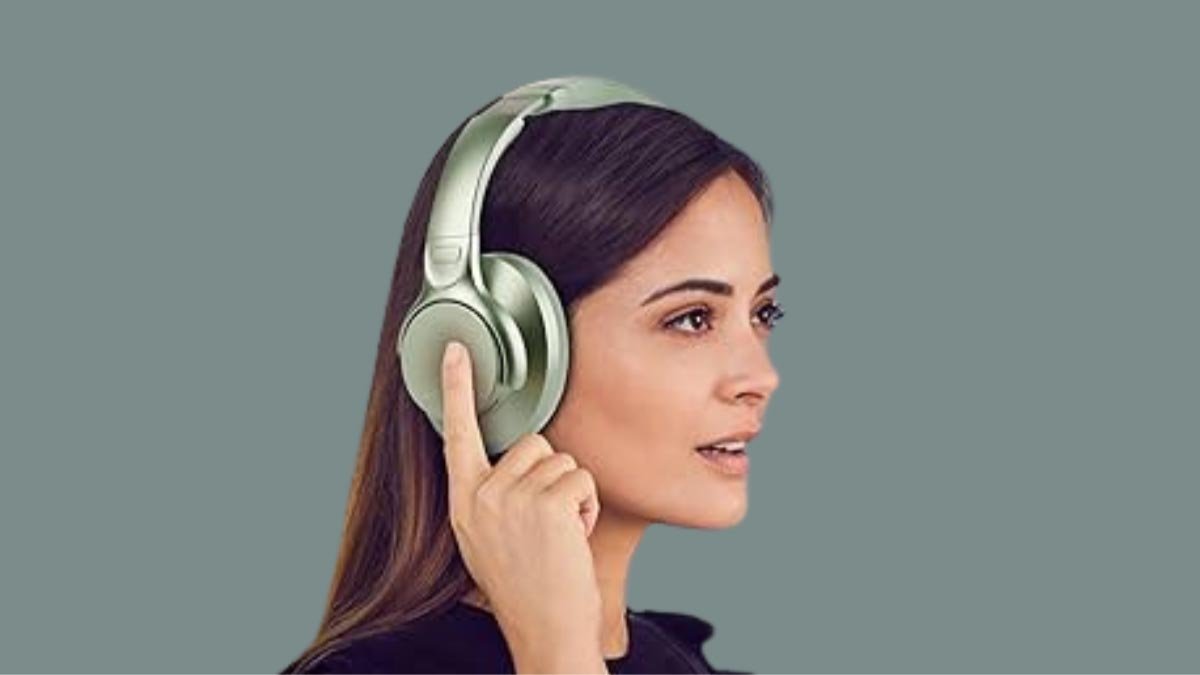
আপনি চাইলে Tuinyo ওয়্যারলেস হেডফোন পেয়ার করতে পারেন আইফোনের মতো আপনার ডিভাইসে, অ্যান্ড্রিড, বা অন্যান্য ব্লুটুথ ডিভাইস, আপনি সঠিক পোস্টে এসেছেন. এই অনুচ্ছেদে, আপনার জন্য Tuinyo ওয়্যারলেস হেডফোন জোড়া সহজ করতে আমরা প্রতিটি ধাপে বিস্তারিত আলোচনা করব আপনার ডিভাইসের সাথে.
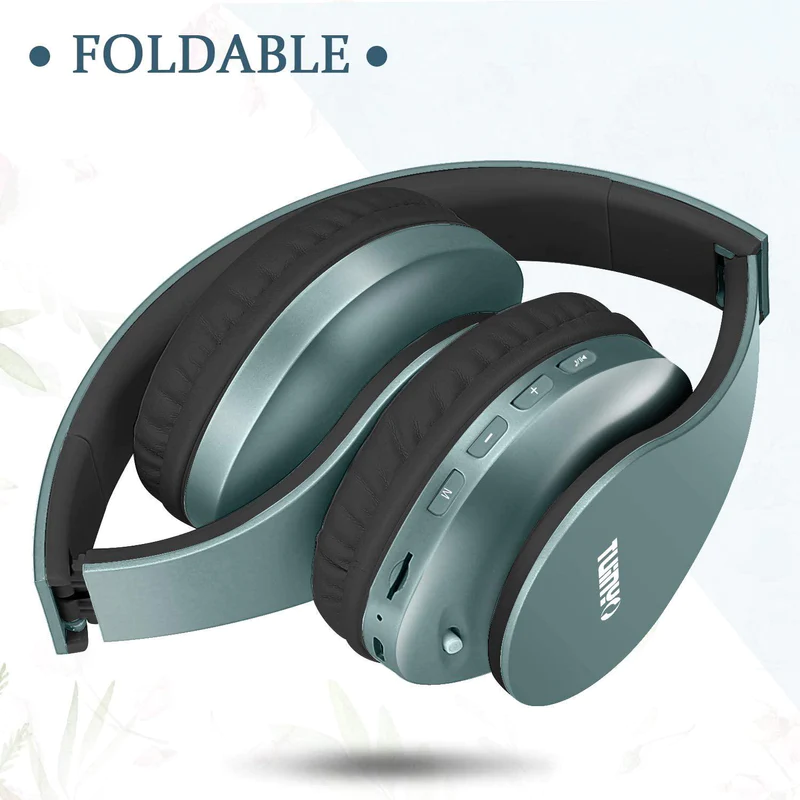
Tuinyo বেতার হেডফোন তাদের উন্নত ব্লুটুথ প্রযুক্তি এবং মসৃণ ডিজাইনের মাধ্যমে আপনাকে তারের ঝামেলা থেকে বাঁচাতে এখানে. এই হেডফোনগুলি একটি বিরামহীন এবং ঝামেলা-মুক্ত অডিও অভিজ্ঞতা প্রদান করে. এই হেডফোনগুলো ভাঁজ করা যায়.
আপনি গান শুনছেন কিনা, সিনেমা দেখছি, বা কল নেওয়া, এই ওয়্যারলেস হেডফোনগুলি ক্রিস্টাল-ক্লিয়ার সাউন্ড কোয়ালিটি প্রদান করে. টুইনিও বেতার হেডফোন একটি বেতার অডিও অভিজ্ঞতা প্রদান.
আপনি পার্কে জগিং করছেন কিনা, কাজে যাতায়াত, বা বাড়িতে আরাম করুন, আপনার Tuinyo ওয়্যারলেস হেডফোন আপনাকে উচ্চ-মানের শব্দ এবং জটযুক্ত তার থেকে মুক্তি প্রদান করে.
কিন্তু কিভাবে Tuinyo ওয়্যারলেস হেডফোন আপনার ডিভাইসে পেয়ার করবেন? এই অনুচ্ছেদে, আমরা আপনাকে আপনার ডিভাইসের সাথে Tuinyo ওয়্যারলেস হেডফোন যুক্ত করার জন্য ধাপে ধাপে প্রক্রিয়ার মাধ্যমে গাইড করব. তাই, আরো বিস্তারিত জন্য প্রস্তুত হন.
অ্যান্ড্রয়েড ডিভাইসের সাথে Tuinyo ওয়্যারলেস হেডফোন যুক্ত করুন
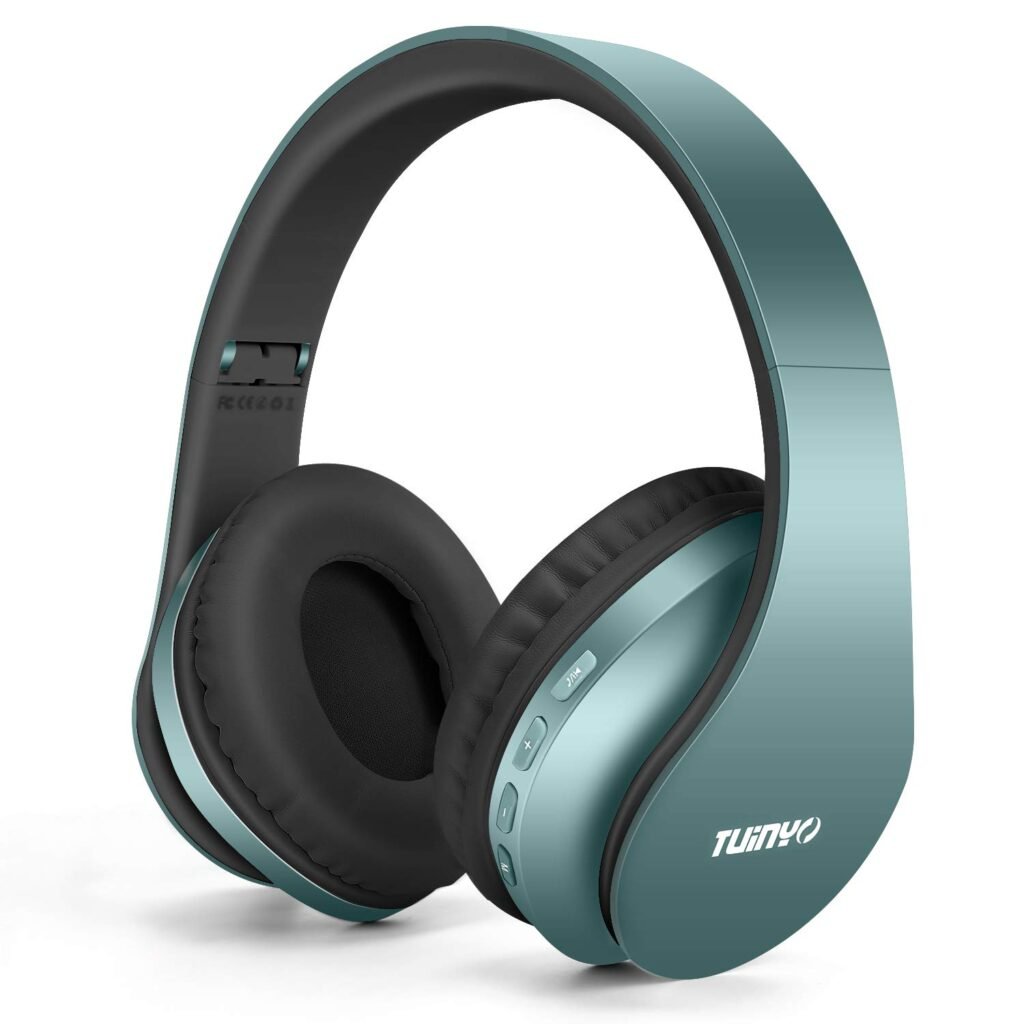
আপনার অ্যান্ড্রয়েড ডিভাইসের সাথে Tuinyo ওয়্যারলেস হেডফোন যুক্ত করুন একটি সহজ প্রক্রিয়া যা আপনাকে আপনার প্রিয় সঙ্গীত উপভোগ করতে এবং ওয়্যারলেসভাবে কল করতে দেয়. আপনার অ্যান্ড্রয়েড ডিভাইসে Tuinyo ওয়্যারলেস হেডফোন সহজে যুক্ত করতে নীচের পদক্ষেপগুলি অনুসরণ করুন৷.
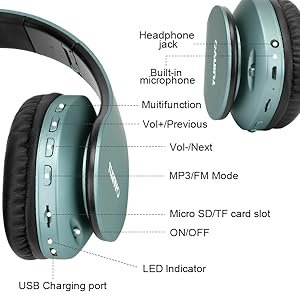
- আপনার Tuinyo ওয়্যারলেস হেডফোন চালু করুন যতক্ষণ না আপনি LED ইন্ডিকেটর আলো জ্বলতে না দেখছেন ততক্ষণ পাওয়ার বোতাম টিপে এবং ধরে রাখুন, ইঙ্গিত করে যে হেডফোনগুলি পেয়ারিং মোডে রয়েছে৷.
- আপনার অ্যান্ড্রয়েড ডিভাইসে, সেটিংস মেনুতে যান এবং ব্লুটুথ নির্বাচন করুন. নিশ্চিত করুন যে আপনার ব্লুটুথ ফাংশন চালু আছে.
- আপনার অ্যান্ড্রয়েড ডিভাইস স্বয়ংক্রিয়ভাবে উপলব্ধ ব্লুটুথ ডিভাইসগুলির জন্য অনুসন্ধান শুরু করবে৷. উপলব্ধ ডিভাইসের তালিকায় আপনার Tuinyo ওয়্যারলেস হেডফোনের নাম খুঁজুন. এটি Tuinyo T9 বা Tuinyo T20 হিসাবে উপস্থিত হওয়া উচিত. পেয়ারিং প্রক্রিয়া শুরু করতে নামের উপর আলতো চাপুন.
- একবার আপনি নামের উপর আলতো চাপুন, আপনার অ্যান্ড্রয়েড ডিভাইস আপনার Tuinyo ওয়্যারলেস হেডফোনের সাথে একটি বেতার সংযোগ স্থাপন করবে.
- একটি পেয়ারিং কোড লিখতে অনুরোধ করা হলে, প্রবেশ করা 0000 বা 1234 কিন্তু অধিকাংশ ক্ষেত্রে, সংযোগটি একটি কোডের প্রয়োজন ছাড়াই প্রতিষ্ঠিত হবে.
- একবার জুটি সফল হয়, আপনি আপনার অ্যান্ড্রয়েড ডিভাইসে আপনার Tuinyo ওয়্যারলেস হেডফোনের সাথে সংযোগ নিশ্চিত করে একটি বিজ্ঞপ্তি দেখতে পাবেন. আপনার হেডফোনগুলি এখন আপনার Android ডিভাইসের সাথে ব্যবহারের জন্য প্রস্তুত৷.
আপনার Tuinyo ওয়্যারলেস হেডফোন এবং Android ডিভাইসের সাথে বেতার সঙ্গীত এবং কলের স্বাধীনতা এবং সুবিধা উপভোগ করুন. এখন আপনি আপনার প্রিয় সুরে নিজেকে নিমজ্জিত করতে পারেন বা যেতে যেতে স্পষ্ট এবং হ্যান্ডস-ফ্রি কথোপকথন করতে পারেন.
আইওএস ডিভাইসের সাথে Tuinyo ওয়্যারলেস হেডফোন যুক্ত করুন
আপনি কি একজন iPhone বা iPad ব্যবহারকারী এবং আপনি আপনার iPhone বা iPad এর সাথে Tuinyo ওয়্যারলেস হেডফোন যুক্ত করতে চান? পেয়ারিং প্রক্রিয়াটি নীচের ধাপগুলি দেওয়া মাত্র সোজা
- LED সূচকটি ঝলকানি শুরু না হওয়া পর্যন্ত পাওয়ার বোতাম টিপে এবং ধরে রেখে আপনার Tuinyo ওয়্যারলেস হেডফোনগুলিকে পেয়ারিং মোডে রাখুন. এটি নির্দেশ করে যে হেডফোনগুলি পেয়ারিং মোডে রয়েছে৷.
- আপনার iOS ডিভাইসে, সেটিংস অ্যাপে যান এবং ব্লুটুথ এ আলতো চাপুন.
- আপনার ডিভাইসটি কাছাকাছি উপলব্ধ ব্লুটুথ ডিভাইসগুলির জন্য অনুসন্ধান করা শুরু করবে৷.
- উপলব্ধ ডিভাইসের তালিকায় আপনার Tuinyo ওয়্যারলেস হেডফোনের নাম খুঁজুন এবং জোড়া করার প্রক্রিয়া শুরু করতে এটিতে আলতো চাপুন.
- পেয়ারিং সফল হলে হেডফোনের LED সূচক শক্ত হয়ে যাবে.
বিঃদ্রঃ: একবার আপনি সফলভাবে আপনার iOS ডিভাইসের সাথে Tuinyo ওয়্যারলেস হেডফোন জোড়া লাগান, যখনই তারা পরিসরে থাকবে তখনই তারা স্বয়ংক্রিয়ভাবে সংযুক্ত হবে.
সমস্যা সমাধানের টিপস
আপনি আপনার ডিভাইসে Tuinyo ওয়্যারলেস হেডফোন সংযোগ করার সময় কিছু সমস্যার সম্মুখীন হলে. চিন্তা করবেন না. এই অনুচ্ছেদে, আমরা Tuinyo ওয়্যারলেস হেডফোনগুলির সাথে কিছু সাধারণ জোড়ার সমস্যাগুলির রূপরেখা দেব এবং আপনাকে সেগুলিকে নির্বিঘ্নে সংযুক্ত করতে সহায়তা করার জন্য সমস্যা সমাধানের টিপস দেব।. প্রথম, আপনার হেডফোন চার্জ করা হয়েছে তা নিশ্চিত করুন.
একটি কম ব্যাটারি কখনও কখনও জোড়া সমস্যা হতে পারে. আপনার iOS ডিভাইস রিস্টার্ট করুন এবং আবার পেয়ার করার চেষ্টা করুন. নেটওয়ার্ক সেটিংস রিসেট করুন এবং আপনার ডিভাইসে অন্যান্য সংরক্ষিত ব্লুটুথ ডিভাইসগুলিও সরান৷. কিন্তু আপনি যদি আপনার ডিভাইসের ব্লুটুথ সেটিংসে আপনার Tuinyo ওয়্যারলেস হেডফোন খুঁজে না পান, নিশ্চিত করুন যে আপনার হেডফোন জোড়া মোডে আছে.
LED সূচকটি ঝলকানি শুরু না হওয়া পর্যন্ত পাওয়ার বোতাম টিপে এবং ধরে রেখে আপনার হেডফোনগুলিকে পেয়ারিং মোডে রাখুন. আপনার হেডফোনগুলি সম্পূর্ণরূপে চার্জ করা হয়েছে কিনা তা পরীক্ষা করুন কখনও কখনও কম ব্যাটারির মাত্রা ব্লুটুথ ডিভাইসের তালিকায় হেডফোনগুলি উপস্থিত হয় না. আপনার হেডফোন এবং যে ডিভাইসটি আপনি পেয়ার করতে চান উভয়ই রিস্টার্ট করুন.
এটি ব্লুটুথ সংযোগগুলিকে রিফ্রেশ করতে এবং যেকোনো অস্থায়ী সমস্যার সমাধান করতে সাহায্য করতে পারে৷. আপনার ডিভাইস থেকে আপনার Tuinyo হেডফোনের জন্য বিদ্যমান যেকোনো ব্লুটুথ পেয়ারিংগুলি সরান এবং স্ক্র্যাচ থেকে আবার জোড়ার প্রক্রিয়া শুরু করুন. অন্যদিকে, যদি আপনার Tuinyo ওয়্যারলেস হেডফোন জোড়া বা সংযোগ বিচ্ছিন্ন করতে ব্যর্থ হয়.
নিশ্চিত করুন যে দেয়াল বা অন্যান্য ইলেকট্রনিক ডিভাইসের মতো কোনো বাধা বস্তু নেই যা আপনার হেডফোন এবং আপনি যে ডিভাইসের সাথে যুক্ত করার চেষ্টা করছেন তার মধ্যে ব্লুটুথ সিগন্যালে হস্তক্ষেপ করতে পারে. হেডফোনগুলি ইতিমধ্যে অন্য ডিভাইসের সাথে সংযুক্ত কিনা তা পরীক্ষা করুন.
সেগুলিকে পূর্বে যুক্ত করা যেকোনো ডিভাইস থেকে সংযোগ বিচ্ছিন্ন করুন এবং নিশ্চিত করুন যে আপনার হেডফোনগুলি ব্লুটুথ সংযোগের জন্য প্রস্তাবিত সীমার মধ্যে রয়েছে. আপনি যদি আপনার ডিভাইস থেকে অনেক দূরে থাকেন, এটি সংযোগগুলি অস্থির করতে পারে.
আপনার Tuinyo ওয়্যারলেস হেডফোনের সাথে কোন শব্দ বা খারাপ অডিও গুণমান না থাকলে. আপনার হেডফোন এবং সংযুক্ত ডিভাইস উভয়ের ভলিউম স্তর পরীক্ষা করুন. নিশ্চিত করুন যে তারা খুব কম বা নিঃশব্দ সেট করা হয় না.
এই সমস্যা সমাধানের সমাধান অনুসরণ করে, আপনি আপনার Tuinyo ওয়্যারলেস হেডফোনগুলির সাথে সাধারণ জুটি সংক্রান্ত সমস্যাগুলি সমাধান করতে এবং একটি বিরামহীন অডিও অভিজ্ঞতা উপভোগ করতে সক্ষম হবেন.
উপসংহার
এই নিবন্ধে আমরা আপনাকে Tuinyo ওয়্যারলেস হেডফোনগুলি কীভাবে পেয়ার করতে হয় তার একটি সম্পূর্ণ নির্দেশিকা দিয়েছি আপনার ডিভাইসে. Tuinyo ওয়্যারলেস হেডফোন পেয়ার করা হচ্ছে আপনার ডিভাইসে একটি সহজ প্রক্রিয়া যা আপনাকে কোনো পদক্ষেপ এড়িয়ে না গিয়ে সাবধানে করতে হবে.
অন্যথায়, আপনি সফলভাবে আপনার ডিভাইসে তাদের সংযোগ করতে পারবেন না. আমরা আশা করি এই নিবন্ধটি আপনাকে এই পণ্য সম্পর্কে অনেক সাহায্য করবে.