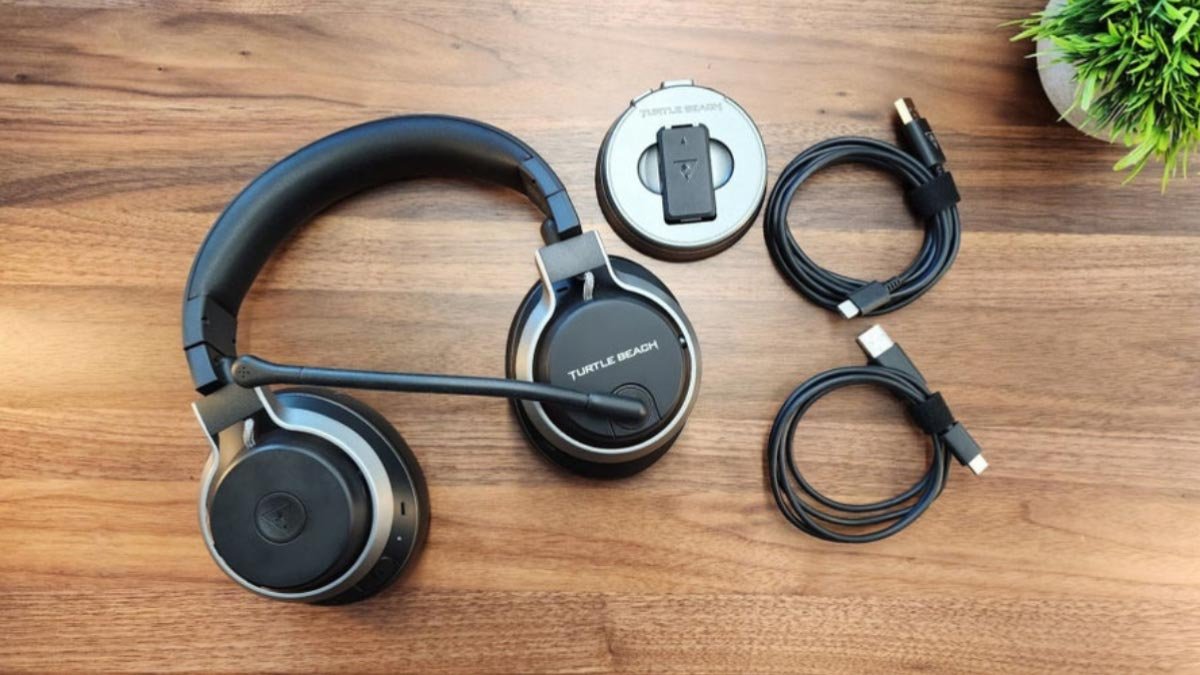
আপনি কি পুনরায় সেট করতে চান? কচ্ছপ সৈকত হেডসেট? আপনি যখন কল অফ ডিউটির একটি সুন্দর গেম খেলবেন, আপনার কচ্ছপ সৈকত হেডসেট কোনও শব্দ উত্পাদন করে না বা কোনও কিছুর প্রতিক্রিয়া জানায় না. এই সমস্যাগুলির একাধিক সমাধান রয়েছে.
এই অনুচ্ছেদে, টার্টল বিচ হেডসেটটি কীভাবে পুনরায় সেট করা যায় এবং কীভাবে আপনার হেডসেটটি আপডেট বা পুনরায় সংযোগ করতে হয় তা আমরা ব্যাখ্যা করব.
আপনি কীভাবে কচ্ছপ সৈকত হেডসেটটি পুনরায় সেট করবেন?
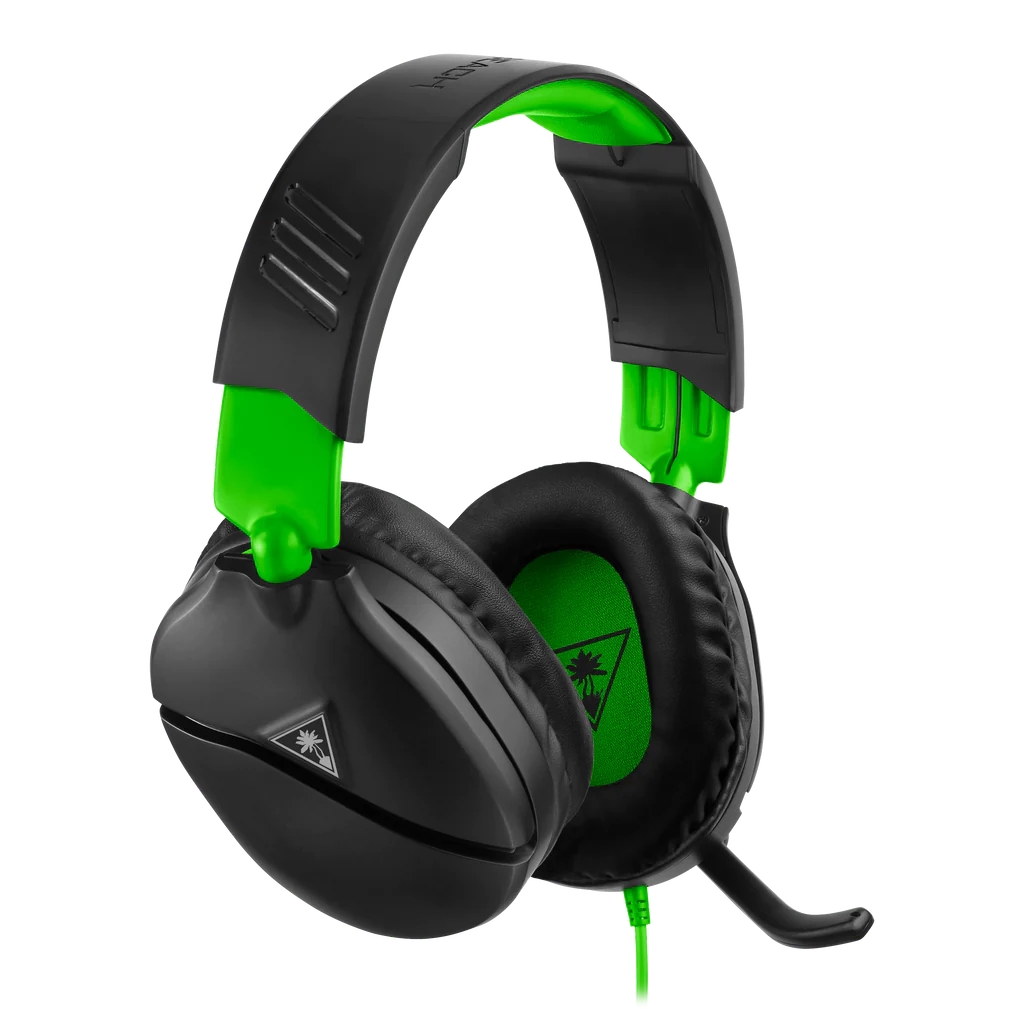
যখন আপনার কচ্ছপ সৈকত হেডসেট কোনও কিছুর প্রতিক্রিয়া জানায় না বা একটি লাল আলো দেখায়, আপনার হেডসেটের একটি হার্ড রিসেট দরকার. কচ্ছপ সৈকত হেডসেটটি পুনরায় সেট করতে.
- এর জন্য সংযোগ এবং মোড বোতাম টিপুন এবং ধরে রাখুন 20 সেকেন্ড. এইভাবে, আপনি আপনার হেডসেটে কারখানার পুনর্নির্মাণ পুনরুদ্ধার করুন. এটি বেশিরভাগ সমস্যার সমাধান করে.
- তারপর, আবার হেডসেটটি চালু করুন.
- এখন, আপনি নিজের সমস্যার সমাধান করেছেন বা এখনও একই সমস্যাটি অনুভব করছেন কিনা তা পরীক্ষা করুন. আপনি যদি এখনও সমস্যার মুখোমুখি হন তবে নীচের পদক্ষেপগুলি নিন.
1: আপনার হেডসেট আপডেট করুন
2: আপনার হেডসেটটি পুনরায় সংযুক্ত করুন
আপনার হেডসেট আপডেট করুন
আপনার হেডসেটের সমস্যা রয়েছে কারণ এটি আপডেট হয়নি. আপনার কচ্ছপ সৈকত হেডসেট আপডেট করতে নিম্নলিখিত পদক্ষেপগুলি অতিক্রম করুন.
- আপনার ডিভাইসে টার্টল বিচ অডিও হাবটি ডাউনলোড করুন.
- একটি ইউএসবি ইনপুট মাধ্যমে আপনার হেডফোনগুলি আপনার ডিভাইসে সংযুক্ত করুন.
- একটি আপডেটের জন্য টার্টল বিচ অডিও হাবটি পরীক্ষা করুন এবং উপলব্ধ থাকলে ইনস্টল করুন.
এই পদক্ষেপের পরেও আপনি আপনার হেডসেটটিতে একই সমস্যাগুলি অনুভব করছেন কিনা তা পরীক্ষা করে দেখুন.
আপনার হেডসেটটি পুনরায় সংযুক্ত করুন
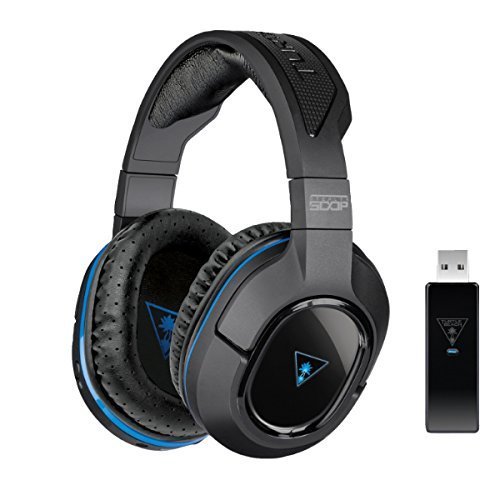
আপনার হেডসেটটি পুনরায় সংযোগ স্থাপন অনেক সমস্যা সমাধান করে. এখানে, আপনি এটি কীভাবে করবেন তা পড়ুন
- আপনার হেডসেট এবং আপনার কনসোল বা পিসি বন্ধ করুন.
- সরঞ্জামগুলি পুনরায় বুট করুন এবং সেগুলি পুনরায় সংযুক্ত করুন.
উপসংহার
সর্বোপরি, উপরে উল্লিখিত এই পদক্ষেপ, আপনি জানেন যে কীভাবে কচ্ছপ সৈকত হেডসেটটি পুনরায় সেট করবেন, এবং এখন আপনি টার্টল বিচ হেডসেটটি পুনরায় সেট করতে পারেন এবং এটি আবার সাধারণভাবে কাজ করতে পারেন. আমরা আশা করি এই নিবন্ধটি এই ক্ষেত্রে আপনাকে অনেক সাহায্য করবে.