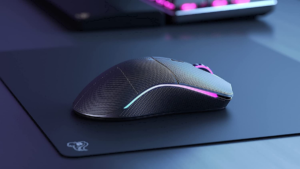
কীভাবে আপনার গেম কন্ট্রোলারকে একটিতে পরিণত করবেন কম্পিউটার মাউস? আমরা কীভাবে আপনার কম্পিউটারকে কীভাবে সেট আপ করবেন তা সহ একটি মাউস ব্যবহারের বিকল্প হিসাবে নিয়ন্ত্রণ করতে গেম কন্ট্রোলারটি কীভাবে ব্যবহার করতে হবে তা দেখাব. ইনপুটম্যাপার আপনাকে মাউস ক্লিকগুলিতে আপনার গেম কন্ট্রোলারের বোতামগুলি ম্যাপ করতে দেবে.
আপনি কি সত্যিই আপনার গেম কন্ট্রোলারকে কম্পিউটার মাউস হিসাবে ব্যবহার করতে চান?? এটি করা বেশ সহজ. বাষ্প ব্যবহার করে এটি কীভাবে করবেন সে সম্পর্কে এখানে একটি গাইড এখানে, গোফের 360, ইনপুটম্যাপার, এবং সমস্ত গেমের সাথে এটি কাজ করার জন্য নিয়ামক সহযোগী. আপনার বড় স্ক্রিনে আপনার প্রিয় গেমগুলি খেলতে চান তবে কম্পিউটার মাউস ব্যবহার করতে চান না? আপনি আপনার গেম কন্ট্রোলারকে মাউস হিসাবে ব্যবহার করতে পারেন, এটি আপনাকে আরও সহজ নেভিগেট করতে এবং পুরো প্রক্রিয়াটিকে আরও আরামদায়ক করতে সহায়তা করতে পারে.
কম্পিউটারের কীবোর্ড এবং মাউস নিয়ন্ত্রণ করতে পুরানো গেম কনসোল কন্ট্রোলার ব্যবহার করে গেম এমুলেটর. আমরা নতুন কন্ট্রোলারদের সাথে পুরানো গেমগুলি খেলতে পারি. আমরা কম্পিউটারের কীবোর্ড এবং মাউস হিসাবে একটি গেম কন্ট্রোলারও ব্যবহার করতে পারি. আমরা কীভাবে এই জাতীয় কাজের জন্য একটি গেম কন্ট্রোলার সেট আপ করব তা দেখাব.
আমি একটি এক্সবক্স ব্যবহার করছি 360 নিয়ামক. এটি কেবল এই গেম কন্ট্রোলারের জন্য নির্দিষ্ট গাইড নয়. আপনার একটি তারযুক্ত ইউএসবি গেম কন্ট্রোলার এবং একটি উইন্ডোজ কম্পিউটার দরকার.
ভার্চুয়াল কীবোর্ড যে কোনও টাচস্ক্রিন পিসি সিস্টেমের জন্য কার্যকর হতে পারে. এটি অনস্ক্রিন কীবোর্ড যা আপনাকে বাহ্যিক কীবোর্ড না কিনে আপনার কম্পিউটারে টাইপ করতে দেয়. কিছু কিছু ক্ষেত্রে, আপনি সরাসরি আপনার টাচস্ক্রিন নোটবুক বা ট্যাবলেট দিয়ে কোনও বাহ্যিক কীবোর্ড ব্যবহার করতে পারবেন না তবে আপনাকে পরিবর্তে ভার্চুয়াল কীবোর্ড ব্যবহার করতে হবে.
দ্রুত অ্যাপ্লিকেশনগুলি গুরুত্বপূর্ণ হওয়ার একটি কারণ হ'ল একটি পরীক্ষার পরিবেশ তৈরি করা যা সময়সাপেক্ষ নয়. এছাড়াও, আপনি আপনার প্রোগ্রামটি দ্রুত তৈরি করতে পারেন এবং এটি অ্যান্ড্রয়েডে কাজ করতে পারেন, উইন্ডোজ, এবং ম্যাক. ওয়্যারলেস পিএস 3 নিয়ামক ব্যবহার করে আপনার যে কোনও সময় একটি হার্ডওয়্যার পণ্য চূড়ান্ত সংস্করণও থাকতে পারে. বা সংগীত প্লেয়ার সফ্টওয়্যার অ্যান্ড্রয়েডে কাজ করুন, উইন্ডোজ, ম্যাক, এবং লিনাক্স. আপনার যে জিনিসটি দরকার তা হ'ল তারযুক্ত ইউএসবি গেম কন্ট্রোলার এবং একটি উইন্ডোজ কম্পিউটার. কীভাবে সেট আপ করবেন তার গাইড এখানে মাউস ব্যবহার করার জন্য নিয়ামক কার্সারটি সরানো বা কীবোর্ডের একটি বোতাম হিসাবে.
বর্তমান ভার্চুয়াল রিয়েলিটি গেমস একটি কীবোর্ড দ্বারা নিয়ন্ত্রিত হয়, মাউস, বা গেমপ্যাড. এটি অনুকূল নয় যেহেতু মাউসটি সরানোর সময় ছোট কার্সারটি সরানোর জন্য বা একটি বোতাম ধরে রাখার জন্য মানবদেহ দ্রুত পর্যাপ্ত সরানো হয় না. একটি বিকল্প হ'ল একটি গেম কন্ট্রোলার ব্যবহার করা. বেশিরভাগ পিসি গেমগুলি একটি গেম কন্ট্রোলারে খেলতে তৈরি করা হয় তাই এটি একটি কার্যকর বিকল্প এবং পর্যাপ্ত বোতাম সহ গেম কন্ট্রোলারগুলি কীবোর্ড হিসাবে কাজ করতে ব্যবহার করা যেতে পারে.
কীভাবে আপনার গেম কন্ট্রোলারকে কম্পিউটার মাউসে পরিণত করবেন

- পদক্ষেপ -১: একটি ইউএসবি পোর্টে প্লাগ: আপনার পিসিতে একটি ইউএসবি পোর্টের মাধ্যমে আপনার পিসিতে নিয়ামকটি প্লাগইন করুন.
- ধাপ 2: সফ্টওয়্যার ডাউনলোড এবং ইনস্টল করুন: HTTP এ যান://সফটওয়্যারটি ডাউনলোড এবং ইনস্টল করতে joytokey.net/en/. তারপরে এক্সিকিউটেবলটি খুলুন এবং চালান এবং আপনার পিসিতে সঠিকভাবে ইনস্টল করার জন্য দিকনির্দেশগুলি অনুসরণ করুন.
- ধাপ 3: সেটিংস মেনুতে যান: আপনার স্ক্রিনে জোটোকি প্রোগ্রামটি খুলুন এবং তারপরে যান “জয়স্টিকস কনফিগার করুন” থেকে “সেটিংস” ট্যাব মেনু.
- ধাপ 4: নিয়ামক চয়ন করুন: তারপরে উন্নত সেটিং ট্যাবে যান এবং আপনার ডিভাইসটি থেকে নির্বাচন করুন “দয়া করে একটি ডিভাইস নির্বাচন করুন” তালিকা.
- ধাপ 5: স্টিক 1 বরাদ্দ করুন: এখন ডায়ালগ বাক্সটি বন্ধ করুন এবং "স্টিক 1 এ ডান ক্লিক করুন: <- ". এবং তারপরে ক্লিক করুন “সম্পাদনা বোতাম অ্যাসাইনমেন্ট”.
- ধাপ 6: মাউস ট্যাবে যান: এখন পরবর্তী পদক্ষেপটি হ'ল সমস্ত বিভাগ থেকে "মাউস" এ ক্লিক করা.
- ধাপ 7: কি চয়ন করুন “স্টিক 1: <-” কি: আমরা এখন "স্টিক 1 বরাদ্দ করতে পারি: <- “একটি ফাংশন. বাম এবং অনুভূমিক স্লাইডার এবং ডানদিকে একটি ইতিবাচক সংখ্যাটিতে একটি নেতিবাচক সংখ্যায় কার্সার আন্দোলনের স্লাইডারটি সেট করুন. বাকি লাঠি জন্য পদক্ষেপগুলি পুনরাবৃত্তি করুন 1 এবং সমস্ত দিকনির্দেশের জন্য অভিন্ন মাত্রা ব্যবহার করতে ভুলবেন না.
- ধাপ 8: Al চ্ছিক: এটি একটি al চ্ছিক পদক্ষেপ এবং এটি হ'ল আপনি এখন সমস্ত পদক্ষেপের পুনরাবৃত্তি করতে পারেন “স্টিক 2” কার্সার আন্দোলনের কম -বেশি সংবেদনশীলতার জন্য বিভিন্ন মান সহ.
- ধাপ 9: একটি মাউস ক্লিক বোতাম সেটআপ করুন: শেষ পর্যন্ত, গিয়ে মাউস ক্লিক বোতাম যুক্ত করুন “সম্পাদনা বোতাম অ্যাসাইনমেন্ট” বোতামে আপনাকে মাউস ক্লিক হিসাবে ব্যবহার করতে হবে. (উদাহরণ স্বরূপ, বোতাম 3 ডান ক্লিক এবং বোতাম জন্য 4 বাম ক্লিকের জন্য).
- ধাপ 10: বাম বা ডান ক্লিক যোগ করুন: কীবোর্ড গ্রুপ ট্যাব থেকে, অক্ষম হিসাবে লেবেলযুক্ত 1 ম বাক্সে ডান ক্লিক করুন এবং এটি একটি মাউস ক্লিক বোতামটি নির্ধারণ করুন.
- ধাপ 11: সমস্ত বোতাম সেট আপ আছে তা পরীক্ষা করুন: একটি ভাল শুরু জন্য, আপনি উপরের ছবিটি উল্লেখ করতে পারেন এবং নিশ্চিত করতে পারেন যে আপনার সেটিংস একই রকম. যদি সব ভাল হয় তবে আপনি এটি কীভাবে চান, আপনি জোটোকি প্রোগ্রামটি হ্রাস করতে পারেন এবং আপনার নিয়ন্ত্রকটিকে আপনার হিসাবে ব্যবহার করতে পারেন মাউস.