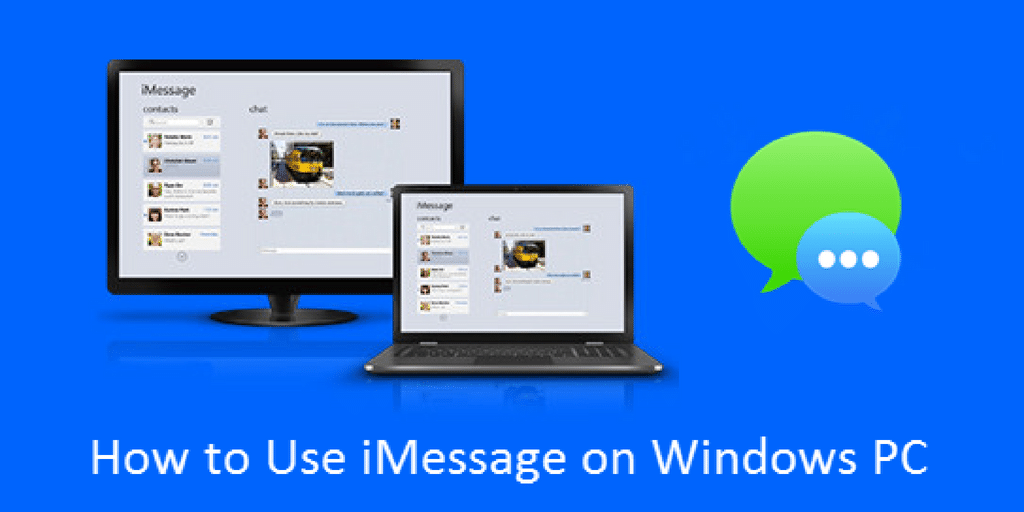
পিসি সংস্করণের জন্য iMessage উপলব্ধ তবে এর জন্য কিছু পদক্ষেপ অনুসরণ করতে হবে. এই অ্যাপটি চালানোর সময় নিরাপত্তা এবং সমর্থন সংক্রান্ত সমস্যা রয়েছে. অনেক আইফোন ব্যবহারকারী এই অ্যাপটি ব্যবহার করতে চান. অনেক ব্যবহারকারী তাদের ব্যক্তিগত কম্পিউটারে এই অ্যাপ্লিকেশন ব্যবহার করতে চান. পিসির জন্য iMessage p2p মানি ট্রান্সফারের মতো অনেক বৈশিষ্ট্য সহ নির্মিত, ডিজিটাল স্পর্শ, সুপার-এনক্রিপশন, ইমোজির একটি বিশাল সংগ্রহ, এবং GIF ছবি.
আপনি সরাসরি আপনার উইন্ডোজে iMessage অ্যাপ ইনস্টল করতে পারবেন না 7/8/10. এটি পিসি/ল্যাপটপে ইনস্টল করার জন্য আপনার কিছু প্রয়োজনীয়তা প্রয়োজন. আমি আপনার পিসিতে iMessage অ্যাপ ইনস্টল করার তিনটি পদ্ধতি শেয়ার করতে যাচ্ছি. প্রথম পদ্ধতি দিয়ে শুরু করা যাক.
পদ্ধতি 1: দূরবর্তী ডেস্কটপ ক্রোম ব্যবহার করে
এই পদ্ধতিতে, আপনাকে একটি ম্যাক ডিভাইস এবং একটি উইন্ডোজ কম্পিউটার করতে হবে. আপনাকে ম্যাক এবং উইন্ডোতে গুগল ক্রোম এবং ক্রোম রিমোট ডেস্কটপ এক্সটেনশন ইনস্টল করতে হবে.
- দূরবর্তী ডেস্কটপ ক্রোম এক্সটেনশন ডাউনলোড এবং ইনস্টল করুন
- ক্রোমে যোগ করার পরে এটি স্বয়ংক্রিয়ভাবে ম্যাক এবং উইন্ডোতে ইনস্টল হয়ে যাবে.
- উইন্ডোজ এবং ম্যাক এ আপনার অ্যাকাউন্ট দিয়ে আপনার ক্রোম প্রোফাইলে লগইন করুন. প্রোফাইল আইকন উপরের ডানদিকে কোণায় পাওয়া যাবে. উভয় ডিভাইসের একই অ্যাকাউন্ট আছে.
- আপনি উভয় ডিভাইসে সমস্ত প্রক্রিয়া সম্পন্ন করেছেন.
- এখন আপনি আপনার উইন্ডোজ ডিভাইসে ম্যাক অ্যাক্সেস করতে পারেন. আপনি iMessage অ্যাপ দিয়ে লাইভ নিয়ন্ত্রণ করতে পারেন.
আপনার ম্যাক পিসিতে iMessage খুলুন. যে সব আপনি এটা করেছেন.
পদ্ধতি 2: আইওএস এমুলেটর সহ পিসির জন্য iMessage ব্যবহার করা
সাধারনত, বেশিরভাগ লোকের ম্যাক এবং উইন্ডোজ নেই. এছাড়াও আপনি একটি IOS এমুলেটর ব্যবহার করে পিসির জন্য iMessage অ্যাক্সেস করতে পারেন। iPadian হল যেকোনো ios অ্যাপ ব্যবহার করার জন্য সেরা আইওএস এমুলেটর.
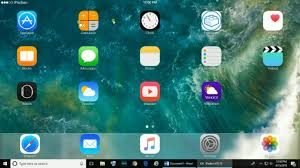
iPadian হল সেরা ios এমুলেটর যা প্রধান ios অ্যাপ সমর্থন করে. একটি সহজ লেআউট সহ সহজ ইন্টারফেস. iMessage অ্যাপটি সম্পূর্ণরূপে এই এমুলেটর দ্বারা সমর্থিত.
- আইপ্যাডিয়ান এমুলেটর ডাউনলোড এবং ইন্সটল করার জন্য আপনাকে প্রথমেই দরকার
- এমুলেটর ইনস্টল করার পরে, iMessage অ্যাপের জন্য অনুসন্ধান করুন
- অ্যাপ ইন্সটল করার পর ওপেন করুন.
- যা সফলভাবে সম্পন্ন হয়েছে.
প্রথম, iMessage অ্যাপ অ্যাক্সেস করার আগে আপনাকে iPadian এমুলেটর অ্যাক্সেস করতে হবে.
পদ্ধতি 3: iMessage ব্যবহার করার জন্য একটি ভার্চুয়াল বক্স ইনস্টল করা হচ্ছে
আপনি একটি ভার্চুয়াল বক্স মেশিনের মাধ্যমে iMessage ব্যবহার করতে পারেন. আপনাকে আপনার উইন্ডোজ পিসিতে ম্যাকোস সিয়েরা প্রোগ্রাম করতে হবে. আপনাকে একটি অ্যাপল আইডি দিয়ে আপনার উইন্ডোজ পিসিতে iMessage অ্যাপ সিঙ্ক করতে হবে. আপনি কোন সমস্যা ছাড়াই সহজেই সমস্ত বৈশিষ্ট্য অ্যাক্সেস করতে পারেন. এখানে আপনি পিসির জন্য iMessage সম্পর্কে জানতে পারবেন.