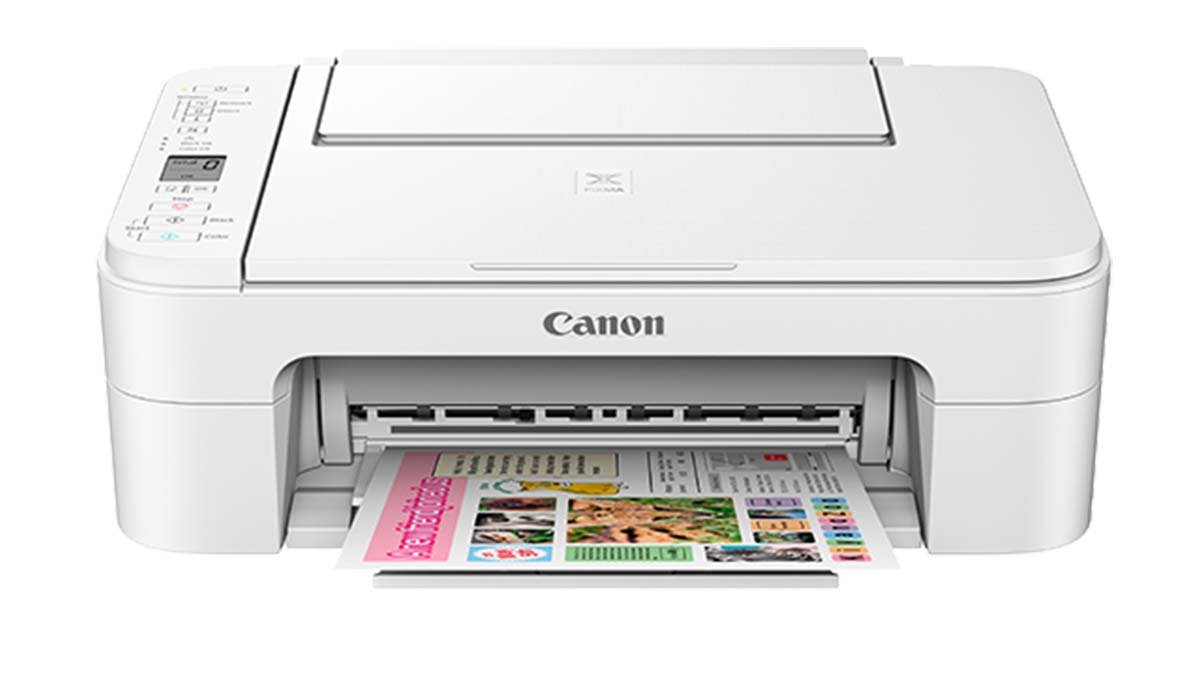
Da li niste uspjeli da povežete svoj Canon Color imageCLASS MF624Cw štampač na Wi-Fi mrežu, Pa, ne brinite da ste na pravom mjestu da se riješite ovog problema.
Da biste svoj Canon štampač u boji MF624VW pokrenuli u kratkom roku, u ovom članku smo spomenuli vrlo koristan proces vodiča korak po korak.
Zapamti, prije svega prije početka procesa vaš pisač mora biti uključen i trebao bi biti u dometu vaše Wi-Fi mreže. Dodatno, morate imati naziv svoje Wi-Fi mreže (SSID) i njegova lozinka zgodna.
Proces Povežite Canon Color Imageclass Mf624cw štampač na Wifi
Dakle, kako biste povezali Canonovu sliku u boji wf624cw na wifi, morate pažljivo slijediti sljedeće korake:
- Kao prvo, morate pritisnuti dugme “Postavke” na kontrolnoj tabli vašeg štampača. Postat će centralni meni. Dugme „Podešavanje“ možete pronaći na desnoj strani kontrolne table, jednostavno ispod vašeg ekrana.
- Nakon toga, morate koristiti tipke sa strelicama koje se nalaze na kontrolnoj tabli, zatim morate ići na “Network Settings” i sada morate pritisnuti dugme “OK”..
- Nakon drugog koraka, morate odabrati “Wi-Fi Setup” sa liste opcija. Pokrenut će se meni Wi-Fi podešavanja.
- Sljedeći, morate odabrati “Manual Setup” u meniju Wi-Fi setup, a zatim pritisnuti dugme “OK”.
- Sad, na kontrolnoj tabli, morate koristiti dugmad sa strelicama i navigirati do svoje Wi-Fi mreže, a zatim ćete pritisnuti dugme “OK”.. Zapamti, ako ne pronađete naziv svoje mreže na listi, zatim morate odabrati “Traži ponovo” da biste vratili ili osvježili listu.
- Nakon odabira wifi mreže, morate unijeti svoju wifi lozinku. Da biste uneli svoju lozinku morate koristiti alfanumeričku tastaturu na kontrolnoj tabli, a zatim ćete pritisnuti dugme “OK”. Ako prilikom unosa lozinke, napravite grešku kao što je unos pogrešne cifre ili simbola, onda morate da koristite dugmad sa strelicama da gurnete kursor i koristite dugme "Backspace" da biste izbrisali pogrešne znakove.
- Evo, kada unesete svoju lozinku, vaš štampač će pokušati da se poveže na vašu Wi-Fi mrežu. Pošto je vaš štampač povezan, primijetit ćete poruku potvrde veze na kontrolnoj tabli. Ali ako veza između vašeg štampača i vaše WiFi mreže nije uspješna, morate još jednom provjeriti jeste li unijeli ispravnu lozinku i uvjerite se da je vaš štampač u dometu vaše Wi-Fi mreže.
- Sad, nakon povezivanja vašeg Canon štampača u boji mf624cw klase na wifi u stvarnosti, morate da instalirate drajvere štampača na računar. Možete koristiti web lokaciju kompanije Canon za preuzimanje upravljačkih programa ili u tu svrhu možete koristiti instalacioni CD, ovaj instalacioni CD je isporučen sa vašim štampačem. Ali imajte na umu, morate dodijeliti ispravne drajvere za vaš operativni sistem.
- Dakle, kada ste instalirali drajvere štampača, morate dodati štampač svom računaru. Ovaj postupak će se razlikovati ovisno o vašem operativnom sistemu i softveru koji koristite, ali obično podrazumijeva odabir "Dodaj štampač" iz "Štampači" & Skeneri” koji se koriste u podešavanjima vašeg računara.
- Na ovom poslednjem koraku, morate testirati svoj štampač da biste bili sigurni da vaš štampač radi savršeno. Pa, morate odštampati dokument ili probnu stranicu da biste potvrdili da je Canon štampač Mf624cw klase slika u boji povezan na vašu Wi-Fi mrežu i da vaš štampač ispravno štampa.
Najčešća pitanja o povezivanju Canon Color Imageclass Mf624cw štampača na Wifi
Šta je WPS dugme na vašem štampaču?
Nekoliko HP štampača ima funkciju koja se zove Wi-Fi Protected Setup (WPS) ova funkcija vam omogućava da povežete svoj štampač na bežičnu mrežu, a čak i ne trebate računar i laptop ili naziv mreže i lozinku.
Kako da povežete štampač na svoju Wi-Fi IP adresu?
Morate kliknuti na “Dodaj štampač” u prozoru Uređaji i štampači. Morate odabrati “Dodajte lokalni ili mrežni pisač s ručnim postavkama”, nakon toga, morate kliknuti na Next. Sad, morate odabrati Kreiraj novi port i odabrati Standardni TCP/IP port, zatim ćete kliknuti na Next. Dakle, pod IP adresom ili imenom hosta: Unesite IP adresu štampača na koju planirate da se povežete.
Kako da povežete svoj štampač na bežičnu vezu?
Prvo, morate uključiti štampač, a zatim ga morate povezati na svoju Wi-Fi mrežu. Morate imati naziv Wi-Fi mreže (SSID) i lozinku jer će vam trebati. Za bežično štampanje, Vaš računar mora biti na tačnoj Wi-Fi mreži. Na iOS-u, možete koristiti AirPrint za bežično štampanje, i Android vam omogućava da odaberete štampač za ruševine.
Zaključak
Dakle, proces povezivanja vašeg štampača na vašu WiFi mrežu je jednostavan i jednostavan. I kroz ovo, možete izuzetno poboljšati svoje iskustvo štampanja. Vi samo trebate slijediti gore navedene korake, i tada možete uživati u fleksibilnosti i pogodnosti bežičnog štampanja.
Pa, nakon povezivanja Canon štampača slike u boji MF624CW na wifi, možete biti u mogućnosti da iskoristite prednosti drugih funkcija štampača kao što su kopiranje i skeniranje, dok ne morate da povežete računar sa štampačem!