
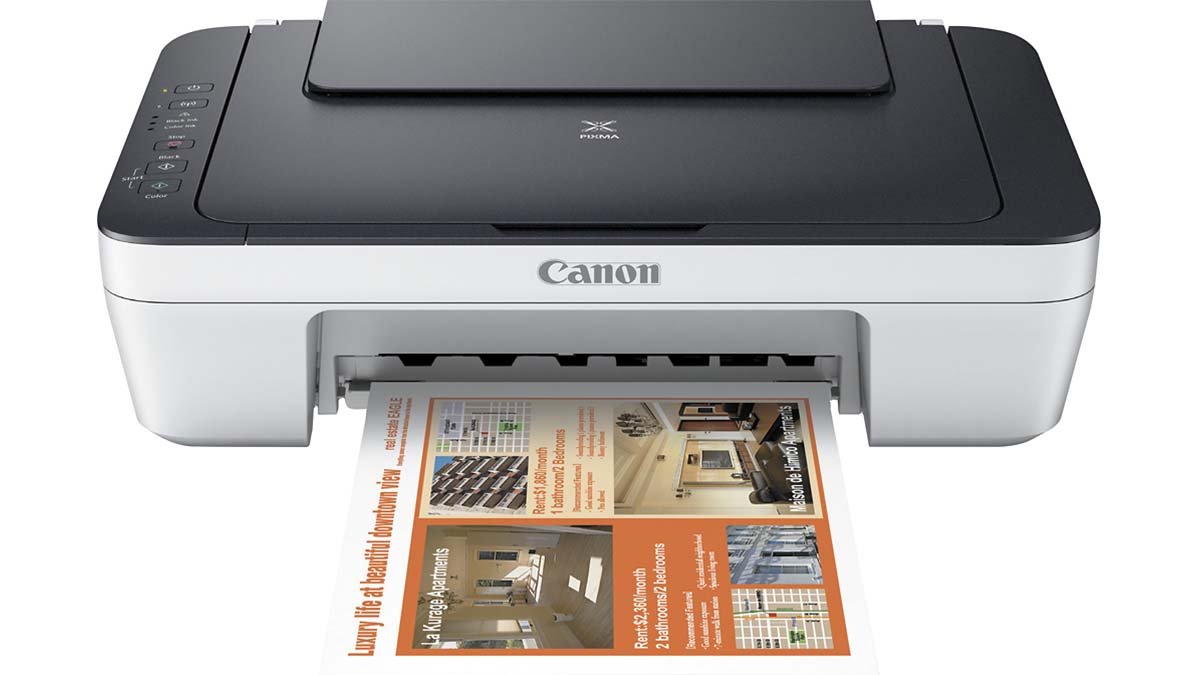
Tražite li način da povežete Canon MG2922 štampač na WiFi? Kupili ste ga i znate da ste zbunjeni oko povezivanja na wifi. Pa, ne brini se. Na pravom ste mjestu da dobijete rješenje.
Ovaj neverovatan i napredan štampač sadrži različite jedinstvene karakteristike. Connect Canon MG2922 štampač na WiFi ima funkcije Air-Print i Google Cloud štampanja. Kompatibilan je i konzistentan sa gotovo svim operativnim sistemima i uređajima za bežično štampanje.
Evo detaljnih smjernica za povezivanje ovog idealnog pisača na wifi.
Povežite štampač Canon MG2922 na WiFi
Za povezivanje štampača Canon MG2922 na WiFi mrežu, morate slijediti ove upute korak po korak:
- Kao prvo, morate uključiti Canon štampač i priključiti štampač na utikač.
- Nakon toga, morate omogućiti opciju jednostavne bežične veze, morate pritisnuti direktno Wi-Fi dugme koje se nalazi na štampaču. Ovo dugme morate držati nekoliko sekundi.
- Sad, morate odabrati proceduru povezivanja. I morate odabrati svoju mrežu sa liste dostupnih mreža.
- Sljedeći, morate unijeti mrežnu lozinku, a zatim ćete slijediti upute na ekranu za wifi podešavanje.
- Nakon toga, kliknućete na opciju završetka kada vidite da je podešavanje završeno.
- Vaš Canon mg2922 štampač je sada povezan na Wi-Fi mrežu. Dakle, možete odštampati probnu stranicu.
Povežite štampač Canon MG2922 sa Mac uređajima
Morate slijediti dolje navedene korake da povežete svoj Canon pisač na wifi na Mac uređajima:
- Kao prvo, morate uključiti računar i također omogućiti wifi opciju.
- Nakon toga, morate povezati svoj računar na Wi-Fi mrežu, a zatim pritisnuti dugme za mrežu.
- Sad, lampica bežične mreže će početi da treperi. Zatim morate pritisnuti dugme WPS koje se nalazi na vašem Canon štampaču.
- Sljedeći, Canon mg2922 štampač će otkriti mrežu i sada će se povezati na nju.
Podešavanje bežičnog Canon štampača MG2922
Da biste podesili bežični Canon štampač MG 2922, Morate slijediti dolje navedena uputstva:
- Prvo, morate uključiti Canon štampač, a zatim omogućiti opciju jednostavnog povezivanja.
- Nakon toga, morate pritisnuti i držati direktno dugme nekoliko sekundi. Zatim morate kliknuti na opciju od “start setup”.
- Sad, sklopiće se ugovor o licenci, morate to prihvatiti.
- Sljedeći, morate kliknuti na sljedeću opciju, a zatim morate odabrati vrstu metode povezivanja. I također kliknite na naziv mreže.
- nakon toga, morate da unesete svoju mrežnu lozinku i vaš štampač će se sada uspešno povezati na wifi mrežu.
Možete se suočiti s greškama prilikom povezivanja vašeg štampača na Wi-Fi mrežu. Dakle, ako želite izbjeći ove greške, morate s vremena na vrijeme ažurirati upravljačke programe za štampač.
Resetujte Canon MG2922 WiFi
Prvo, provjerite je li vaša mašina uključena. Onda, morate pritisnuti i držati dugme Stop sve dok lampica alarma ne treperi 21 puta. Sad, morate otpustiti dugme Stop. Sva podešavanja mašine su inicijalizovana. Zatim se administratorska lozinka koju je odredio IJ Network Tool vraća na zadanu postavku.
Najčešća pitanja o povezivanju Canon MG2922 štampača na WiFi
Kako povezati vaš Canon MG2922 štampač sa računarom bez CD-a?
Kao prvo, morate provjeriti procesor računara i model vašeg štampača. Sad, morate otvoriti web pretraživač Chrome, Safari, ili drugi. Onda, morate potražiti službenu web stranicu štampača. Nakon toga, morate otvoriti web stranicu, a zatim u traku za pretraživanje na web stranici upisati model vašeg pisača. Sljedeći, morate preuzeti pisač prema vašim potrebama i instalirati softver za povezivanje vašeg pisača na wifi.
Kako postaviti Canon MG2922 Wireless na Android?
Prvo, morate otključati svoj Android, a zatim se povezati na bežičnu mrežu. Nakon toga, morate ići na postavke vašeg mobilnog telefona. Zatim potražite štampač u najnovijoj verziji Androida. Sad, morate da dodirnete da dodate štampač na svoj mobilni. Sad, možete biti u mogućnosti da podesite svoj štampač na svom mobilnom telefonu koristeći aplikaciju za štampanje brata.
Zaključak
Lako je povezati Canon MG2922 štampač na WiFi. Ako imate ovaj napredni pisač i želite ga povezati na svoju wifi mrežu onda će vam ovaj članak puno pomoći. Pažljivo pročitajte gore navedena uputstva i pokušajte da povežete štampač Canon MG2922 na WiFi.


