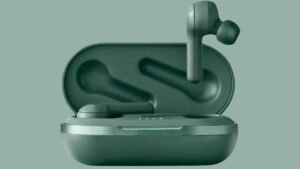
Ako tražite vodič o tome kako upariti Heyday Bluetooth slušalice, Došli ste na pravo mesto. U ovom postu, reći ćemo vam korake kako pravilno upariti Heyday Bluetooth slušalice sa svojim uređajem. Također ćemo dati nekoliko savjeta za rješavanje problema ako naiđete na bilo kakve probleme.
Heyday Bluetooth slušalice
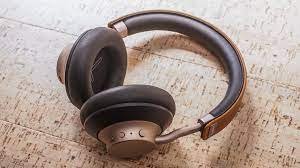
Heyday Bluetooth slušalice su odličan način da uživate u muzici dok ste u pokretu. Ove slušalice su lagane i udobne za nošenje, i kvalitet zvuka je odličan. Bluetooth veza je jednostavna za postavljanje i korištenje, i trajanje baterije je jako dobro.
Sveukupno, ove slušalice su odličan izbor za sve koji traže odlične bežične Bluetooth slušalice. Ove jeftine slušalice nude dobar zvuk i udobno prijanjanje.
Trajanje baterije na ovom uređaju može se koristiti za reprodukciju muzike 20 sati. Možete ih koristiti u teretani, a najbolje su za one koji rade u otvorenim uredima.
Kako upariti Heyday Bluetooth slušalice?
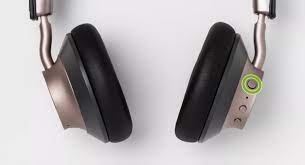
Da uparite Heyday Bluetooth slušalice sa svojim uređajem. Stavite slušalice u način uparivanja pritiskom i držanjem dugmeta za napajanje za 7 sekundi. Sada idite na postavke na svom uređaju uključite Bluetooth pretragu za naziv vaših slušalica odaberite ih i dodirnite ih za uparivanje.
Kako upariti slušalice Heyday sa iPhoneom?
Ako ste iPhone, korisnik, postoje dva načina za uparivanje slušalica Heyday. Prvi je putem Bluetooth-a, a drugi je sa standardnim audio kablom od 3,5 mm.
- Prvo, uključite Bluetooth na svom iPhone uređaju.
- Uključite slušalice Heyday i provjerite jesu li potpuno napunjene.
- Onda, pronađite svoje Heyday Bluetooth slušalice sa liste dostupnih na vašem uređaju i dodirnite ih da biste ih uparili.
- Nakon ovog procesa, vaše slušalice su uparene sa vašim iPhone-om.
S druge strane, ako više volite da koristite žičanu vezu, jednostavno priključite audio kabl od 3,5 mm u priključak za slušalice na vašem iPhone-u. Onda, priključite drugi kraj kabla u audio ulaz na vašim Heyday slušalicama. Kada sve bude priključeno, vaše slušalice će biti uparene sa vašim iPhoneom.
Kako upariti Heyday slušalice sa Androidom
- Povezivanje slušalica Heyday na Android uređaj je lak i jednostavan. Jednostavno, Slijedite ove korake.
- Prvo, otvorite Bluetooth postavke na svom Android uređaju tako što ćete otići na Postavke.
- Uključite slušalice Heyday i stavite ih u način uparivanja držeći pritisnuto dugme za napajanje za 3 -5 sekundi.
- Sad, izaberite Heyday Headphones sa liste dostupnih Bluetooth uređaja.
- Nakon toga jednom spojen, čut ćete glasovni upit koji dolazi iz vaših slušalica, povezan.
Sad, spremni ste za korištenje slušalica Heyday sa svojim Android uređajem.
Kako upariti Heyday slušalice sa računarom ili MAC-om
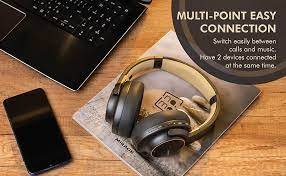
Ako imate Heyday Bluetooth slušalice i želite ih koristiti sa svojim računar ili MAC, postoji nekoliko stvari koje treba da uradite.
- Prvo, provjerite jesu li vaše Heyday slušalice napunjene.
- Otvorite Bluetooth postavke na računaru. Na Mac-u idite na System Preferences.
- Provjerite je li Bluetooth uključen, a zatim kliknite Dodaj uređaj.
- Vaš računar će sada tražiti Bluetooth uređaje. Kada pronađe vaše slušalice Heyday, prikazaće ih kao dostupni uređaj.
- Kliknite na svoje Heyday slušalice na listi dostupnih uređaja, a zatim kliknite na Upari.
- Vaš računar će se sada povezati s vašim Heyday slušalicama i moći ćete ih koristiti za slušanje muzike, podcasts, ili bilo koji drugi audio.
Savjeti za rješavanje problema
Ako naiđete na probleme prilikom uparivanja, pokušajte da isključite Bluetooth i na svom uređaju i na slušalicama Heyday. Onda, ponovo ih uključite i ponovite proces uparivanja. Nakon toga, ako ne možete riješiti problem uparivanja.
Uvjerite se da vaše Heyday slušalice imaju dovoljan vijek trajanja baterije. Nizak nivo baterije može uticati na stabilnost Bluetooth veze.
Zaključak
U ovom postu, mi vam kažemo kako da uparite Heyday Bluetooth slušalice sa svojim uređajem. Uparivanje sa vašim uređajem je jednostavan proces, samo pažljivo pratite gore navedene korake bez preskakanja bilo kojeg koraka.
Ovdje ćemo reći nekoliko savjeta za rješavanje problema i malo uvoda o ovom proizvodu. Nadamo se da će vam ovaj članak puno pomoći.