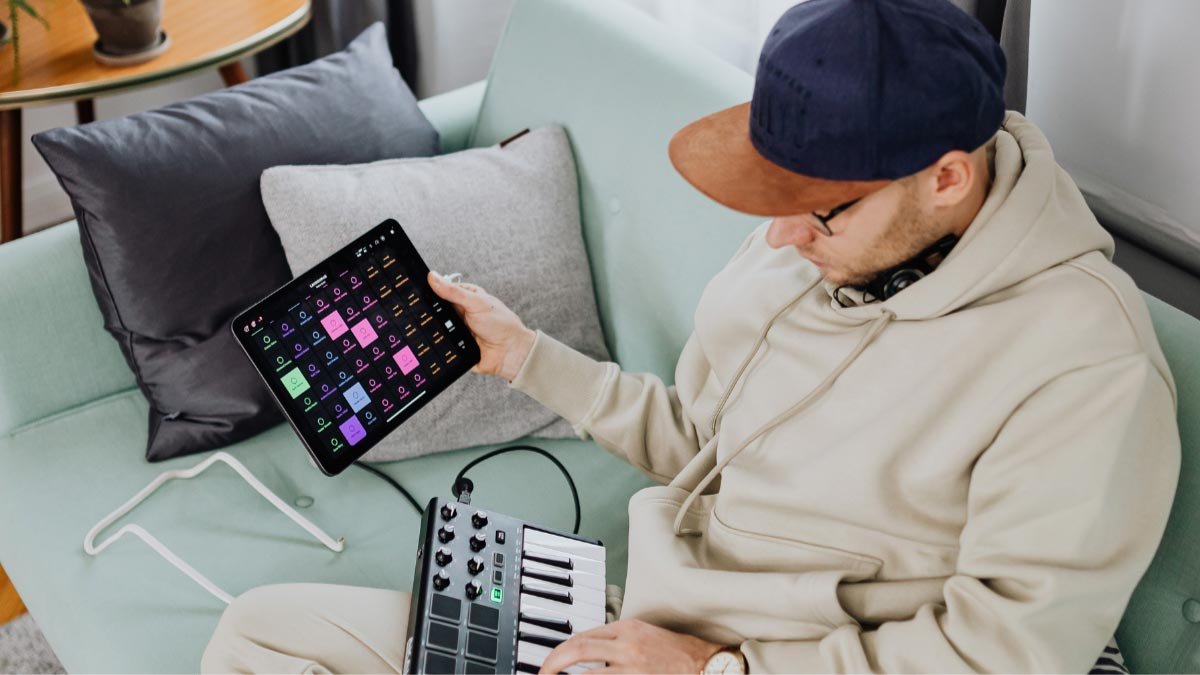
Estàs preguntant per connectar AKAI MPK Mini amb FL Studio? Teniu aquest teclat MIDI més popular i ara voleu connectar-lo a FL Studio, no et preocupis, estàs al lloc correcte. No cal que instal·leu controladors o no cal actualitzar el vostre ordinador per tal que funcioni amb el vostre DAW, ja que és plug-and-play. Però has de fer algunes coses perquè funcioni. Per connectar el vostre AKAI MPK Mini amb FL Studio, necessitareu un adaptador USB-C a USB, l'USB 2.0 el cable ve a la caixa, i, per descomptat, el teu ordinador. Heu de connectar l'adaptador al vostre ordinador, després connecteu l'USB 2.0 Cable, i després heu d'anar a les Preferències de l'estudi FL. Ara, heu de seleccionar l'AKAI MPK Mini dels teclats MIDI’ llista. Bé, aprofundim en els detalls……
Connecteu l'AKAI MPK Mini amb FL Studio (macOS)
- És senzill connectar l'AKAI MPK Mini a un ordinador portàtil macOS o un ordinador d'escriptori, suposant que l'usuari ja té els adaptadors necessaris.
- Primer de tot, heu de connectar el cable USB-C a USB amb el vostre ordinador o dispositiu.
- Després d'això, has de connectar l'USB 2.0 (Cable de la impressora) de l'MPK Mini al vostre PC. I per fer -ho, heu d'obrir FL Studio, i seleccioneu Preferències, MIDI. Després d'això, heu de seleccionar AKAI MPK Mini a la llista d'entrada. Ara, després heu de fer clic al botó Habilita.
- Ara, heu d'obrir FL Studio. Aleshores, després d'obrir-lo, heu de fer clic a FL Studio > Preferències.
- Heu d'obrir la vostra aplicació FL Studio i després heu d'anar al menú > Configuració > Preferències. A diferència de GarageBand, el FL Studio manté un menú massiu on l'usuari pot triar tot tipus de configuracions, inclosa la mida de la mostra, gravació, amortiment, altres dispositius MIDI, etcètera.
- Pròxim, has de triar MIDI > seleccioneu l'AKAI MPK Mini a la llista d'entrada > Feu clic al botó Habilita.
Connecteu AKAI MPK Mini per treballar amb iPhone o iPad
És simplement diferent que l'AKAI MPK Mini funcioni amb un iPhone o iPad. És per això que l'usuari pot requerir un adaptador diferent, encara, el vostre iPad no requereix un adaptador diferent. En resum, heu de seguir aquests passos:
- Primer de tot, heu de connectar l'adaptador USB/càmera al vostre iPhone.
- Després d'això, has d'executar un USB 2.0 cable des del vostre iPhone a l'AKAI MPK Mini. FL Studio Mobile ho aconseguirà ràpidament. Curiosament, no cal que entreu a la configuració ni feu res per trobar FL Studio Mobile per obtenir el vostre AKAI MPK Mini. Bé, el que passa exactament amb el teu iPad, també.
- Tingueu en compte això, només podeu utilitzar un adaptador USB-C normal per al vostre iPad, com ho vau fer amb el vostre ordinador portàtil/ordinador.
Connecteu l'iPad amb FL Studio Mobile a un AKAI MPK Mini
Per connectar el vostre iPad amb FL Studio Mobile a un AKAI MPK Mini, heu de connectar un adaptador USB-C a USB. Després d'això, has d'executar un USB 2.0 (Cordó de la impressora) des del teu iPad a l'AKAI MPK Mini. Ara, heu de triar un instrument de programari, i FL Studio Mobile el trobarà immediatament.
Preguntes freqüents
FL Studio és compatible amb Akai MPK Mini?
Com el seu predecessor, L'MPK Mini Plus és compatible amb pràcticament qualsevol DAW o programari de producció musical, funcionarà amb teclats USB/MIDI, i fins i tot va incloure presets de mapes per a diversos DAW famosos com FL Studio, Banda de garatge, Ableton Live, Lògica pro.
Com connectar MIDI a FL Studio?
En primer lloc, heu d'obrir FL Studio i després assegurar-vos que l'opció "Activa el control remot MIDI".’ l'opció es tria al menú Opcions, En cas contrari, l'entrada MIDI està desactivada. Ara, heu de fer clic al vostre dispositiu a la llista d'entrada, perquè es mostri. Si el dispositiu apareix al menú desplegable Tipus de controlador, l'has de triar allà també.
Conclusió
Tant de bo, tens la resposta correcta després de llegir aquest article. Podeu connectar fàcilment AKAI MPK mini a FL studio. Només has de seguir les instruccions esmentades anteriorment per resoldre el problema.