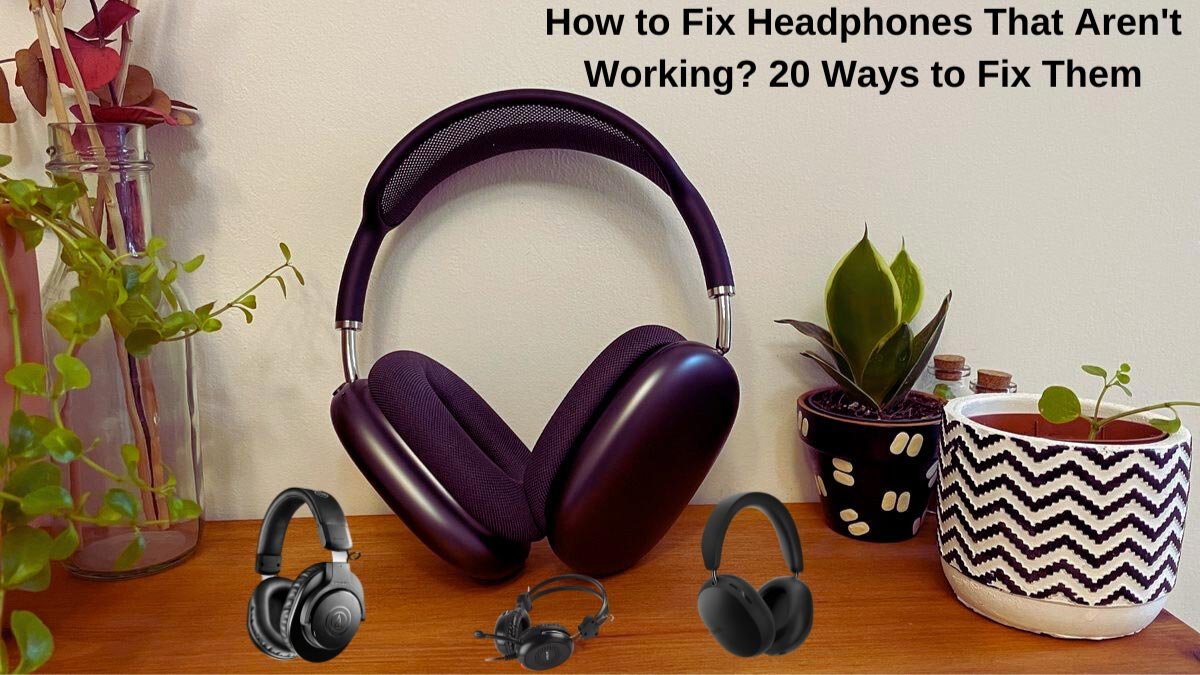
Com arreglar els auriculars que no funcionen? Hi ha diversos problemes tècnics en els quals els auriculars no poden treballar, i les solucions varien en funció de la causa dels auriculars.
Tan, Per saber per què els auriculars no funcionen, Treballeu primer aquesta sèrie de xecs, i després proveu els consells suggerits per arreglar el auriculars. Tan, comencem!
Com solucionar els auriculars
1: Engegueu els auriculars
Força auriculars, auriculars, I els auriculars tenen una bateria integrada i no funcionaran si no els engegueu. L’interruptor d’alimentació dels auriculars se sol situar al costat d’un dels auriculars o d’una de les seves superfícies planes.
2: Apagueu els auriculars i torneu a encendre
Aquest consell de tecnologia clàssic funciona amb ordinadors que no funcionen, I aquest consell també pot funcionar amb auriculars que no funcionen. Després d'això, Si els auriculars no funcionen, Apagueu -los i torneu -los de nou després de connectar -los, i vegeu si això soluciona el problema.
3: Carregueu els auriculars
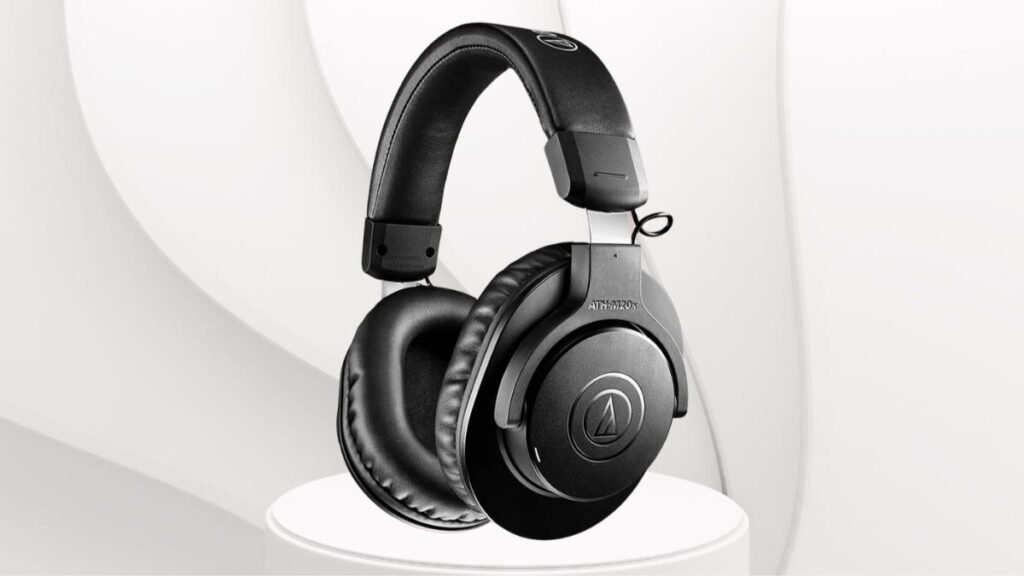
Alguns auriculars, especialment millorat amb aquestes funcions, com ara la cancel·lació de soroll i les llums LED integrades, depenen d’una potència o bateria externa.
Si no els heu utilitzat en un temps, És possible que la bateria s'hagi esgotat i potser caldrà recarregar -la. Torneu a recarregar els auriculars mitjançant un port Micro USB.
4: Comproveu els requisits de potència USB
Alguns Els auriculars es connecten a un dispositiu Via USB. Però, Si es necessita aquesta connexió USB per alimentar els auriculars a més de rebre àudio, Això pot patir el rendiment dels auriculars.
5: Engegueu Bluetooth als auriculars
Si utilitzeu un conjunt d'auriculars sense fils, Heu d'encendre el Bluetooth per connectar -lo als dispositius aparellats.
6: Augmenteu el volum
Si hi ha problemes de so amb els auriculars o no podeu sentir res, Podria ser que accidentalment vau baixar el volum o va silenciar els auriculars.
Per solucionar -ho primer, Augmenteu el volum dels auriculars amb botons de volum integrats si els auriculars tenen aquests botons. Si això no soluciona el problema, comproveu el volum del dispositiu aparellat.
7: Combina amb èxit els auriculars Bluetooth amb el dispositiu
Combinant uns quants passos comuns que funcionen amb la majoria dels auriculars.
- Primer, Assegureu -vos que els auriculars estiguin completament carregats i en mode de combinació.
- Engegueu el Bluetooth al dispositiu i cerqueu els auriculars de la llista.
- Feu clic al nom i ara els auriculars aparellats amb el dispositiu.
8: Repareu els auriculars al telèfon o a l’ordinador
Per solucionar els problemes de connectivitat, traieu el maridatge dels auriculars i torneu a aparèixer els auriculars amb el telèfon o un altre dispositiu Bluetooth. Perquè de vegades la reparació pot solucionar problemes de connectivitat.
Per eliminar el maridatge Bluetooth en un Mac, seguiu aquest pas. Primer, Seleccioneu les preferències del sistema i el Bluetooth i els auriculars’ nom, X, i després traieu -ho.
Per eliminar els auriculars de les finestres 10, Obriu les finestres i seleccioneu AllSettings i Dispositius i, a continuació, el nom dels auriculars ara traieu el dispositiu i feu clic a SÍ.
9: Desconnecteu els dispositius no utilitzats dels auriculars
No apareix tots els dispositius no utilitzats que no utilitzeu. Podeu fer -ho dins de l’aplicació Auriculars Associated, com ara l’aplicació Bose Connect per a auriculars Bose i auriculars Bose, o utilitzeu el pas anterior en un PC o Mac.
10: Traieu la connexió per cable
Una connexió per cable de vegades substitueix una connexió Bluetooth. Però si carregueu els auriculars mitjançant l’ordinador o el portàtil, Poden bloquejar l’àudio de la transmissió sense fils des del vostre telèfon intel·ligent o tauleta.
11: Comproveu que hi hagi danys en doblegar el cable
El dany del cable d’àudio és un problema habitual dels cables d’auriculars. Si el cable està danyat, Dobleu suaument el cable a intervals de dos centímetres d’un extrem a l’altre.
12: Proveu una aplicació diferent
Si escolteu àudio mitjançant una aplicació específica, però ara no escolteu cap so, L’aplicació pot ser el problema. Per disparar aquest problema de deixar de l'aplicació i tornar -la a obrir, També podria solucionar qualsevol dels problemes, però si no funciona, proveu una altra aplicació.
13: Comproveu la presa d'àudio
De vegades, la presa d’auriculars del portàtil, tauleta, o es pot trencar el telèfon intel·ligent. Per confirmar si la presa d'àudio està trencada o no netegeu la presa d'àudio o utilitzeu auriculars o auriculars diferents.
14: Comproveu els auriculars d’un altre dispositiu
Si els auriculars no funcionen, Utilitzeu els auriculars amb una font d'àudio diferent per veure si els auriculars funcionen o no.
15: Proveu altres auriculars o auriculars del mateix dispositiu mentre executeu la mateixa aplicació
Amb els consells anteriors, Podeu identificar on és el problema. Però si trobeu el mateix problema, El problema no és amb els auriculars. El problema pot ser amb l'aplicació o el dispositiu.
16: Actualitzeu el firmware dels auriculars
Molts auriculars moderns requereixen actualitzacions de firmware per corregir errors i funcionar correctament. Sovint podeu descarregar i instal·lar aquestes actualitzacions sense fil mitjançant l'aplicació oficial per a telèfons intel·ligents. Moltes marques també proporcionen fitxers d'actualització al seu lloc web oficial que podeu descarregar i transferir mitjançant un cable USB.
17: Actualitzeu el sistema operatiu de l'ordinador o del dispositiu
Per instal·lar la darrera actualització del sistema operatiu al vostre dispositiu, milloreu la compatibilitat amb una àmplia gamma d'accessoris, inclosos els auriculars.
18: Reinicieu l'ordinador, telèfon intel·ligent, o tauleta
El reinici pot solucionar una sèrie de problemes tecnològics, inclosos els associats amb un mal funcionament dels auriculars.
19: Apagueu Bluetooth en dispositius no utilitzats
Si heu vinculat els vostres auriculars Bluetooth amb diversos dispositius abans que el que vulgueu, és possible que els auriculars es connectin a un d'aquests altres dispositius en lloc del dispositiu que vulgueu. Per solucionar aquest problema, desactiveu el Bluetooth a tots els altres dispositius fins que els auriculars es connectin al dispositiu preferit.
Per fer-ho, és possible que hàgiu d'apagar i tornar a encendre els auriculars després de desactivar el Bluetooth als altres dispositius.
20: Comproveu si hi ha actualitzacions del controlador
Quan qualsevol dispositiu té algun tipus de problema o està generant un error, actualitzeu el controlador perquè actualitzar els controladors és un gran pas de resolució de problemes per als dispositius.
Preguntes freqüents per arreglar auriculars que no funcionen? 22 Maneres de solucionar-los
Per què no funciona un costat dels meus auriculars??
Si només un costat dels auriculars no funciona, pot ser que els cables que porten cap a aquest costat estiguin danyats.
Com puc arreglar els auriculars danyats per l'aigua?
Per solucionar-ho, assegureu-vos que els vostres auriculars estiguin apagats, després desmunteu-los i utilitzeu un cotó per absorbir lleugerament l'aigua, i després espereu que les peces s'assequin a l'aire, després tornar-los a muntar.
Com puc solucionar el retard del so als meus auriculars Bluetooth?
Per solucionar el retard del so, torneu a connectar els auriculars i actualitzeu els controladors Bluetooth del vostre dispositiu. Si els vostres auriculars estan connectats a un ordinador, executeu el Solucionador de problemes d'àudio de Windows i reinicieu el servei d'àudio de Windows.
Conclusió
Si voleu arreglar els auriculars que no funcionen, llavors podeu provar l'esmentat anteriorment 20 passos i també esmenta les PMF que t'ajuden molt en aquest cas. Tan, això és tot el que necessiteu saber sobre com arreglar els auriculars que no funcionen. Esperem que aquest article us ajudi molt en aquest cas!