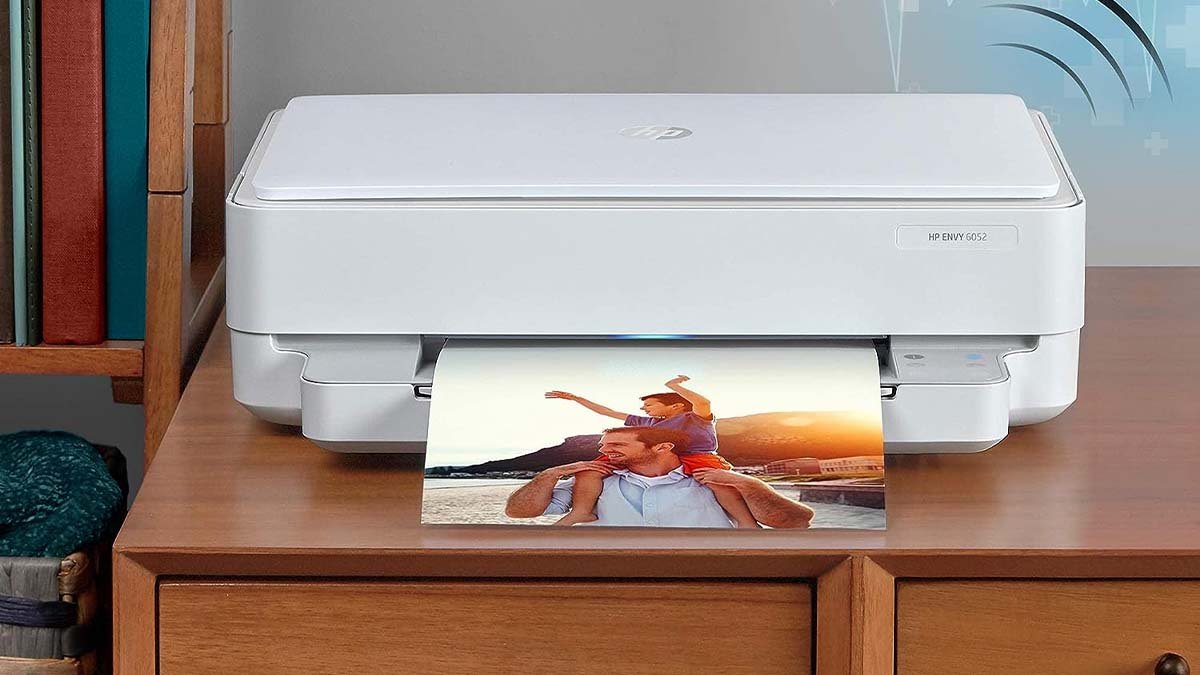
Kung naa ka sa pag-ayo kung giunsa ang Pagkonektar sa HP Envy 6052 sa WiFi, unya swerte kaayo ka nga naa ka. Kini nga artikulo para lang kanimo tungod kay maghatag kini kanimo usa ka kompleto ug makatabang nga giya aron masulbad ang imong isyu sa pagkonekta sa HP Envy. Pinaagi sa pagsunod sa among mga lakang sa lakang nga mga panudlo, mahimo nimong makonektar ang imong tig-imprinta sa pipila lang ka minuto!
Ang usa ka dali nga overview alang kanimo. Una, isaksak ang gahum sa imong HP Envy. Karon siguroha nga ang device anaa sa setup mode. Karon, kinahanglan nimo nga i-download ang Mobile Printer App ug dayon i-tap ang "Setup Printer". Dinhi, mag-tap ka sa usa ka router ug pilia ang imong network, sa sunod nga panid. Busa, isulod lang ang imong Wi-Fi key ug nahuman na!
Apan kini nga dali nga pagtan-aw dili igo alang sa pipila ka mga tawo, mao nga kita moadto sa detalye uban sa tabang sa mosunod nga lakang-sa-lakang nga giya:
Lakang sa Lakang nga Giya sa Pagkonektar sa HP Envy 6052 sa WiFi
Dili lisud ang Pagkonektar sa HP Envy 6052 sa WiFi o sa usa ka network, sunda lang ang mga lakang sa husto:
Lakang 1: Pagpangandam sa Printer
Ang pagsusi sa kahimtang sa imong tig-imprinta tawgon nga pagpangandam sa imong tig-imprinta. Kaya nga, imong masiguro nga ang tig-imprinta nagdagan nga hapsay.
- Una, kinahanglan nimo nga susihon pag-usab ang power adapter sa imong device ug siguruha nga ang power adapter hugot ug husto nga gisaksak.
- Kinahanglan nimo nga susihon aron makumpirma nga ang aparato nagdagan kung ang mga LED mokidlap. Aron kung ang aparato naka-on unya ang wireless nga buton sa imong aparato kinahanglan nga normal nga yellow.
- Human niadto, imong susihon ang imong tig-imprinta ug kumpirmahon nga ang tanan nagdagan sa husto nga paagi. Unya, kinahanglan nimo nga ipataas ang imong HP printer sa Setup mode.
Lakang 2: Kuhaa ang imong HP Envy 6052 Sa Setup Mode
Kinahanglan nimo nga makuha ang aparato sa Setup Mode, aron ang HP Printer mahimong madiskobrehan pinaagi sa imong mobile sa ulahi sa guideline.
Ang imong device mahimong makit-an pinaagi sa paggamit sa HP ang App pinaagi niini nga function, makuha nimo kini nga app sa ulahi. Busa, aron ibutang ang tig-imprinta sa setup mode, kinahanglan nimong sundon ang mga lakang nga gihisgutan sa ubos:
- Una sa tanan, kinahanglan nimo nga i-double press ang "Cancel" nga buton sa atubangan nga panel sa imong tig-imprinta (Ang pagbuhat niini makapukaw sa imong tig-imprinta)
- Human niadto, kinahanglan nimo nga ipadayon ug kupti ang mga buton nga "Wireless" ug "Cancel" nga dungan.
- Karon, kinahanglan nimo nga hupti kini nga mga buton para 3-5 segundos hangtod sa panahon nga ang digital panel sa imong HP router mokidlap kausa.
Samtang imong namatikdan ang purpura nga mga suga nga nagkidlap gikan sa sulod sa aparato o appliance, nagpasabot kini nga ang HP printer anaa sa setup mode.
Ang purpura nga mga suga usa ka timaan nga ang imong aparato andam na nga ipares sa imong bag-ong network. Karon ang wireless nga mga setting sa imong tig-imprinta gibuhi o gipahiuli ug ang imong device anaa sa setup mode.
Lakang 3: Kuhaa ang HP App
Human nga ang imong router anaa sa setup mode, kinahanglan nimo nga pasagdan kini nga walay trabaho sa makadiyot. Tungod kay kinahanglan nimo nga kuptan ang imong mobile device ug magsugod sa pag-download sa HP App sa software niini. Busa, kinahanglan nimong sundon ang mga mosunud nga lakang aron ma-download ug ma-set up kini nga app:
- Una sa tanan, kinahanglan nimong ablihan ang App Store o Google Play sa imong mobile device.
- Human niadto, kinahanglan nimo nga mopindot kausa aron masulod ang mga pulong ug isulat ang "HP", sa natad sa pagpangita.
- Karon kinahanglan nimo nga i-download ang una nga nagpakita nga resulta, ug kana kinahanglan nga opisyal nga HP App.
- Dinhi, kinahanglan ka maghulat nga mahuman ang pag-download ug pag-install ug dayon i-tap pag-usab aron maablihan ang app.
Lakang 4: Gipares sa Printer
Kung imong gikonektar ang imong telepono sa imong tig-imprinta nan kini ang yawe nga higayon aron mahibal-an kung giunsa ang Pagkonektar sa HP Envy 6052 sa WiFi.
Ang imong HP device mahimong makit-an sa tabang sa HP App gikan sa mobile kung imong gibutang ang imong device sa setup mode.
Kinahanglan nimong sundon kini nga mga lakang aron makonektar ang imong HP printer sa imong mobile:
- Una, kinahanglan nimo nga ablihan ang HP app sa imong smartphone ug dayon maghulat nga kini ma-load.
- Human niadto, kinahanglan nimo nga i-tap ang "Add New Printer" sa ibabaw sa panid.
- Karon, kinahanglan nimo nga ibalhin sa usa ka bag-ong panid, diin kinahanglan nimong pilion ang ngalan sa imong tig-imprinta. Hinumdomi, adunay usa lamang ka kapilian sa pag-klik)·
- Sunod, kinahanglan nimo nga i-tap ang koneksyon sa imong tig-imprinta ug maghulat alang sa…..
Human sa pagsunod sa mga lakang sa ibabaw, ipares nimo ang imong HP printer sa imong telepono ug mahimo nimong ikonektar ang HP Envy 6052 sa WiFi.
Lakang 5: Ikonektar ang HP Envy 6052 Wi-Fi kini
Kini usa ka sugyot nga gigamit nimo ang kanunay nga internet imbes nga mga hotspot kung gisulayan nimo nga makonektar ang HP Envy 6052 Wi-Fi kini.
Aron makonektar ang imong tig-imprinta sa network, kinahanglan nimong sundon kini nga mga lakang:
- Una, kinahanglan nimo nga ipadala kini sa laing panid ingon nga imong gikonektar ang imong HP printer.
- Karon, kinahanglan nimo nga tugutan ang awtomatik nga Wi-Fi network ug dayon i-tap ang "Oo".
- Human niadto, kinahanglan nimo nga i-tap ang "Wireless Button" pinaagi sa pag-adto sa imong HP printer.
- Sunod, kuhaa ang imong telepono ug kinahanglan nimong i-tap ang imong network sa sunod nga screen.
- Ang pag-ila sa imong network mahimo’g makuha 30 segundos hangtod sa usa ka minuto.
- Karon, kinahanglan nimong isulod ang yawe sa seguridad sa WiFi sa imong network ug dayon i-tap ang kapilian sa "Kumpirma".
Lakang 6: Paghimo sa HP Account
Ang paghimo sa HP Account maayo kaayo alang kanimo kung nahibal-an nimo kung giunsa ang pagkonektar sa HP Envy 6052 Wi-Fi kini. Busa, aron mamonitor ang performance sa imong HP printer ug ma-access ang ubang mga gamit, kinahanglan nimo nga i-tap ang "Pag-awit" sa sunod nga panid pagkahuman sa koneksyon sa imong router.
Mga FAQ Sa Pagkonektar sa HP Envy 6052 sa WiFi
Ang HP Envy ba 6052 wireless o Dili?
HP KAHIGOT 6052 mao ang Wireless All-in-One Color Inkjet Printer, Kopyaha ug I-scan, Mobile Print, Andam na dayon nga Tinta, 5SE18A (Gibag-o)
Adunay Bluetooth sa HP ENVY 6052?
Naglakip usab sa koneksyon sa Bluetooth ug USB Port. HP Smart app – sayon nga setup nga nagtudlo kanimo sa matag lakang, pinaagi sa paggamit sa HP Smart app. Mahimo nimong i-scan, i-print ug kopyaha ang imong mga dokumento gikan sa imong telepono—gikan sa bisan asa ug bisan kanus-a.
Konklusyon
Hinaot nga, pagkahuman sa pagbasa kinahanglan nimo mahibal-an kung giunsa ang pagkonektar sa HP Envy 6052 sa WiFi. Apan aron malikayan ang pag-atubang sa bisan unsang kapakyasan among gisugyot nga sigurohon nga maayo ang WiFi. Busa, kinahanglan lang nga sundon ang yano nga giya sa ibabaw ug malingaw sa usa ka kasaligan nga koneksyon!