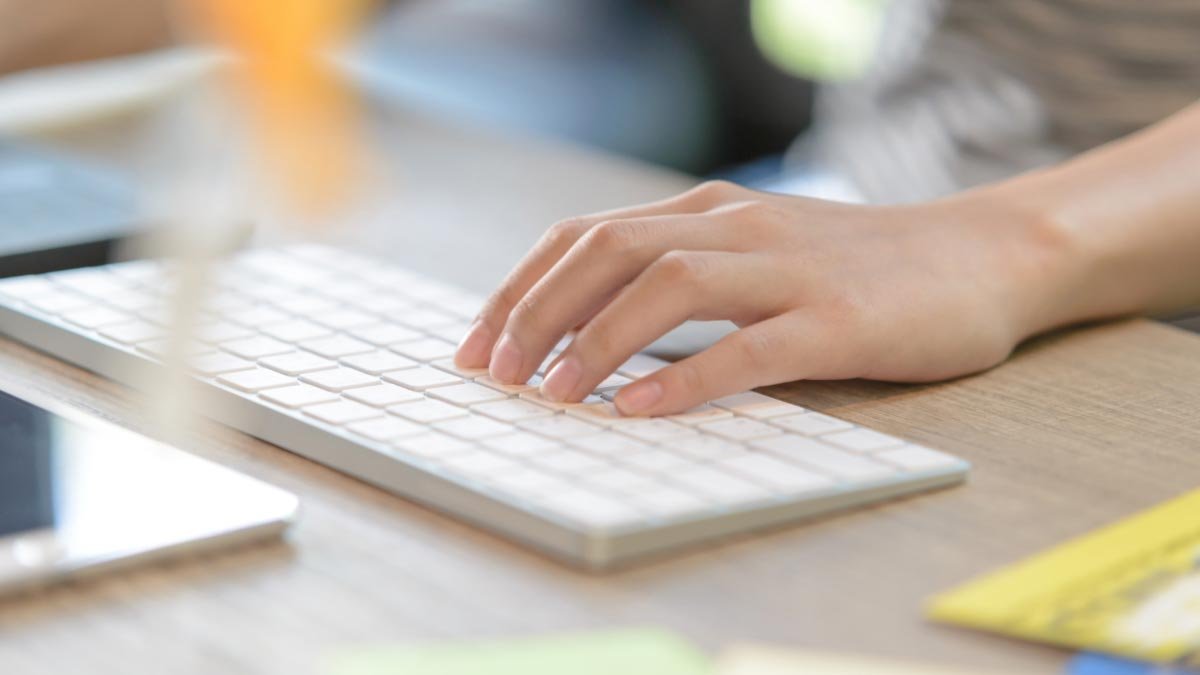
Nakigbisog ka ba nga magkonektar sa Macally Bluetooth Keyboard? Gipalit nimo kini nga keyboard ug karon kinahanglan nimo nga makonekta kini sa imong aparato, apan wala ka kahibalo unsaon pagbuhat niini. Aw, dili kinahanglan nga mabalaka nga naa ka sa husto nga lugar aron makakuha usa ka dali ug labing kaayo nga solusyon. Busa, atong sulayan sa pagsusi kon sa unsang paagi sa pagkonektar sa Macally Bluetooth keyboard.
Ikonektar ang Macally Bluetooth Keyboard
Aron makonektar ang Macally Bluetooth keyboard sa PC, kinahanglan nimong sundon kini nga mga lakang:
- Una sa tanan, sa menu bar sa imong computer, kinahanglan nimo nga i-klik ang Bluetooth icon. Ang menu bar nahimutang sa ibabaw nga tuo nga suok sa screen.
- Kinahanglan nimong sigurohon nga ang Bluetooth gi-on.
- Unya, kinahanglan nimo nga pilion ang Open Bluetooth Preferences sa drop down menu.
- Karon, Ang Bluetooth window nagpakita sa usa ka nakit-an nga Macally Bluetooth keyboard, kinahanglan nimo nga i-klik ang Pair nga buton sunod niini.
Ikonektar ang Macally Bluetooth Keyboard sa iPhone o iPad
Sa pagkonektar sa mano-mano Bluetooth nga keyboard sa iPad, kinahanglan nimong sundon kini nga mga lakang:
- Una sa tanan, kinahanglan ka nga moadto sa Mga Setting sa imong iPhone o iPad.
- Unya, kinahanglan nimo nga pilion ang Bluetooth, ubos sa UBANG MGA DEVICES.
- Karon, kinahanglan nimo nga i-tap ang imong ngalan sa produkto.
- Ingon nga ang BT device mahitabo ingon Connected sa Bluetooth, kini nagpasabot nga andam ka sa paggamit niini.
Ikonektar ang BTNUMKEY22 sa PC
- Kinahanglan nimo nga dungan nga Pindota ang enter ug up arrow keys aron mabutang ang imong keypad sa pairing mode, ang keypad LED nagsugod sa pagkidlap.
- Unya, kinahanglan kang moadto sa Devices and Printers, sa Windows PC ug unya kinahanglan nimo nga pilion ang Bluetooth Devices.
- Human niadto, kinahanglan nimo nga i-klik ang kapilian Pagdugang usa ka aparato nga gibutang sa taas nga wala nga suok sama sa gipakita sa litrato.
- Ingon nga imong namatikdan ang Macally Bluetooth Keypad mahitabo, kinahanglan nimo nga pilion kini ug dayon pindota ang kapilian Sunod.
- Pagkahuman sa usa ka mubo nga panahon, Ang Windows magpakita sa mosunod nga screen nga nagsugyot nga ang imong keypad gipares na karon sa imong computer. Ang bisan unsang hinungdanon nga mga drayber awtomatikong i-install. Hinumdumi nga ang pag-install sa drayber mahimo’g mag-antos sa pipila ka minuto. Ipahibalo kanimo sa Windows kung andam nang gamiton ang imong keyboard.
Ikonektar ang BTNUMKEY sa MAC
Aron makonektar ang BTNUMKEY22 sa Mac, kinahanglan nimong sundon kini nga mga panudlo:
- Una sa tanan, kinahanglan nimo nga Pindota ang enter ug pataas nga mga arrow key sa samang higayon aron i-set ang imong keypad sa pairing mode, ang LED nagsugod sa pagkidlap berde
- Human niadto, kinahanglan nimo i-klik ang Bluetooth icon sa menu bar sa imong computer nga nahimutang sa ibabaw nga tuo nga suok sa imong screen. Kinahanglan nimong siguroon nga ang Bluetooth naka-on. Karon, kinahanglan nimo nga pilion ang Open Bluetooth Preferences sa drop-down menu
- Karon, Ang Bluetooth window nagpakita sa usa ka nakit-an nga Macally Bluetooth keypad, kinahanglan lang nimo nga i-klik ang kapilian nga Pair o Connect button sunod niini.
- Samtang nahuman ang proseso sa pagpares, ang Bluetooth keypad magpaila sa Connected status.
Mga Paagi sa Pag-ayo sa mga Isyu nga Wala Madugtong
- Kinahanglan nimo nga usbon ang baterya. Ang ubos nga baterya mahimong usa ka hinungdan niini.
- Pag-reset sa Pram (Para lang sa Mac)
- Una sa tanan siguroha nga ikaw adunay keyboard nga naglihok sa hustong paagi (Usa ka kinahanglan)
- Unya, kinahanglan nimo nga i-off ang imong computer.
- Karon, kinahanglan nimo nga i-on ang imong computer unya ang imong kabubut-on mopadayon ug mopugong sa Command + “Opsyon” + “P” + “R”
Sa imong pagpaminaw sa tulo ka huni kinahanglan nimong buhian ug dayon sulayi nga ipares pag-usab ang BTNUMKEY
3. I-reset ang Bluetooth Module
- Una, siguroha nga magdala ka ug keyboard nga naglihok o nagtrabaho (Usa ka kinahanglan)
- Pinaagi sa paggamit sa usa ka nagtrabaho nga keyboard kinahanglan nimo nga ipadayon ug kupti ang duha nga 'Shift + Opsyon’ ug unya, sa menu bar kinahanglan nimo nga i-klik ang Bluetooth icon.
- Human niadto, kinahanglan nimo i-klik ang Debug.
- Unya, kinahanglan nimo nga i-klik ang Reset Bluetooth Module.
- Karon, kinahanglan nimo i-restart ang imong computer.
Mga FAQ
Giunsa ang Pag-reset sa Macally Bluetooth Keyboard?
Aron i-reset ang Macally Bluetooth keyboard, kinahanglan nimo nga ipadayon ang shift + Option/Alt sa samang higayon nga imong i-klik ang Bluetooth sa menu bar. Kinahanglan nimo nga i-klik ang Debug > kinahanglan nga i-reset ang Bluetooth module. Unya, kinahanglan nimong sulayan ug ipares pag-usab ang imong mga Bluetooth device.
Giunsa Pag-charge ang Macally Bluetooth nga keyboard?
Ang baterya niini kay built-in ug rechargeable. Dali nimo ma-charge kini nga baterya pinaagi sa paggamit sa imong cellphone wall adapter o mahimo nga ma-charge sa Apple computer. Micro USB ngadto sa usa ka USB-A cord nga anaa. Ang F1-F15 Row dili molihok sa husto.
Giunsa Pag-on ang Macally Keyboard?
On/off: kinahanglan nimo nga witch Right aron ma-on ang keyboard. Kinahanglan ka nga mobalhin sa Wala aron mapalong ang keyboard. Mga Switch sa Bluetooth Channel (aron magamit ang mga yawe nga nagtipig sa BLUE Letterings, unya, kinahanglan nimo nga ipadayon ug kupti ang FN nga buton kung dili kini molihok.)
Giunsa ang Pagkonektar sa Macally Keyboard sa Laptop?
Alang niini, kinahanglan nimo nga i-klik ang Bluetooth icon sa menu bar sa imong laptop nga gibutang sa taas nga tuo nga suok sa screen. Kinahanglan nimong sigurohon nga ang Bluetooth gi-on, pagkahuman niana, kinahanglan nimo nga pilion ang kapilian "Buksi ang Mga Kagustuhan sa Bluetooth …” sa drop down menu. Ang Bluetooth window nagpakita sa usa ka nakit-an nga Macally Bluetooth keyboard, kinahanglan nimo nga i-klik ang "Pair" nga buton sunod niini.
Konklusyon
Mahimo nimong ikonektar ang imong Macally Bluetooth keyboard sa imong PC, laptop, iPhone o iPad sa pipila ka minuto. Ug alang niini, kinahanglan lang nimo nga basahon ug sundon pag-ayo ang nahisgutan nga mga panudlo. Kami nanghinaut nga kini nga artikulo makatabang kanimo ug daghan. Ug makit-an nimo ang labing kaayo nga solusyon sa pagkonekta pagkahuman mabasa kini nga artikulo!