Gusto ba nimo nga Sumpaysumpaya ang Meta Quest 2 Mga Controller sa Headset? Ang Pagpangita 2 Ang mga controllers mao ang pinakamaayong update sa orihinal nga Quest controllers, nga adunay lahi nga mga bahin sama sa, grip ug trigger buttons, tulo ka butones sa nawong, ug usa ka joystick.
Kini nga mga controller gipadagan sa usa ka parisan sa AA nga mga baterya. Kini nga mga controller adunay mas taas nga kinabuhi sa baterya kaysa sa unang henerasyon nga mga controller.
Apan kadaghanan sa mga tawo wala mahibalo kon sa unsang paagi sa Sumpaysumpaya Meta Quest 2 Mga tigkontrol ngadto sa Headset. Ayaw kabalaka sa kini nga artikulo gihatagan ka namon usa ka kompleto nga lakang sa lakang nga giya bahin sa Mete Quest 2 Mga Controller ug kung giunsa ang Pagkonektar sa Meta Quest 2 Mga Controller sa Headset. Magsugod kita ug magpuyo uban kanato!
Mete Quest 2 Mga tigkontrol
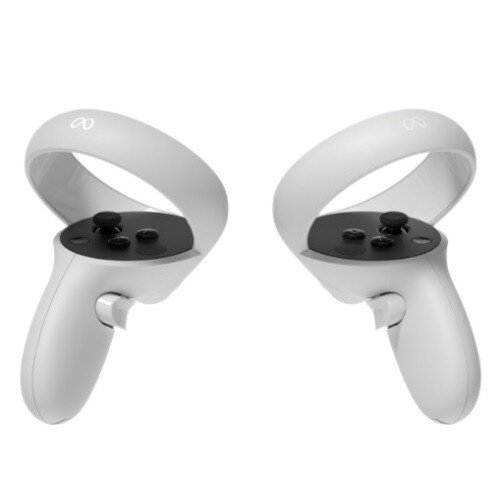
Ang mga tigkontrol mao ang sukaranang paagi sa pagpakig-uban mga dula ug mga app sulod sa VR. Usahay mahimo ka nga wala’y kamot gikan sa controller, apan kini nga libre nga pagsubay sa kamot dili molihok sa matag dula.
Sa laing bahin, ang Quest adunay medyo talagsaon ug kasaligan nga pagsubay sa kamot, nga nagtugot kanimo sa paggamit sa imong mga kamot alang sa mga lihok sama sa pagkurot ug pagkupot.
Giunsa ang Pagkonektar sa Meta Quest 2 Mga Controller sa Headset?
Ang controller adunay usa ka Meta Quest 2 Headset nga Awtomatikong gipares. Apan usahay kinahanglan nimo nga ilisan kini. Sa pagbuhat niini sunda ang sunod-sunod nga giya pag-ayo.
- Una, pagsiguro nga ang controller adunay mga baterya, ug ang imong headset anaa.
- Karon, pagsugod sa Meta Quest 2 sa imong device ug pirmahi kini sa imong account.
- Unya, i-tap ang Menu icon ug pilia ang Devices.
- Pag-tap sa mga setting sa headset ug pilia ang Mga Controller sa lista sa mga setting sa headset.
- Pagkahuman sa tanan, kini nga mga lakang pag-tap sa pagpares sa bag-ong mga controller ug pag-tap sa ngalan sa wala o tuo.
- Karon, kinahanglan nimo nga ipadayon ang Oculus o menu button kauban ang Y button sa controller sulod sa pipila ka segundo o hangtud nga ang Oculus logo mokidlap ug ang controller mag-vibrate.
Ngano nga ang mga Controller wala magkonektar sa Meta Quest 2 Headset?
Kung ang mga Controller dili magkonektar sa Meta Quest 2 Gibuhat sa headset kining dali nga mga lakang aron masulbad kini nga isyu.
- Una, susiha ang mga baterya sa mga Controller nga kini ang labing kanunay nga problema. Kung patay na ang mga baterya ilisan kini og bag-ong AA nga mga baterya ug sulayi pag-usab ang pagkonektar.
- Human mapulihan ang mga baterya ang problema ingon og kini. Busa, kinahanglan nga i-restart ang imong headset. I-restart ang headset pinaagi sa pagpindot ug pagpugong sa power button, hangtod nga mu-restart ang headset.
- Kung dili nimo masulbad ang problema pagkahuman niini nga mga lakang kinahanglan nimo nga balikon ang proseso sa pagpares. Sa pagbuhat sa ingon, sunda ang nahisgutang mga lakang.
Giunsa ang Pag-reset sa Oculus 2 Controller?
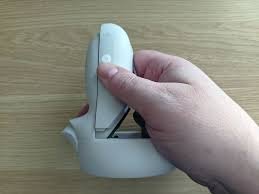
Kung ang mga Controller wala molihok ug ikaw hingpit nga nasuko ug wala’y paglaum. Kinahanglan nimo nga i-reset ang imong mga Controller.
- Pagsugod sa Meta Quest 2 sa imong device ug pirmahi kini sa imong account.
- I-tap ang Menu icon ug pilia ang Devices.
- Pag-tap sa mga setting sa headset ug pilia ang Mga Controller sa lista sa mga setting sa headset.
- Karon, i-tap ang mga Controller nga wala molihok, unya i-tap ang unpair, ang mga controller sa pagtangtang gikan sa imong device.
- Ayuhon kini pag-usab sa imong headset pinaagi sa pagsunod sa nahisgutan nga proseso sa pagpares.
Giunsa ang Pag-set up sa mga Controller para sa Akong Headset sa Oculus for Business?
Aron Ikonektar ang Touch Controllers sa imong Oculus for Business Headset sunda ang mga lakang.
- Una sa tanan, pilia ang Logo sa imong kompanya gikan sa universal menu.
- Unya, isulod ang imong admin PIN Code.
- Pilia ang Settings, pilia ang Mga Device, ug dayon pilia ang mga Controller.
- Karon, pilia ang pares ug sunda ang mga instruksyon sa screen aron makompleto ang proseso sa pag-setup.
Giunsa ang Pagpares ug Pagtangtang sa mga Touch Controller sa imong Meta Quest?
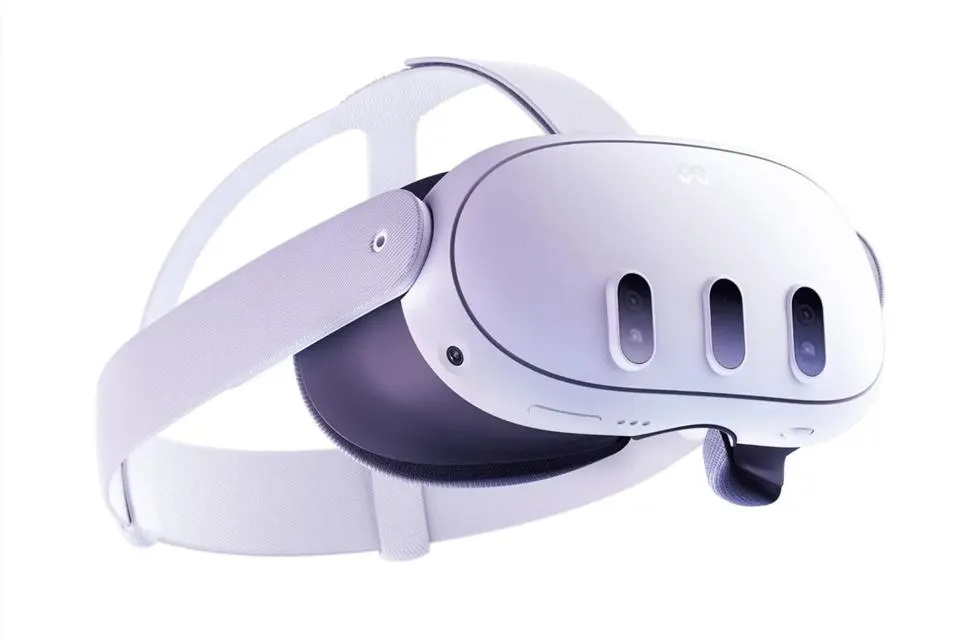
Giunsa ang Pagpares sa Touch Controller sa imong Meta Quest?
- Una, siguroa nga naka on ang imong headset.
- Karon, ablihi ang Meta Quest App sa imong telepono.
- Pag-tap sa mga setting sa headset, i-tap ang mga Controller, ug dayon i-tap ang pagpares sa bag-ong mga controller.
- Pilia ang wala o tuo nga controller nga gusto nimong ipares.
- Human niini nga mga lakang, Pindota ug hupti ang menu ug Y nga buton sa imong wala nga controller hangtod ang mga suga sa controller mokidlap.
Giunsa ang Pag-unpair sa Touch Controller sa imong Meta Quest?
- I-on ang imong headset ug ablihi ang Meta Quest App sa imong telepono.
- I-tap ang menu nga nahimutang sa ubos nga tuo nga suok sa app.
- Pag-tap sa mga setting sa headset, i-tap ang mga Controller, ug dayon i-tap ang pagpares sa bag-ong mga controller.
- Karon, i-tap ang controller nga gusto nimong i-unpair.
- Unya, I-unpair ang controller.
Konklusyon
Hinuon, kung wala ka'y ideya kung giunsa ang pagkonektar sa Meta Quest 2 Mga Controller sa Headset, mahimo nimong sundon ang nahisgutan sa ibabaw nga lakang-sa-lakang nga giya.
Apan kinahanglan nga buhaton nimo kini pag-ayo nga wala molaktaw sa bisan unsang lakang, kon dili, dili ka magmalampuson sa Connect Meta Quest 2 Mga Controller sa Headset. Mao ra kana ang kinahanglan nimong mahibal-an bahin sa Giunsa Pagkonektar ang Meta Quest 2 Mga Controller sa Headset. Kami nanghinaut nga kini nga artikulo makatabang kanimo ug daghan!