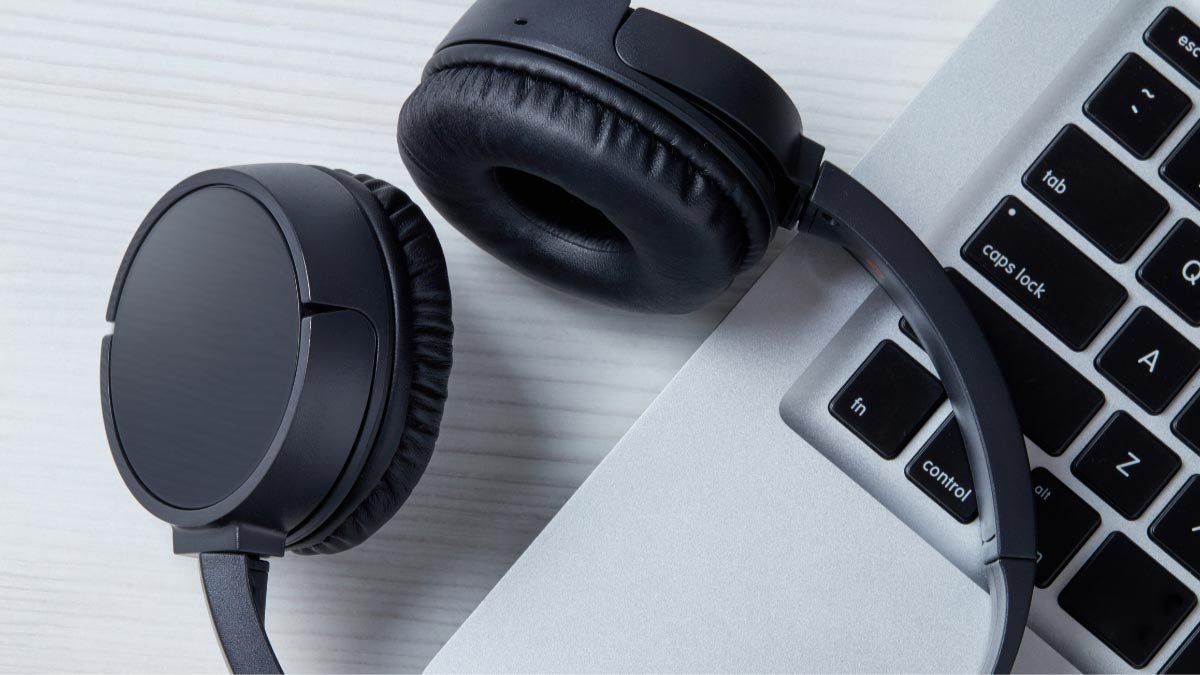
Ang mga wireless headphone nahimong mas popular. Ang ONN kay sikat nga headphone brand nga budget headphones. Sila ang labing kaayo nga kapilian alang sa mga tawo nga mahimo’g wala’y daghang kantidad nga gasto sa ilang mga headphone. kung bag-o ka lang nakapalit og ONN wireless headphones, gusto nimo masinati sila. Apan kinahanglan nimo nga ikonektar sila una sa imong aparato aron malingaw sa imong musika o uban pang audio.
Kung nahibulong kaunsaon sumpay ONN wireless mga headphone, sa imong device, tabangan ka namo ug hisgotan ang matag lakang sa detalye aron mas sayon para nimo ang pagkonektar sa imong ONN headphones sa imong device.
Giunsa ang pagpares sa ONN Wireless headphone
Ibutang ang imong ONN wireless headphones ngadto sa pairing mode.
Kini ang una nga butang nga kinahanglan nimo nga ikonektar ang imong ONN headphone sa imong aparato, ug kini nga lakang kasagaran alang sa tanan nga mga aparato.
Kinahanglan nimo nga ipadayon ug kupti ang power button sa mga headphone sulod sa pipila ka segundo. Kung makakita ka ug nagkidlap nga suga, mahibal-an nimo nga ang imong mga headphone naa sa mode nga pagpares karon.
Adunay pipila ka mga lakang nga kinahanglan nimong sundon karon, apan adunay gamay nga kalainan sa kaso sa lainlaing mga aparato.
Pagkonektar sa ONN Headphones sa Android
- Pagdala sa imong ONN wireless headphones ngadto sa pairing mode.
- I-on ang Bluetooth sa imong Android device.
- Adto sa 'Mga Setting' ug pangitaa ang 'Bluetooth'.
- Pangitaa ang imong ONN wireless headphone sa lista ug i-tap ang ngalan.
- Ang imong ONN wireless headphones makonektar sa imong Android.
Pagkonektar sa ONN Headphones Sa iPhone
Kinahanglan nimo nga sundon ang parehas nga mga lakang nga ihatag sa Android.
Usa ka butang nga magkalainlain dinhi mao ang menu.
- Ablihi ang menu nga 'Bluetooth'.
- Gi-on ang Bluetooth.
- ONN Wireless nga mga headphone’ ngalan makita sa imong iPhone screen human sa pipila ka segundo i-klik niini ang imong ONN wireless headphones konektado sa imong iPhone.
Pagkonektar sa ONN Headphones Sa Windows 10
1: I-on ang Bluetooth sa 'Mga Setting'
I-on ang Bluetooth sa imong desktop. Ablihi ang mga setting ug i-type ang 'Bluetooth' sa search bar.
2: Pilia ang mga headphone aron makonektar sila
Human ma-on ang Bluetooth, kinahanglan nimo nga i-klik ang 'Add Bluetooth or Other Device', ug usa ka bag-ong bintana ang moabli. Pag-klik sa 'Bluetooth' sa sunod nga bintana, ug paghulat alang sa lista sa magamit nga mga aparato nga ipakita sa screen. Pangitaa ang imong ONN wireless headphone sa kana nga lista ug pilia kini aron ipares.
Pagkonektar sa Onn Headphones Sa MacOS
- Adto sa mga gusto sa sistema sa menu sa Apple.
- I-on ang Bluetooth.
- ang imong ONN headphones nga makita sa lista sa mga magamit nga device.
- Sa diha nga sila makita sa listahan, pilia sila, ug i-klik ang 'Connect' aron ipares sila.
Ingon niini kadali ang pagkonektar sa mga headphone sa ONN sa imong mga aparato kung sundon nimo kini nga mga lakang. Apan siguruha nga ang mga headphone naa sa mode nga pagpares kung gisulayan nimo nga ikonektar kini sa imong aparato.
Konklusyon
Kami nanghinaut nga kini nga artikulo makatabang kanimo unsaon sumpay ONN wireless mga headphone sa imong device. Kini nga proseso yano ra kaayo ug mahimo nimo kini sa pipila ka minuto kung sundon nimo kini nga mga lakang. Kami nanghinaut nga kini nga artikulo makatabang kanimo ug daghan.