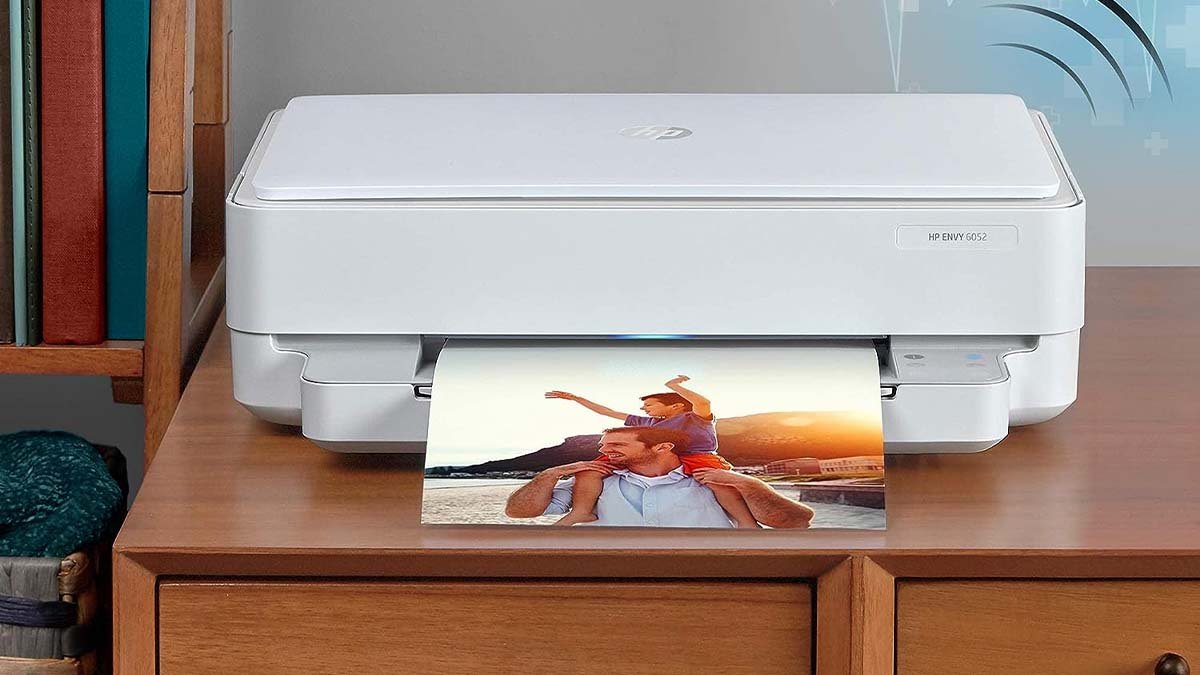
Se site in corregge cumu cunnette HP invidia 6052 à WiFi, Allora site cusì furtunatu chì site quì. Questu articulu hè solu per voi cum'è vi furnisce una guida completa è utile per risolve u vostru prublemu di cunnessione HP. In seguitu a nostra guida di u passu, Pudete uttene u vostru stampatore cunnessu in solu minuti!
Una rivista rapida hè per voi. Prima, plug u putere in l'envidia HP. Avà assicurà chì u dispusitivu hè in modu di setup. Avà, Avete da scaricà l'app di l'imprese mobili è dopu tap on "Stampante Setup". Quì, Toccerete nantu à un router è selezziunate a vostra reta, Nantu à a pagina dopu. Allora, Basta inserite a vostra chjave Wi-Fi è hè fatta!
Ma questa rapida generale ùn hè micca abbastanza per alcune persone, Dunque andemu in dettaglio cù l'aiutu di u seguente guida di passu per passu:
Passu per passu guida per cunnette hp invidia 6052 à WiFi
Ùn hè micca difficiule per cunnette HP Invidy 6052 per wifi o una reta, solu seguite i passi currettamente:
Passu 1: Preparazione di l'impresetariu
Verificà a cundizione di a vostra stampatore serà chjamata a preparazione di a vostra stampatore. Cusì, Assicuratevi chì a stampante hè in funzione liscia.
- Prima, Avete da verificà doppiu chì l'adattazione di u vostru dispositivu è assicuratevi chì l'adattatore di energia hè strettu è ghjustu intrutu in.
- Avete da verificà per cunfirmà chì u dispusitivu funziona se i LED BLINK. In ordine se u dispusitivu hè allora u buttone wireless di u vostru dispositivu duverà esse in giallu nurmale.
- Eppo, Inspecciarà a vostra stampatore è cunfirmà chì tuttu viaghja u modu ghjustu. Allora, Avete da cullà a vostra stampatore HP in Modu Setup.
Passu 2: Get a vostra invidia HP 6052 In modalità di setup
Avete bisognu à uttene u dispusitivu in modalità di cunfigurazione, In ordine per a stampante HP per diventà scopre attraversu u vostru telefuninu dopu in a guida.
U vostru dispositivu pò esse rilevatu utilizendu HP L'app per questa funzione, uttene sta app dopu. Allora, Per mette l'imprese in u modu di setup, Avete da seguità i passi quì sottu:
- Nanzu tuttu, Avete da doppiu appughjà u buttone "Annulla" nantu à u pannellu frontale di u vostru stampatore (Fendu questu sveglià a vostra stampatore)
- Eppo, Avete da appughjà è tenite i buttuni "wireless" è "annullà" simultaneamente.
- Avà, Avete da tene questi buttuni per 3-5 sicondi finu à u tempu chì u vostru pannellu digitale di HP Router cinghje una volta.
Cum'è nota i luci viole lampendu da u dispusitivu o l'apparatu, Significa a stampante HP hè in modalità di cunfigurazione.
I luci viole sò un signu chì u vostru dispositivu hè pronta à coppiu cù a vostra nova reta. Avà i paràmetri wireless di u vostru stampatore sò stati rivivati o restaurati è u vostru dispositivu hè in modalità di setup.
Passu 3: Get l'app HP
Dopu avè u vostru router in modu di setup, avete da lasciallu idle per un pezzu. Perchè avete da piglià u vostru dispositivu mobile è cumincià à scaricà l'app HP nantu à u so prugrammu. Allora, Avete da seguità i seguenti passi in ordine per scaricà è stabilisce sta app:
- Nanzu tuttu, Avete da apre l'App Store o Google Play nantu à u vostru dispositivu mobile.
- Eppo, Avete da appughjà una volta per inserisce e parolle è scrive "HP", in u campu di ricerca.
- Avà avete da scaricà u primu risultatu per apparsu, è chì deve esse l'app ufficiale HP.
- Quì, Avete da aspittà a scaricazione è a stallazione per finisce è dopu tocca di novu per apre l'app.
Passu 4: Accoppiatu cù a stampante
Quandu cunnette u vostru telefunu à u vostru stampatore allora hè u mumentu chjave per amparà cumu cunnette hp invidia 6052 à WiFi.
U vostru dispositivu HP hà da diventà scopre cù l'aiutu di l'app HP da u telefuninu quandu avete messu u vostru dispositivu in modalità di setup.
Avete da seguità questi passi per cunnette a vostra stampante HP à u vostru telefuninu:
- Prima, Avete da apre l'app HP nantu à u vostru smartphone è poi deve aspittà per carricà.
- Eppo, Avete da toccà "Aggiungi New Printer" in a cima di a pagina.
- Avà, Avete da esse divert à una nova pagina, Induve avete da sceglie u nome di a vostra stampatore. Ricurdativi, Ci sarà solu una opzione per cliccà)·
- Dopu, Avete da toccate nantu à a cunnessione di a vostra stampante è aspittà ....
Dopu à seguità i passi sopra citati, Avete daveru a vostra stampante HP à u vostru telefunu è poi puderete cunnette hp invidia 6052 à WiFi.
Passu 5: Cunnette HP Envy 6052 hè wi-fi
Hè un suggerimentu chì avete usatu internet constante invece di hotspots quandu pruvate di cunnette hp invidia 6052 hè wi-fi.
Per cunnette a vostra stampatore à a reta, vi tocca à seguità issi passi:
- Prima, Avete da mandallu à una altra pagina cum'è avete cunnessu a vostra stampante HP.
- Avà, Avete da permette a rete di Wi-Fi Automatica è dopu Tap on "sì".
- Eppo, Avete da toccate nantu à u "buttone wireless" andendu à a vostra stampante HP.
- Dopu, Pigliate u vostru telefunu è avete da toccà nantu à a vostra reta nantu à u screnu prossimu.
- A rilevazione di a vostra rete puderia piglià 30 seconde finu à un minutu.
- Avà, duvete inserisce a chjave di sicurezza WiFi di a vostra rete è dopu appughjà l'opzione "Confirmà"..
Passu 6: Creazione di u cuntu HP
A creazione di u contu HP hè veramente bona per voi quandu sapete cumu cunnette HP Envy 6052 hè wi-fi. Allora, per monitorizà u rendiment di a vostra stampante HP è accede à altre funziunalità, duvete tuccà "Sing Up" in a pagina seguente dopu a cunnessione di u vostru router.
FAQ di Connect HP Envy 6052 à WiFi
Hè l'invidia HP 6052 wireless o micca?
HP ENVY 6052 hè una stampante à jet d'inchiostro à colori senza filu All-in-One, Copia è Scan, Stampa mobile, Instant Ink Ready, 5SE18A (Rinnuvatu)
Ci hè Bluetooth in l'invidia HP 6052?
Include ancu a cunnessione Bluetooth è u portu USB. App HP Smart - cunfigurazione faciule chì vi insegna in ogni passu, utilizendu l'app HP Smart. Pudete scansà, stampate è copiate i vostri documenti da u vostru telefunu - da ogni locu è in ogni mumentu.
Cunclusioni
Spergu, dopu à leghje vi tocca à sapè cumu Connect HP Envy 6052 à WiFi. Ma per evità di affruntà ogni frustrazione, suggerimu di assicurà chì u WiFi hè bonu. Allora, basta à seguità a guida simplice sopra sopra è gode di una cunnessione affidabile!