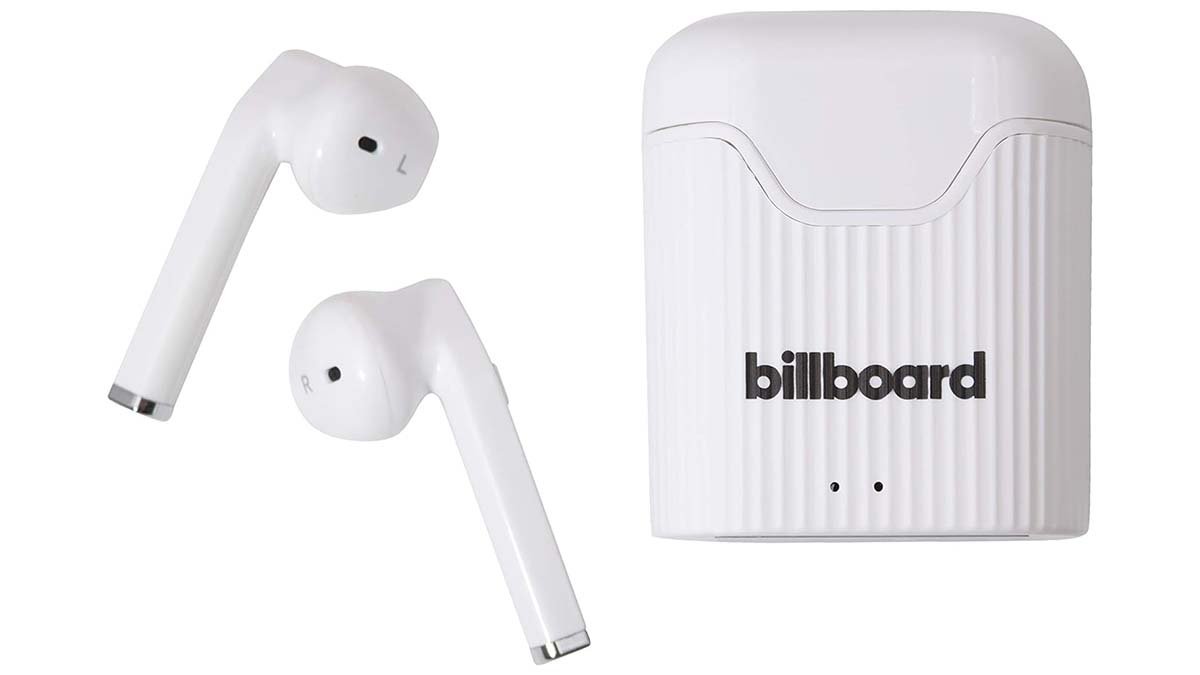
Snažíte se propojit bezdrátové uší Billboard, když jste je koupili, ale nebyli úspěšní při jejich spojení s vaším zařízením? Studna, není těžké je spojit, Po přečtení tohoto článku to můžete snadno udělat.
Zde je průvodce krok za krokem pro připojení bezdrátových uší Billboard k vašemu zařízení. Tak, pojďme se ponořit do detailů.
Připojte bezdrátové uší Billboard
Než začnete připojit bezdrátové uší Billboard k zařízení, Musíte se ujistit, že jsou vaše bezdrátové uší zcela nabité. Studna, Chcete -li propojit bezdrátové uší Billboard, musíte postupovat podle těchto kroků:
- Nejdříve, Nejdůležitější věcí, kterou musíte udělat, je zapnout Bluetooth na zařízení. Normálně najdete v nabídce Nastavení zařízení. Když zapnete Bluetooth, Zařízení začne kontrolovat zařízení Bluetooth.
- Potom, Musíte zapnout bezdrátové uší Billboard. Aby je zapnul, Musíte stisknout a držet tlačítko napájení až do doby, kdy začne blikat světlo LED na vašich uších. Pokud bliká, pak to znamená, že vaše uší jsou v párovacím režimu a nyní jsou připraveni se připojit k vašemu zařízení.
- Nyní, Musíte se připojit k zařízení. Jakmile jsou sluchátka v režimu párování, Na seznamu dostupných zařízení se zobrazí v nabídce Bluetooth vašeho zařízení. Pak, Abyste se s nimi připojili, musíte klepnout na jméno ucha. Nyní, Chcete -li být vyprovokováni, musíte vstoupit do přístupového kódu „0000“.
Tak, je to hotovo! Nyní si můžete po úspěšném připojení bezdrátových uší Billboard s zařízením přes Bluetooth užít svou hudbu s bezdrátovými ušími Billboard Wireless Earbuds.
Připojte bezdrátové uší Billboard k Androidu
Aby to bylo třeba postupovat podle těchto kroků:
- Nejdříve, Musíte otevřít „Nastavení“.
- Pak, Musíte vybrat „Bluetooth“ nebo „připojená zařízení“.
- Potom, Musíte dát své sluchátka do párovacího režimu.
- Nyní, z dostupných zařízení, Musíte si vybrat „Bezdrátové uší Billboard“.
Připojte bezdrátové uší Billboard k iPhone
Následuj tyto kroky:
- Za prvé, Musíte otevřít „Nastavení“.
- Potom, Musíte klepnout na možnost „Bluetooth“.
- Nyní, Musíte dát své sluchátka do párovacího režimu.
- Pak, Musíte klepnout na možnost, „Billboard Wireless Earbuds“ pod „Ostatní zařízení“.
Připojte bezdrátové uší Billboard k notebooku Windows
Za účelem připojení bezdrátových uší Billboard k notebooku Windows, musíte postupovat podle těchto pokynů:
- Za prvé, Musíte jít do „Nastavení“ > „Zařízení“
- Potom, Musíte kliknout na „Bluetooth a další zařízení“.
- Nyní, Musíte dát své sluchátka do párovacího režimu.
- další, Musíte kliknout na „Přidat Bluetooth nebo jiná zařízení“, Po kliknutí na to, Musíte vybrat Bluetooth.
- Potom, Musíte vybrat ze seznamu možnost „Billboard Wireless Earbuds“.
Připojte bezdrátové uší Billboard k Mac
Postupujte podle těchto níže uvedených kroků pro připojení bezdrátových uší Billboard k Mac:
- Nejdříve, Musíte kliknout na „Apple Menu“ > „Předvolby systémů“ > „Bluetooth“.
- Potom, Musíte nastavit sluchátka v párovacím režimu.
- Pak, ze seznamu, Vyberete si „Billboard Wireless Earbuds“.
Připojte bezdrátové uší Billboard k iPadu
- První, Otevřete „Nastavení“.
- Pak, klepnete na možnost „Bluetooth“.
- Poté, Nastavte své uší v režimu párování.
- Nyní, Musíte klepnout na možnost „Billboard Wireless Earbuds“ pod „jinými zařízeními“.
Běžné problémy a opravy související s bezdrátovými ušnímiky Billboard
Je snadné připojit bezdrátové uší Billboard k vašemu zařízení, ale někdy musíte čelit několika problémům. Následuje několik běžných problémů a jejich opravy, aby vám pomohly vytvořit spojení a zpět k užívání vaší oblíbené hudby.
- Billboard Billboard Wireless Earbuds se k zařízení nepřipojí. Abychom to napravili, musíte tUrn Off Bluetooth na vašem zařízení. Potom, Musíte to zapnout. Pak, ujistěte se, že sluchátka jsou v režimu párování a poté se znovu připojíte. Pokud stále nefunguje, musíš resetujte uší uchováním zachováním tlačítka napájení jen 10 sekundy.
- Pokud se vaše bezdrátové sluchátka neustále odpojíte od zařízení pohyb zařízení blíže k uší. Studna, Musíte zkontrolovat, že mezi zařízením a zařízením neexistují žádné překážky. Pak musíte zkusit resetovat sluchátka a poté znovu připojit uší.
- Pokud se jeden z uší se nepřipojí, musíte vyměnit sluchátka k jejich nabíjecímu případu a ujistit se, že jsou správně nabité. Nyní, musíte zkusit resetovat sluchátka a znovu je připojit. Pokud problém přetrvává, možná budete muset kontaktovat zákaznickou podporu pro další pomoc.
- Pokud je kvalita zvuku vašich sluchátek špatná, musíte zkontrolovat, zda jsou sluchátka správně vložena do uší. Pak, musíte zajistit, aby byla hlasitost zařízení zvýšena. Pokud ještě, problém špatné kvality zvuku pokračuje, musíte se pokusit sluchátka resetovat a poté je znovu připojit. V pořadí, pokud to nefunguje, můžete kontaktovat zákaznickou podporu
Časté časté dotazy bezdrátových uší Billboard
Jak továrna resetuje své uší?
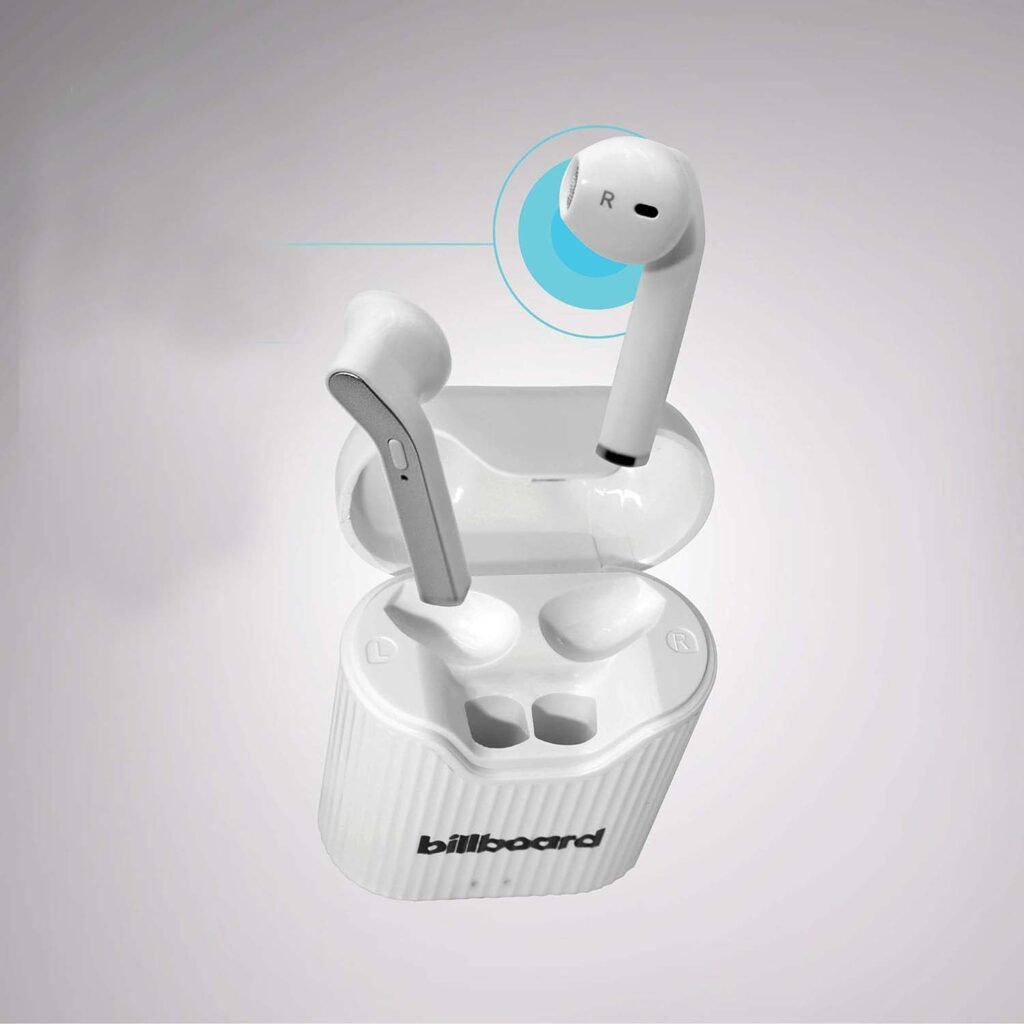
Pro tohle, musíte sluchátka vložit do nabíjecího pouzdra a poté otevřít víko pouzdra. Pak, stačí stisknout a podržet tlačítko, které je umístěno na nabíjecím pouzdře 10 sekundy, pak byste si měli všimnout rozdílu v kontrolce umístěné na nabíjecím pouzdře, která ukáže úspěšný reset.
Můžete vyčistit bluetooth své uší?
Nejlepší způsob, jak vyčistit sluchátka a zbavit se všech nečistot a špíny z bezdrátových sluchátek, je uklidit a vyčistit sluchátka jednoduše pomocí vlhké tkaniny z mikrovlákna.. Nemusíte manipulovat s konkrétní tekutinou nebo mýdlovým roztokem, abyste hadřík namočili. K tomu můžete použít pouze běžnou vodu z kohoutku.
Závěr
Připojení bezdrátových sluchátek Billboard není obtížný úkol. Billboardová bezdrátová sluchátka můžete jednoduše připojit k vašemu zařízení pouze podle výše uvedených kroků. Tak, doufejme, Tento článek vám hodně pomůže!