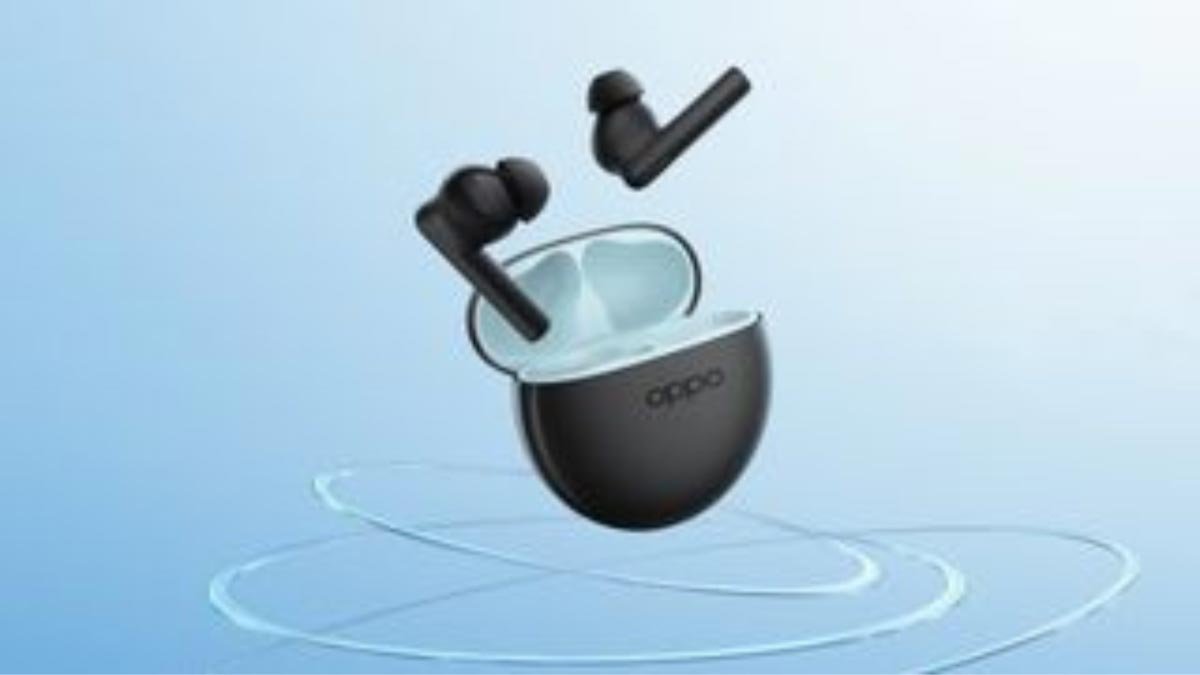
Zajímá vás, jak obnovit tovární nastavení Sluchátka TWS? Nebojte se v tomto článku poskytujeme podrobné pokyny k resetování sluchátek TWS pomocí tlačítka na nabíjecím pouzdře. Tak, Začněme!
Jak obnovit tovární nastavení sluchátek TWS pomocí tlačítka na nabíjecím pouzdře?
- První, přejděte do Nastavení Bluetooth na vašem zařízení.
- Vyhledejte název svých sluchátek v seznamu zařízení Bluetooth a klepněte na něj.
- Nyní, zvolte toto zařízení zapomenout.
- Pak, vložte sluchátka do nabíjecího pouzdra a otevřete víko, podržte tlačítko nastavení pro 10 na 15 sekundy. Měla by se změnit barva kontrolky, což ukazuje, že vaše sluchátka byla úspěšně resetována.
Jak obnovit tovární nastavení sluchátek TWS pomocí ovládacího tlačítka?
- Přejděte na nastavení Bluetooth na vašem zařízení.
- Klepněte na název vašich sluchátek ze seznamu dostupných na vašem zařízení.
- Vyberte zapomenuté zařízení a klepněte na něj.
- Pak, Stiskněte a podržte tlačítko napájení na pupenech, dokud LED indikátor nezmění barvu, což znamená, že jsou sluchátka resetována.
Jak obnovit tovární nastavení sluchátek TWS podle značky?
Pokud výše uvedené obecné metody nefungovaly k resetování sluchátka, může to být kvůli značce sluchátek. Protože každá značka používá vlastní sadu kroků navržených tak, aby co nejlépe fungovaly s funkcemi jejích sluchátek.
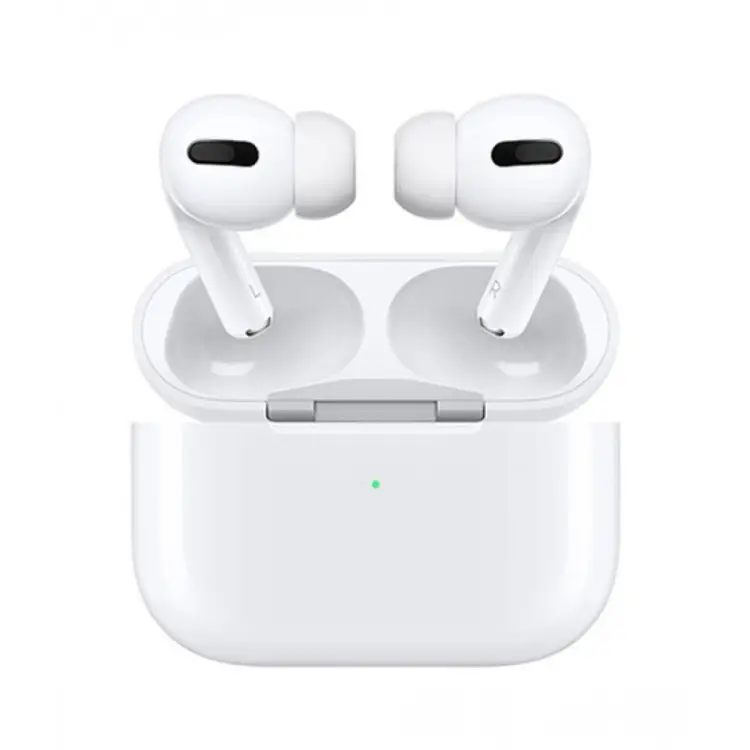
Apple AirPods
Tak, postupujte podle stejných kroků pro resetování všech modelů Apple AirPods.
- První, vložte sluchátka do nabíjecího pouzdra a nechte je otevřené víko.
- Pak, stiskněte a podržte tlačítko nastavení na zadní straně pouzdra 15 sekund, dokud se indikátor nezmění, což znamená, že vaše AirPods byly resetovány.
- Nyní, znovu připojte AirPods k zařízení.
Sluchátka Anker Soundcore
Chcete-li resetovat většinu skutečných bezdrátových sluchátek Anker, postupujte podle pokynů.
- Vložte sluchátka do nabíjecího pouzdra a otevřete víko.
- Stiskněte a podržte tlačítko nastavení na nabíjecím pouzdře po dobu 10 sekund.
- LED indikátor na sluchátkách třikrát červeně zabliká, pak jednou bílá, což znamená, že sluchátka byla resetována. Nyní můžete sluchátka znovu synchronizovat se svým zařízením.
Sluchátka Beats TWS
Postupujte podle pokynů pro resetování sluchátek Beats TWS.
- Vložte sluchátka do nabíjecího pouzdra.
- Stiskněte a podržte tlačítko nastavení na pouzdru po dobu 15 sekund.
- LED indikátor bude blikat červeně a bíle, což znamená, že sluchátka byla resetována.
- Nyní, znovu připojte sluchátka Beats k zařízením.
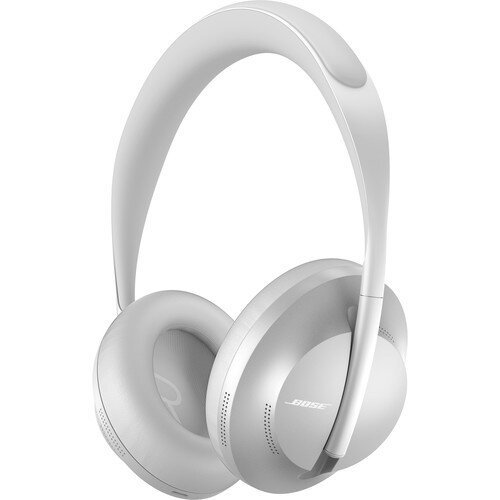
Sluchátka Bose
- Nejdříve, zapojte nabíjecí pouzdro do zdroje napájení.
- Vložte sluchátka do nabíjecího pouzdra a zavřete víko.
- Počkejte alespoň 5 sekundy, Pak otevřete víko.
- Stiskněte a podržte tlačítko Bluetooth na pouzdře 30 sekundy.
- LED indikátor bude blikat bíle, zářit pevnou bílou, Pak bliká modrá, což ukazuje, že sluchátka byla resetována.
Sluchátka do uší
Chcete-li resetovat všechny modely sluchátek Earfun Earbuds, postupujte takto
- Vložte sluchátka do nabíjecího pouzdra a otevřete víko.
- Stiskněte a podržte tlačítko nastavení alespoň po dobu 8 sekundy.
- LED indikátor bude blikat fialově, tyto indikátory ukazují, že sluchátka byla resetována.
Sluchátka Jabra
Způsob resetování sluchátek Jabra TWS se liší podle modelu. Tato metoda funguje pro většinu modelů, jako je řada Jabra Elite, a Jabra se vyvíjí.
- Vložte sluchátka do nabíjecího pouzdra a otevřete víko.
- Pak, stiskněte a podržte levé a pravé tlačítko na sluchátkách po dobu asi deseti sekund, dokud LED nezablikají růžově/fialově.
- Nyní, zavřete víko a počkejte 5 sekund, než jej znovu otevřete. Vaše sluchátka jsou nyní resetována.
Sluchátka JBL
Většina Sluchátka JBL lze resetovat následujícím způsobem
- Vyjměte sluchátka z nabíjecího pouzdra.
- Klepněte na tlačítko na zadní straně jednoho ze sluchátek 3 časy. Na 3. kohoutku, podržte tlačítko asi 5 sekund.
- Vložte sluchátka zpět do pouzdra. Pokud LED bliká modře, reset je úspěšný.
Sluchátka JLab
Všechna sluchátka JLab postupují podle stejných kroků resetování.
- Vložte sluchátka do nabíjecího pouzdra.
- Přejděte do nastavení Bluetooth a odeberte sluchátka JLab Earbuds ze seznamu spárovaných zařízení.
- Klepněte 7 krát v rychlém sledu na jednom sluchátku. Sluchátko by mělo blikat modře 4 časy.
- Klepněte rychle 7 krát na druhém sluchátku. Mělo by blikat modře 4 časy.
- Vyjměte sluchátka z pouzdra. Pokud je reset úspěšný, jeden bude svítit bíle, a druhý bude blikat modře/bíle.
Sluchátka Samsung
Postupujte podle pokynů k resetování sluchátek Samsung
- Vložte obě sluchátka do nabíjecího pouzdra a otevřete víko.
- Držte sluchátka poblíž zařízení Android nebo iOS.
- Otevřete na svém zařízení doprovodnou aplikaci.
- Přejděte dolů a klepněte na O sluchátkách pro Galaxy Buds nebo Nastavení sluchátek pro jejich varianty.
- Zvolte Resetovat, a potvrďte svou volbu. Vaše sluchátka budou nyní resetována.
Sluchátka Sony
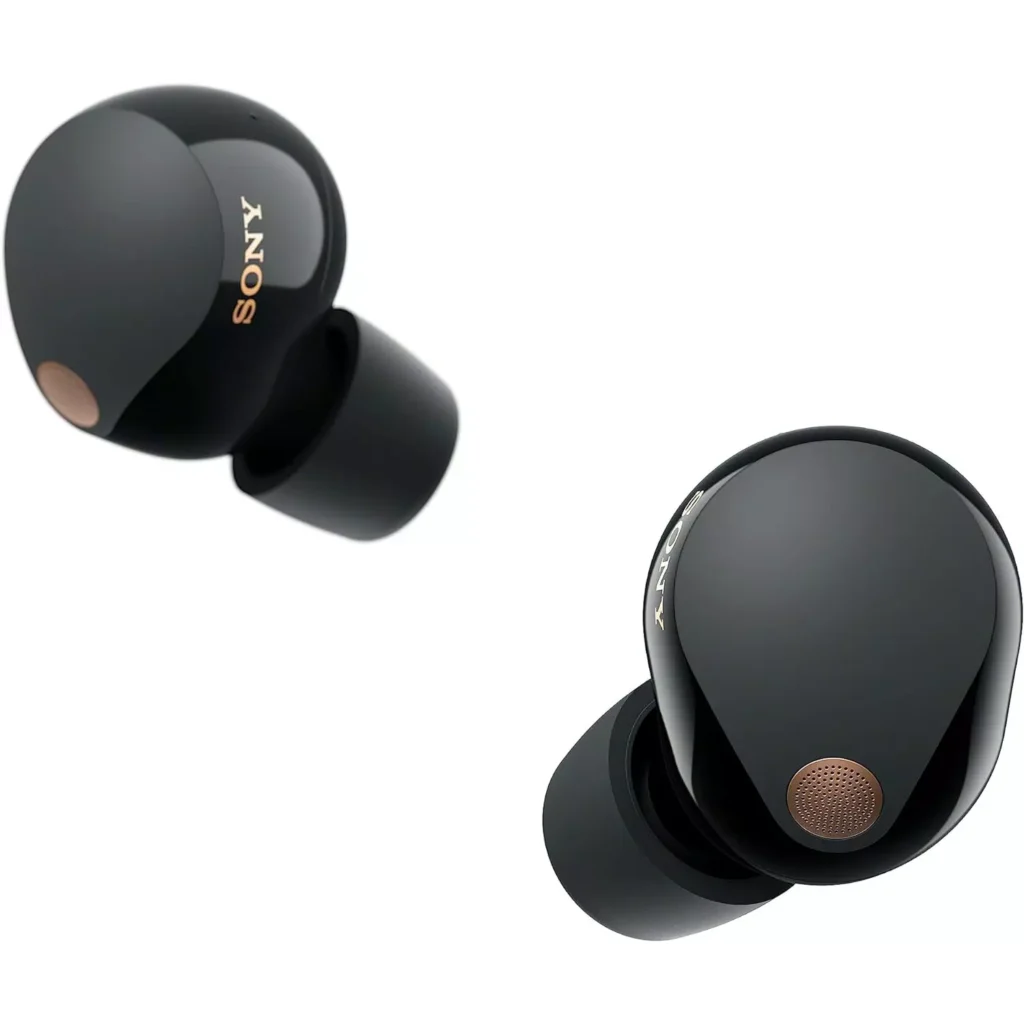
- Ujistěte se, že jsou sluchátka připojena k vašemu zařízení.
- Otevřete aplikaci Headphones Connect. Ze stránky Sluchátka, vyberte kartu Systém.
- Přejděte dolů na konec stránky a vyberte Inicializovat nastavení.
- Zvolte inicializaci sluchátek do výchozího stavu. Tím se otevře informační vyskakovací okno.
- Klepněte na Inicializovat, potom Start.
- Když jsou sluchátka úspěšně resetována, objeví se pop oznamující, že inicializace je dokončena.
Sluchátka Skullcandy
Způsob resetování sluchátek Skullcandy se liší v závislosti na modelu. Ale jedna běžná metoda je tato
- Stiskněte a podržte tlačítka napájení na obou sluchátkách 6 sekund, abyste je vypnuli.
- Znovu podržte tlačítka napájení, ale tentokrát na 10 sekund.
- Vložte do případu sluchátka. Když světlo bliká červeně, byly resetovány.
Závěr
Po přečtení tohoto článku víte, jak obnovit tovární nastavení sluchátek TWS. Sluchátka TWS můžete resetovat podle výše uvedených kroků. Doufáme, že vám tento článek hodně pomůže!