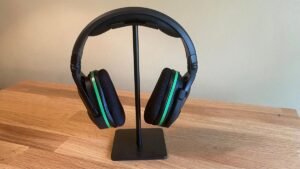
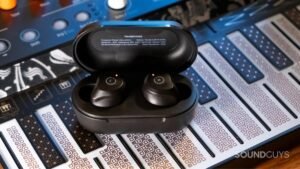
Chcete spárovat moje bezdrátová sluchátka Onn?? Onn je levná značka sluchátek a špuntů. Onn Wireless Headphones jsou sluchátka s potlačením hluku. Pokud máte potíže s připojením sluchátek Onn k telefonu, tableta, nebo počítače přes Bluetooth, Následuj tyto kroky.
Přepněte bezdrátová sluchátka My Onn do režimu párování

Při nákupu nového Bezdrátová sluchátka Onn a chcete je přepnout do režimu párování. Zapněte My Onn Wireless Headphones a poté stiskněte a podržte vypínač 5 sekund, dokud neuvidíte blikající světla, která indikují, že jsou sluchátka v režimu párování.
Spárujte bezdrátová sluchátka My Onn
Zde jsme zmínili, jak Pair My Onn Bezdrátové sluchátka s různými zařízeními.
Spárujte bezdrátová sluchátka My Onn s iPhonem
Uživatelé iPhonu při spárování My Onn Wireless Headphones se svými telefony postupují podle těchto kroků.

- Nejprve se ujistěte, že jsou Onn Headphones zapnutá a v režimu párování.
- Otevřete Nastavení, Přejít na Bluetooth, a povolte Bluetooth.
- Nyní, počkejte několik sekund, než se zařízení Onn objeví v seznamu zařízení.
- Pak, klepnutím na Onn Headphones dokončíte proces párování.
Spárujte bezdrátová sluchátka My Onn s Androidem
Chcete-li spárovat bezdrátová sluchátka My Onn se systémem Android, postupujte takto.

- Ujistěte se, že jsou sluchátka zapnutá a v režimu párování.
- Pak, otevřete nastavení přejděte na připojené zařízení, a klikněte na spárovat nové zařízení.
- Nyní, vaše zařízení Onn se zobrazí v seznamu zařízení, pro připojení klepněte na název vašeho zařízení.
- Poté se připojí k vašemu zařízení, a být připraven k použití.
Spárujte My Onn Wireless Headphones s Windows PC
Můžete spárovat sluchátka My Onn Wireless, k počítači poté, co na počítači povolíte Bluetooth a přepnete zařízení Onn do režimu párování. Jakmile je vše hotovo.
- Přejděte na Nastavení Klikněte na Zařízení přejděte na Bluetooth & Další zařízení, přejděte na Přidat Bluetooth nebo jiná zařízení a klikněte na Bluetooth.
- Po několika sekundách se vaše sluchátka Onn objeví v seznamu.
- Nyní, kliknutím na název vašeho zařízení dokončete proces párování.
Spárujte bezdrátová sluchátka My Onn s Mac
Uživatelé počítačů Mac mohou také používat bezdrátová sluchátka Onn.

- Nejdříve, ujistěte se, že je na vašem Macu povoleno Bluetooth, přejděte do nabídky Apple > Předvolby systému > Bluetooth.
- Poté přepněte zařízení Onn do režimu párování.
- Nyní, počkejte, až se zařízení objeví v seznamu.
- Klikněte na název svého zařízení a klikněte na Přijmout.
Pomocí vícebodového připojení připojte sluchátka k druhému zařízení
Na modelech, jako jsou bezdrátová otevřená sluchátka, Bezdrátová sluchátka přes uši, a bezdrátová sluchátka pro kostní vedení podporují vícebodovou technologii, umožňující současné připojení k více zařízením. Zde je návod, jak nastavit multipoint.
- Zapněte sluchátka Onn a připojte se k prvnímu zařízení.
- Po připojení k prvnímu zařízení, znovu přejděte do režimu párování podle výše uvedených pokynů.
- další, na druhém zařízení, přejděte do nastavení Bluetooth a vyberte sluchátka ze seznamu zařízení Bluetooth, abyste dokončili proces párování.
- Chcete-li používat obě zařízení současně, musíte se vrátit ke svému prvnímu zařízení a ručně znovu připojit sluchátka Onn podle níže uvedených pokynů. Opětovné připojení v systému Android.
- Nyní, přejděte do nastavení Bluetooth. Vyberte své zařízení z Uložená zařízení nebo Spárovaná zařízení.
Opětovné připojení na iOS a iPad
Přejděte do aplikace Nastavení a vyberte Bluetooth. Najděte své zařízení Onn v seznamu Zařízení a klepnutím na něj se připojte.
Opětovné připojení ve Windows
Klepněte na ikonu Bluetooth na hlavním panelu. V okně Zařízení, které se objeví, přejděte dolů a klikněte na tlačítko Připojit vedle zařízení Onn.
Opětovné připojení na Macu
Otevřete nabídku Apple, vyberte Nastavení systému, poté klikněte na Bluetooth. Vyberte ze seznamu své zařízení Onn, potom klepněte na Připojit.
Nejčastější dotazy ke spárování bezdrátových sluchátek My Onn
Proč My Onn Headphones nejsou spárovaná a jak je opravit?
Bezdrátová sluchátka My Onn se nemusí spárovat se zařízením z několika důvodů. Potřebují resetovat. Můžete je resetovat podle následujících kroků.
- Vypněte My Onn Headphones.
- Podržte tlačítko napájení 10 sekund, dokud LED nezačne blikat červeně a modře.
- Nyní, Moje sluchátka Onn jsou resetována, můžete je spárovat podle výše uvedených kroků.
Připojí se My Onn Headphones automaticky k zařízením, se kterými jsem je předtím spároval?
Pokud jste již spárovali sluchátka Onn Bluetooth, se zařízením předtím, při příštím zapnutí v blízkosti tohoto zařízení, oba by se měly automaticky synchronizovat.
Závěr
Uvedení bezdrátových sluchátek My Onn do režimu párování je stejně snadné jako vědět, jaké tlačítko stisknout a na jak dlouho. V tomto článku, dáme vám kompletní návod, jak je uvést do režimu párování, připojte je k vašemu zařízení, a jak je znovu připojit.
Tak, to je vše, co potřebujete vědět, jak připojit bezdrátová sluchátka My Onn k vašim zařízením. Doufáme, že vám tento článek v tomto případě hodně pomůže!