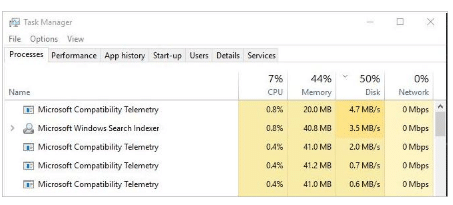
Někdy se může stát, že uživatel Windows čelí problému s telemetrií s vysokým diskem společnosti Microsoft. Díky tomu je váš počítač velmi pomalý. Váš úkol není hotový rychle. S tímto problémem se ale nemusíte bát. To lze snadno vyřešit pomocí několika kroků. Chcete-li tento problém vyřešit, musíte si přečíst tento článek.
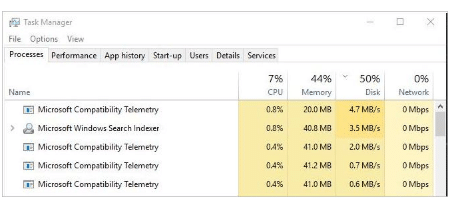
Co je telemetrie kompatibility společnosti Microsoft
Telemetrie kompatibilní s Microsoftem čte a shromažďuje vaše data a posílá je vývojovému týmu společnosti Microsoft. Tato služba je dostupná ve Windows 10. Tato data pomáhají zlepšovat systém opravou chyb.
Pokud je váš počítač během tohoto procesu velmi pomalý, můžete tento proces zastavit pomocí níže uvedených metod. Všechny tyto metody pro kompatibilitu telemetrie Microsoft na vysokém disku.
řešení pro service host superfetch high disk
Metoda 1: Zakažte používání vysokého disku Microsoft Compatibility Telemetry Pomocí Editoru registru
- lis Klíč s logem Windows + R otevřete Run Box
- Typ gpedit.msc a klepněte na OK.
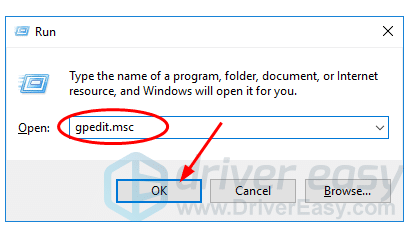
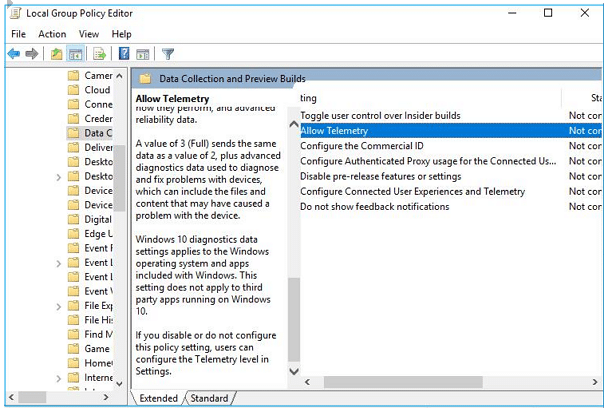
3. Postupujte podle této cesty Konfigurace počítače > Šablony pro správu > Součásti systému Windows > Sběr dat a náhled sestavení.

4.Dvakrát klikněte na Povolit telemetrii.
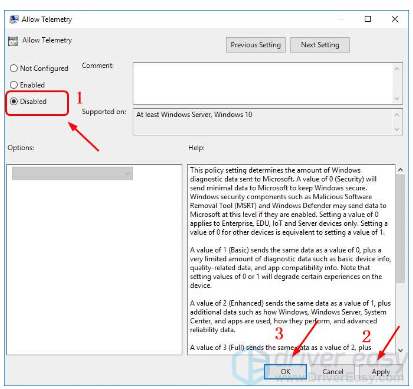
5. Klikněte na Zakázáno, potom klepněte na tlačítko OK.
Poté, co byl celý proces proveden., můžete zkontrolovat, zda funguje nebo ne pomocí správce úloh. Otevřete Správce úloh Ctrl+Shift+Delete
Metoda 2: ZAKÁZEJTE TELEMETRII KOMPATIBILNÍ S MICROSOFT POMOCÍ CMD
- Stisknutím tlačítka Windows a R otevřete okno Spustit.
- Typ ‘cmd‘ v poli Run
- Musíme otevřít Cmd jako správce. Chcete-li otevřít v režimu správy, stiskněte CTRL + POSUN + ENTER, najednou
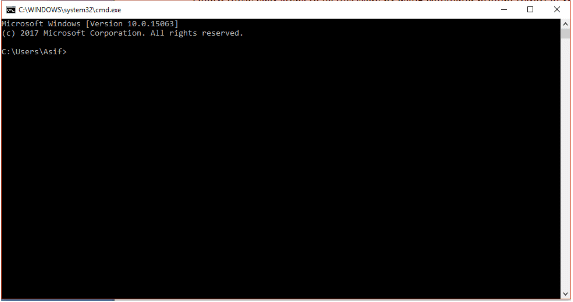
4. Nyní zkopírujte a vložte níže uvedený příkazový řádek do pole cmd a po každém příkazu stiskněte Enter.
sc odstranit DiagTrack sc odstranit dmwappushservice echo „“ >
C:\\ProgramData\\Microsoft\\Diagnosis\\ETLLogs\\AutoLogger\\AutoLogger-Diagtrack-Listener.etl reg add
“HKLM\\SOFTWARE\\Policies\\Microsoft\\Windows\\DataCollection” /v AllowTelemetry /t REG_DWORD /d 0 /F
Metoda 3: Použití Editoru registru k opravě vysokého disku telemetrie kompatibility společnosti Microsoft
- Stisknutím tlačítka Windows+R otevřete okno Spustit
- Typ Regedit a stiskněte Enter
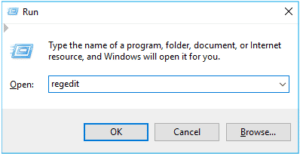
3. Klikněte ANO na výzvu Řízení uživatelských účtů.
4.Nyní přejděte na HKEY_LOCAL_MACHINE > SOFTWARE > Zásady > Microsoft > Okna >DataCollection.
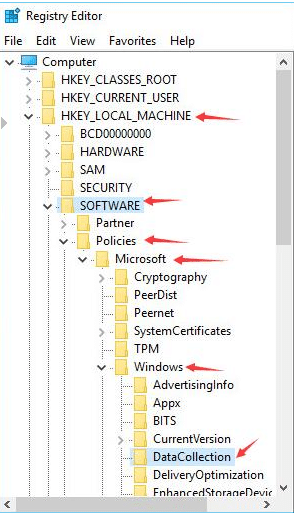
5.Klikněte pravým tlačítkem na DataCollection a vyberte Nový > DWORD (32-bit) Hodnota Poté pojmenujte novou hodnotu Povolit telemetrii.
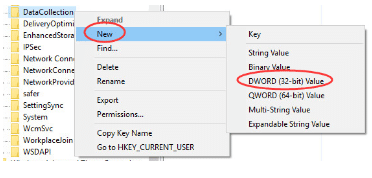
6.Soubor Datum valuty na 0 (nula) a klikněte OK.

Metoda 4. Zakažte telemetrii kompatibility společnosti Microsoft prostřednictvím odstranění souboru Compattellrunner.exe s právy vlastníka
- Stiskněte klávesu Windows + R pro otevření dialogového okna Spustit.
- Typ C:Windows\System32 a stiskněte Enter.

3. Otevře se nabídka adresáře a provede se jemné zpracování CompatTelRunner. Že jo, klikněte na CompatTelRunner a vyberte vlastnosti.
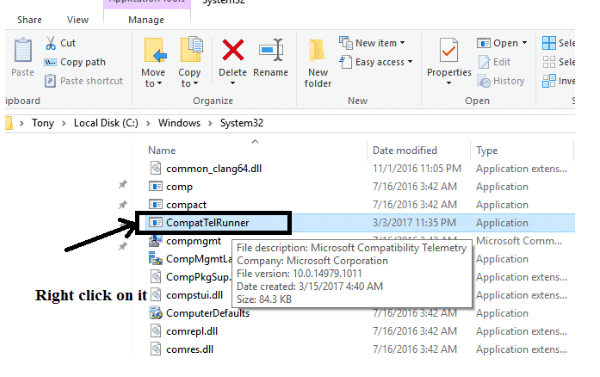
4. Po otevření dialogového okna vlastností. Klepněte na kartu Zabezpečení
5. Otevřete Pokročilé nastavení, které se nachází ve spodní části, klikněte na něj.
6. Objeví se nová okna. Klikněte na kartu Vlastník. Klikněte na Upravit.

7. Po otevření okna Upravit vyberte Správci a klikněte na Použít. Nyní klikněte na OK
8. Nyní zavřete všechna okna Vlastnosti
9. Před odstraněním souboru Capattelrunner.exe. musíte změnit oprávnění tohoto souboru. Že jo, Klikněte na Capattelrunner.exe ze složky System32.
10. Otevřete Vlastnosti a přejděte na kartu Upřesnit.
11.Vyberte kartu Oprávnění a vyberte správce
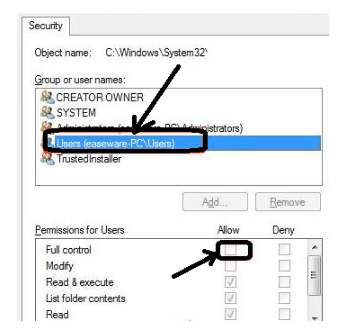
12. Nyní klikněte na sloupec Povolit vedle položky Úplné řízení.
13. Vraťte se do složky System32 a odstraňte soubor CompatTelRunner.exe
Hotovo. úspěšně jste zakázali vysoký disk telemetrie kompatibility společnosti Microsoft. zde jsou všechny metody podrobně vysvětleny. pokud jste stále čelili problému. Dejte mi prosím vědět. Pokusím se tento problém vyřešit. pokud vám příspěvek nefunguje, jednoduše mi dejte návrh na jeho vylepšení.