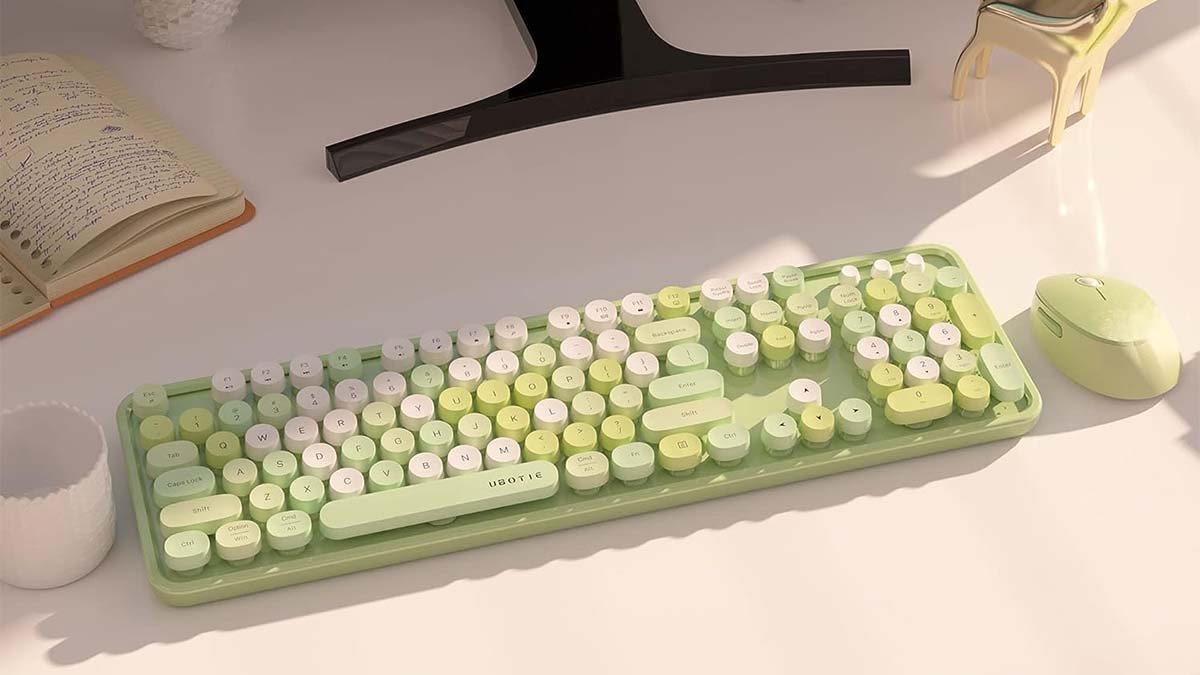
Mae gennych fysellfwrdd Ubotie ac eisiau Cysylltu Bysellfwrdd Ubotie i'ch dyfais, ond ddim yn gwybod sut i'w gysylltu. Yna peidiwch â phoeni, dyma ganllaw manwl ar sut i gysylltu bysellfwrdd Ubotie!
Mae bysellfwrdd Ubotie yn fysellfwrdd Bluetooth bach sy'n cael ei adeiladu gan uwch deipiaduron retro. Mae'r bysellfwrdd hwn ar gael mewn gwahanol liwiau. Mae'r 84 mae dyluniad allweddi yn gwneud bysellfwrdd Ubotie yn fwy llawn a thynn.
Wel heb wastraffu amser mae'n rhaid i ni fynd drwy'r prosesau i gysylltu a Bysellfwrdd Ubotie i'ch dyfais.
Dull i Gysylltu Bysellfwrdd Ubotie â MacBook
I gysylltu bysellfwrdd Ubotie â MacBook, rhaid i chi ddilyn y camau a grybwyllir isod:
- Yn gyntaf, rhaid i chi sicrhau bod eich bysellfwrdd yn cael ei droi ymlaen. Gallwch chi droi eich bysellfwrdd ymlaen trwy roi dau fatris A triphlyg yng nghefn y bysellfwrdd, mewn trefn os nad oes botwm pŵer ar eich bysellfwrdd Ubotie. Felly, bydd eich bysellfwrdd yn cysgu ac yna'n troi allan ar ei ben ei hun.
- Ar ol hynny, mae'n rhaid i chi actifadu modd Bluetooth eich bysellfwrdd Ubotie. Gallwch chi wneud hyn dim ond trwy wasgu'r 'Fn’ ac ‘C’ allweddi ar yr un pryd nes bod y LED Bluetooth yn dechrau blincio ar y bysellfwrdd. Os yw'r LED yn dechrau fflachio yna mae'n golygu bod eich bysellfwrdd yn y modd paru ac yn barod i gysylltu â'r MacBook.
- Yn awr, mae'n rhaid i chi fynd i'r MacBook ac yna mae'n rhaid ichi agor y dewisiadau Bluetooth. Y dull cyflymaf yw chwilio “Bluetooth” yn y Chwiliad Sbotolau, yna mae'n rhaid i chi glicio enter.
- Yn y rhestr o ddyfeisiau, dylech sylwi ar eich bysellfwrdd Ubotie wedi'i restru. Eto, os nad yw'n weladwy ar unwaith yna mae'n rhaid i chi aros am rai eiliadau gan y gallai gymryd peth amser i'r MacBook ei ddal.. Pan fyddwch wedi gweld eich bysellfwrdd Ubotie wedi'i ogwyddo neu ei restru, mae'n rhaid i chi glicio ar y botwm 'Cysylltu’ botwm sydd wedi ei leoli wrth ei ymyl. Gan fod eich dyfais wedi'i gysylltu'n llwyddiannus, rhaid i chi glicio FN + E i gychwyn y bysellfwrdd eich bod ar ddyfais Mac OS.
- Mae'n rhaid i chi glicio FN + C/C/E (Android, IOS, Ffenestri, yn y drefn honno), i newid systemau ( mewn cyflwr o'r fath os ydych yn cysylltu â theclyn gwahanol)
- Yn awr, bydd eich bysellfwrdd Ubotie a MacBook yn dod i gael eu paru, pan fyddwch wedi clicio ar ‘Connect’. Bydd cysylltiad ffyniannus yn ysgogi neges arddangos, gan awgrymu eich bod wedi paru'ch gliniadur yn llwyddiannus. Y ‘Bluetooth’’ Bydd LED yn rhoi'r gorau i feddwl ar eich bysellfwrdd Ubotie, awgrymu cysylltiad llwyddiannus.
Dulliau i Gysylltu Bysellfwrdd Ubotie i iPad
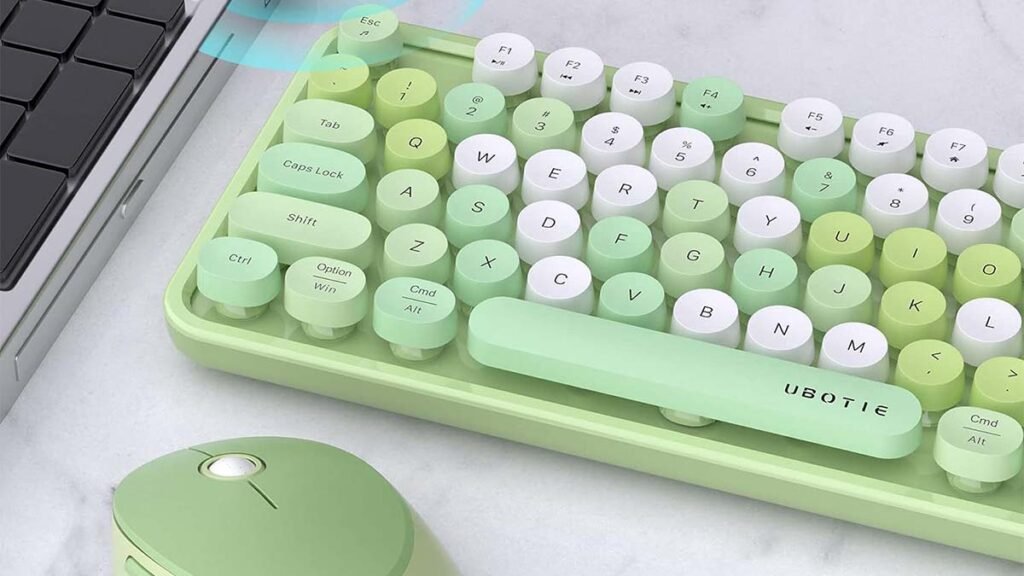
I Gysylltu Ubotie Bysellfwrdd i iPad, gallwch gymhwyso dau ddull gwahanol. Y dulliau hyn yw Defnyddio Bluetooth a Defnyddio Derbynnydd Bluetooth.
Ddulliau # 1 Gan ddefnyddio Bluetooth
Y dull cyntaf yw cysylltu bysellfwrdd Ubotie â'r iPad trwy ddefnyddio Bluetooth. Am hyn, rhaid i chi ddilyn y camau hyn:
- Yn gyntaf, mae'n rhaid i chi droi'r Bluetooth ymlaen ar eich iPad. Yna mae'n rhaid i chi fynd i'r lleoliad.
- Ar ol hynny, rhaid i chi dapio ar y Bluetooth. A byddwch chi'n troi'r Bluetooth ymlaen.
- Yn awr, mae'n rhaid i chi drwsio'r batris ar eich bysellfwrdd Ubotie, yna mae'n rhaid i chi ddal gafael “Fn” a “C” nes bod y dangosydd LED yn dechrau fflachio.
- Nesaf, mae'n rhaid i chi fynd i osodiad Bluetooth eich iPad. Yna, byddwch yn tapio ar y ddyfais chwilio. Bydd yn nodi “Lladd” ar y sgrin. Felly, mae'n rhaid i chi dapio ar Pair Now a'i gysylltu.
Ddulliau # 2 Gan ddefnyddio derbynnydd Bluetooth
I Gysylltu Bysellfwrdd Ubotie i iPad, y ffordd o ddefnyddio derbynnydd Bluetooth fydd y dull gorau i chi. Yn ogystal, mae'n rhaid i chi ddewis y dull hwn os ydych chi'n cael anhawster gyda'ch iPad Bluetooth.
Ni allwch chi gysylltu Bysellfwrdd Ubotie ag unrhyw ddyfais heb Bluetooth oherwydd ei fod yn fysellfwrdd sy'n seiliedig ar Bluetooth. Wel, mae'n rhaid i chi ddilyn y cyfarwyddiadau isod i Gysylltu Bysellfwrdd Ubotie i'r iPad gan ddefnyddio derbynnydd Bluetooth.
- Yn gyntaf, rhaid i chi brynu derbynnydd Bluetooth a hefyd trawsnewidydd USB ar gyfer eich iPad.
- Yna, mae'n rhaid i chi gysylltu'r trawsnewidydd USB â'ch iPad ac yna cysylltu'r derbynnydd Bluetooth i'r trawsnewidydd USB hwn.
- Yn awr, bydd yr iPad yn cael y cysylltiad Bluetooth o'r derbynnydd Bluetooth. Felly, rhaid i chi symud ymlaen i'r gosodiad. Yma, rhaid i chi dapio ar y Bluetooth. Ac yna byddwch chi'n troi cysylltiad Bluetooth y derbynnydd ymlaen.
- Ar ol hynny, mae'n rhaid i chi drefnu'r batris ar eich bysellfwrdd Ubotie, yna mae'n rhaid i chi ddal gafael “Fn neu swyddogaeth” a “C” nes bod y dangosydd LED yn dechrau blincio.
- Nesaf, mae'n rhaid i chi fynd i osodiad Bluetooth yr iPad ac yna rhaid i chi dapio ar y ddyfais chwilio. Bydd yn nodi “Lladd” ar y sgrin. Yna mae'n rhaid i chi dapio ar Pâr nawr a'i gysylltu.
- Wel, nawr mae bysellfwrdd Ubotie Bluetooth wedi'i gysylltu'n llwyddiannus â'ch iPad trwy'r dull o ddefnyddio derbynnydd Bluetooth.
Cwestiynau Cyffredin Cysylltu Bysellfwrdd Ubotie
Sut Allwch Chi Droi Golau Cefn Bysellfwrdd Ubotie ymlaen?
Am hyn, mae'n rhaid i chi leoli'r botwm pŵer ymhlith yr allweddi ar eich bysellfwrdd ac yna ei newid.
A yw Eich Bysellfwrdd Ubotie yn gydnaws â'ch dyfais?
Oes, mae'r Allweddell Ubotie anhygoel yn gydnaws ac yn gyson ag ystod eang o wahanol ddyfeisiau, yn union fel Macs, gliniaduron, a chyfrifiaduron Windows.
Allwch Chi Addasu Lliwiau A Disgleirdeb y Golau Cefn?
Oes, mae'r ddau liw a disgleirdeb y gosodiadau backlight o wahanol liwiau yn addasadwy.
Casgliad
Gobeithio, os oes gennych fysellfwrdd Ubotie a'ch bod mewn trwsiad i'w gysylltu â'ch dyfais yna bydd yr erthygl hon yn eich helpu chi'n fawr. Dyma bron popeth sydd angen i chi ei wybod i gysylltu bysellfwrdd Ubotie â'ch dyfais!