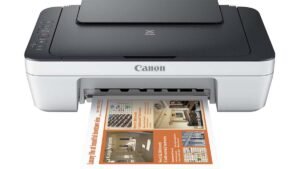
Ydych chi'n meddwl am gysylltu Canon GM2522 â'ch iPhone oherwydd eich bod wedi blino agor eich cyfrifiadur personol er mwyn argraffu rhywbeth ar eich argraffydd mg2522? Ond nid ydych chi'n gwybod sut i gysylltu Canon GM2522 â'ch iPhone.
Oes, mae'n bosibl cysylltu Canon MG2522 ag iPhone fel eich bod chi'n ei gysylltu â llwybrydd WiFi, Ffenestri, Chromebook, ac eraill. Wel, dyma ganllaw cam wrth gam syml ar sut i'w gysylltu â'ch iPhone.
Cysylltwch Canon MG2522 ag Argraffydd Ac Argraffu
Er mwyn cysylltu Cannon MG2522 ag Argraffydd, rhaid i chi ddilyn y canllaw cam wrth gam hwn:
1. Cysylltu Canon MG2522 i iPhone
Dilynwch y broses a grybwyllir isod er mwyncysylltu y Canon mg2522 i iPhone:
- Yn gyntaf, mae'n rhaid i chi sicrhau bod eich argraffydd Canon a'ch iPhone wedi'u cysylltu â'r un rhwydwaith yn union.
- Ar ol hynny, rhaid i chi atodi panel cefn yr argraffydd i un pen y llinell Rhyngrwyd.
- Yna, mae'n rhaid i chi gysylltu ochr arall neu ddiwedd y cebl â phorthladd rhyngrwyd y llwybrydd diwifr.
- Ar ôl gwneud hyn, nawr mae'n rhaid i chi agor gosodiadau eich iPhone. Yna mae'n rhaid i chi dapio ar yr opsiwn Argraffwyr.
- Yn awr, mae'n rhaid i chi dapio ar y botwm cwymplen er mwyn Creu Gorsaf Argraffydd ac yna byddwch yn dewis Argraffydd.
- Nesaf, rhaid i chi ddewis yr argraffydd Canon mg2522 o'r holl restrau argraffwyr sydd ar gael.
- Yn awr, mae'n rhaid i chi roi cynnig ar Brawf Argraffu er mwyn gwirio a yw'r argraffydd Canon a'r iPhone wedi'u cysylltu. Wel, gallwch ddewis yr hyn sydd angen i chi ei argraffu yn unol â'ch dymuniad.
- Yn olaf, mae'n rhaid i chi dapio ar y botwm Cadw er mwyn cwblhau'r weithdrefn.
2. Argraffu O iPhone Gyda Canon MG2522 Argraffydd Gan Ddefnyddio AirPrint
Er mwyn argraffu o iPhone gydag argraffydd Canon, gallwch ddefnyddio Airprint. Trwy ddefnyddio AirPrint, gallwch argraffu dogfennau, lluniau, e-byst, a thudalennau gwe o'ch iPhone, ac nid oes unrhyw ofyniad i osod a setlo unrhyw feddalwedd ychwanegol.
I ddefnyddio AirPrint, rhaid i chi ddilyn y camau hyn:
- Yn gyntaf, mae'n rhaid i chi sicrhau bod eich argraffydd Canon wedi'i droi ymlaen a'i gysylltu â LAN.
- Yna, rhaid i chi agor eich iphoneac yna tap ar yGweithrediadau hicon.
- Ar ol hynny, Mae'n rhaid i chi ddewisArgraffu oddi wrth yBwydlen sy'n cael ei arddangos.
- Yn awr, rhaid i chi ddewis yr argraffydd Canon o'r opsiwn yDewiswch Argraffydd.
- Yma, gallwch chi allu addasu a newid gosodiadau'r argraffydd yn yr opsiynau Argraffydd yn unol â'ch dewisiadau fel -format, ystod tudalen, nifer y copïau rydych am eu hargraffu, a ydych yn hoffi allbrint dwyochrog, etc.
- Yna, rhaid i chi tap ar yArgraffuopsiwn.
- Yn awr, bydd eich argraffydd Canon mg2522 yn argraffu yn unol â'r dewisiadau a ddewiswyd.
3. Argraffu Ar Eich Argraffydd Canon Gan Ddefnyddio a iPhone Heb Airprint
Nid yw mg2522 yn cefnogi AirPrint:
Os nad oes gennych unrhyw bwynt mynediad o hyd, gallwch argraffu ar unwaith o'ch iPhone.
Mae'n rhaid i chi ddiffodd modd cysgu eich iPhone os ydych chi wedi ei droi ymlaen.
Nawr mae'n rhaid i chi ddilyn y camau isod ond cofiwch y gall y camau amrywio yn dibynnu ar foddol eich iPhone:
- Yn gyntaf, mae'n rhaid i chi ymweld â'r AppStore ac yna lawrlwytho Canon Print Inkjet neu SELPHY. Er mwyn lawrlwytho SELPHY rhaid bod gennych gyfrif Apple.
- Felly, byddwch yn ymweld â'r AppStore ac yno yn y maes chwilio, byddwch yn teipio Canon Print Inkjet/SELPHY. Ar ôl chwilio, ei lawrlwytho a'i osod.
- Ar ôl cwblhau'r gosodiad mae'n rhaid i chi agor Gosodiadau iPhone ac yna troi Wi-Fi ymlaen.
- Mae angen i chi sicrhau eich bod yn tynnu unrhyw gerdyn cof neu yriant fflach USB o'ch dyfais.
- Yn awr, mae'n rhaid i chi fynd i sgrin Gosodiadau SELPHY ac yna tapio ar y Bwydlen botwm.
- Nesaf, mae'n rhaid i chi wasgu'r bysellau saeth i fyny ac i lawr er mwyn dewis gosodiadau WIFI.
- Yna mae'n rhaid i chi ddewisiawn.
- Ar ol hynny, rhaid i chi ddewisGosodiadau Cysylltiad gan ddefnyddio'r bysellau saeth i fyny ac i lawr. Ac yna dewiswchiawn.
- Yn awr, mae'n rhaid i chi ddewis argraffydd Canon ac yna dewis Iawn. Yma gallwch newid enw'r argraffydd dim ond trwy dapio ar yGOLYGU botwm.
- Nesaf, rhaid i chi ddefnyddio'r bysellau saeth i fyny ac i lawr a dewis Cysylltiad Uniongyrchol ac yna byddwch chi'n tapioiawn.
- Ar ôl gwneud hynny bydd y sgrin nesaf yn dangos y cyfrinair. Wel, trwy wthio hynGolygu botwm gallwch olygu'r cyfrinair.
- Nawr mae'n rhaid i chi gysylltu â'r rhwydwaith sy'n cael ei arddangos ar sgrin eich argraffydd trwy ddefnyddio'ch iPhone.
- Yma, rhaid i chi ddewis enw'rRhwydwaith yn y gosodiadau WiFi eichiphone ac yna rhowch y cyfrinair yn yr ardal cyfrinair.
- Yn awr, rhaid i chi ddychwelyd i'r sgrin Cartref ac yna rhaid i tap ar y Eicon Print Inkjet SELPHY Canon ar eich iPhone.
- Yna, byddwch chi'n tapio ar y lluniau neu'r eitemau rydych chi'n hoffi eu hargraffu. Yna tapiwchDewiswch.
- Nesaf, byddwch yn tap ar yr opsiwn o Argraffu.
- Ar ol hynny, rhaid i chi fanteisio ar yr opsiwn o Newid Gosodiadau i ddewis eich hoffterau neu ddewisiadau argraffu.
- Yn olaf, byddwch yn tap ar yArgraffu botwm.
- Cadwch mewn cof pan fydd y weithdrefn argraffu yn dechrau, rhaid i chi sicrhau peidio â datgysylltu'r dyfeisiau neu beidio â chyflawni unrhyw swydd arall ar eich iPhone neu argraffydd.
Cwestiynau Cyffredin Cysylltu Canon GM2522 i iPhone
A yw'r Argraffydd MG2522 yn Bluetooth?
Trefnir yr argraffydd i gyfathrebu â chyfrifiadur trwy linyn USB gwrthrychol A-i-B yn unig. Nid yw'r MG2522 yn darparu cysylltedd diwifr.
Allwch Chi Cysylltu Canon MG2522 â Wi-Fi?
Mae'n rhaid i chi dapio'r opsiwn o Change Wired/Wireless i symud gyda fformat Argraffydd Di-wifr Canon Pixma MG2522. Yna mae'n rhaid i chi ddewis enw eich rhwydwaith diwifr o'r rhestr rhwydweithiau sydd ar gael (SSID). Yn awr, dewiswch eich SSID ac yna nodwch yr allwedd rhwydwaith er mwyn cysylltu eich Argraffydd Canon MG2522 â WiFi.
Casgliad
Gobeithiwn eich bod wedi cael yr holl wybodaeth angenrheidiol sydd ei hangen arnoch os ydych yn defnyddio argraffydd Cannon MG2522. Ac wedi dysgu'n llawn am gysylltu Canon MG2522 i iPad!