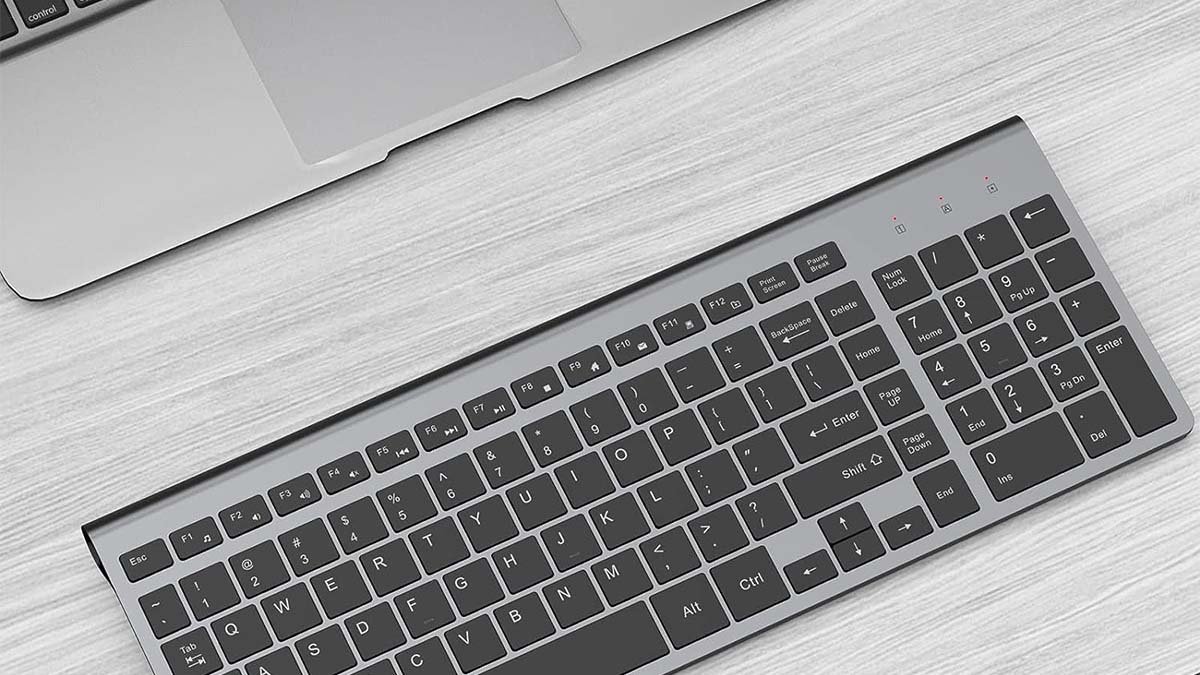
Sut i gysylltu Bysellfwrdd Di-wifr Joyaccess i Mac? Yn bennaf mae gan ddefnyddwyr y cwestiwn hwn yn eu meddwl pan fyddant yn methu â chysylltu eu bysellfwrdd diwifr Joyaccess â'u Mack ac maen nhw eisiau gwybod am ateb. Wel, er mwyn trwsio'r mater hwn rydych chi yn y lle iawn.
Mae bysellfwrdd diwifr Joyaccess yn fain, cryno, ac yn dynn. Felly, mae'n ddewis perffaith ar gyfer cadw gofod bwrdd gwaith neu'r stôf orau ar gyfer teithio.
Wel, heb wastraffu amser, mae'n rhaid i ni fynd i fanylder i wybod am gysylltu bysellfwrdd diwifr Joyaccess i Mac.
Cysylltwch bysellfwrdd Joyaccess Wireless â Mac
Os ydych chi eisiau Cysylltu Bysellfwrdd Di-wifr Joyaccess i Mac, yn gyntaf mae angen i chi sicrhau bod y ddyfais rydych chi'n ei gosod wedi gwefru batris a bod y ddyfais wedi'i throi ymlaen.
Er mwyn Cysylltu Bysellfwrdd Di-wifr Joyaccess i Mac, rhaid i chi ddilyn y camau hyn:
- Yn gyntaf, rhaid i chi ddewis dewislen Apple > Gosodiadau System, ar eich Mac.
- Ar ol hynny, rhaid i chi glicio Bluetooth yn y bar ochr.(Ar gyfer hyn efallai y bydd yn rhaid i chi sgrolio i lawr.)
- Yn awr, rhaid i chi ddal y pwyntydd dros y bysellfwrdd, tracpad, neu lygoden yn y rhestr.
- Yna, rhaid i chi glicio Connect. A dyna ni!
Os nad yw'r bysellfwrdd diwifr yn cysylltu neu ddim yn gweithio yna mae'n rhaid i chi geisio echdynnu ac ail-baru'ch bysellfwrdd diwifr gyda'ch Mac. Mae angen ichi sicrhau hynny yn y panel dewisiadau Bluetooth, mae'r Bluetooth wedi'i alluogi. Yna, rhaid i chi llygoden dros eich bysellfwrdd yn y rhestr o offer neu ddyfeisiau. Ar ol hynny, rhaid i chi glicio Datgysylltu.
Cysylltwch Allweddell Di-wifr â Mac
I Gysylltu Bysellfwrdd Di-wifr Joyaccess i Mac, rhaid i chi ddilyn y canllaw cam wrth gam hwn:
- Yn gyntaf, mae'n rhaid i chi droi eich bysellfwrdd diwifr ymlaen.
- Ar ol hynny, rhaid i chi glicio ar y logo Apple. Byddwch yn logo hwn ar y gornel chwith uchaf y sgrin ac yna taro “Dewisiadau System.”
- Yn awr, mae'n rhaid i chi glicio ar yr eicon Bluetooth i gael ei atafaelu i'r sgrin paru. Y bysellfwrdd diwifr Ddim yn Cysylltu â'ch Mac.
- Nesaf, mae'n rhaid i chi roi eich bysellfwrdd diwifr yn y modd paru gweithredol. Bydd y dull o wneud hyn yn amrywio ac yn amrywio yn ôl bysellfwrdd, felly mae'n rhaid i chi wirio'r cyfarwyddiadau arbennig ar gyfer y bysellfwrdd.
- Pan ar y sgrin, mae enw'r e-ddyfais yn ymddangos yn y ffenestr Bluetooth, a byddwch yn clicio arno.
Mae'n debyg y bydd yn rhaid i chi dapio dilyniant allweddol ar y bysellfwrdd diwifr cyn y bydd eich cyfrifiadur yn ei adnabod. Dyma'r marc cwestiwn fel arfer (?) allwedd a'r allwedd Z.
Unwaith y byddwch wedi cwblhau'r weithdrefn hon, dylai eich bysellfwrdd di-wifr llwyddiannus gyda'ch Mac.
Ailosod Bysellfwrdd Di-wifr
Mae'n rhaid i chi wneud y canllaw a grybwyllir isod er mwyn ailosod bysellfwrdd diwifr:
- Yn gyntaf, rhaid i chi ddiffodd eich bysellfwrdd.
- Yna, gyda'r bysellfwrdd wedi'i ddiffodd neu wedi'i bweru i ffwrdd, mae'n rhaid i chi ddal yr allwedd ESC i lawr.
- Mae'n rhaid i chi droi'r bysellfwrdd ymlaen tra'n dal yr allwedd ESC i lawr.
- Yna, ar ôl pasio o gwmpas 2 i 5 eiliadau, mae'n rhaid i chi ryddhau neu dynnu'r allwedd ESC. Os yw'r ailosodiad yn llwyddiannus yna fe welwch oleuo fflach y bysellfwrdd.
FAQs Of Connect Joyaccess Wireless Keyboard to Mac
Sut Ydych Chi'n Gwneud Eich Bysellfwrdd Di-wifr yn Ddarganfyddadwy?
Am hyn, rhaid i chi Pwyswch a dal y botwm pâr sydd wedi'i leoli ar waelod y bysellfwrdd, dim ond ar gyfer 5 eiliadau, nes bod y LED yn fflachio. Ar eich Windows 11 PC, rhaid i chi ddewis Connect os bydd neges neu hysbysiad yn digwydd ar gyfer eich bysellfwrdd, nawr mae'n rhaid i chi aros iddo gael ei sefydlu.
Pam nad yw'ch bysellfwrdd diwifr yn cael ei ganfod?
Gall y rhesymau am hynny fod fel a ganlyn:
Nid yw'r derbynnydd sydd wedi'i blygio i'r porthladd yn gweithio'n gywir. Mae pŵer y batris rydych chi'n eu defnyddio yn isel. Mae gan eich teclyn neu ddyfais ddiwifr broblem wrth gysoni â'ch derbynnydd. Mae'n bosibl y bydd rhagor o ddyfeisiadau diwifr hefyd yn ymyrryd.
Ydych Chi'n Galluogi'r Bysellfwrdd ar Mac?
Er mwyn galluogi'r bysellfwrdd ar Mac, yn gyntaf mae'n rhaid i chi ei droi ymlaen: Ar ol hynny, rhaid i chi droi eich Mac ymlaen, yna mae'n rhaid i chi ddewis dewislen Apple > Gosodiadau System. Yn awr, mae'n rhaid i chi glicio Hygyrchedd yn y bar ochr ac yna cliciwch ar Allweddell ar yr ochr dde. Ar ol hynny, rhaid i chi droi'r Bysellfwrdd Hygyrchedd ymlaen.
Sut Ydych Chi'n Cysylltu Eich Bysellfwrdd Di-wifr â'ch Macbook Heb USB?
Yn gyntaf, rhaid i chi ddewis y ddewislen Apple > Dewisiadau System. Ar ol hynny, rhaid i chi glicio Bluetooth er mwyn agor y ffenestr dewisiadau Bluetooth. Mae'r ddyfais yn ymddangos yn rhestr y ddyfais pan fydd yn paru â'ch Mac. Yna mae'n rhaid i chi wirio'r ffenestr dewisiadau Bluetooth er mwyn ymweld â lefel gwefr eich dyfais. Pan fydd eich dyfais wedi'i wefru'n llawn, byddwch yn ei ddad-blygio ar gyfer defnydd diwifr.
Casgliad
Gellir defnyddio'r bysellfwrdd diwifr Joyaccess ysgafn a chryno gyda Mac a dyfeisiau eraill. Gallwch chi Gysylltu Bysellfwrdd Di-wifr Joyaccess â Mac yn hawdd, os na wnewch chi sut i'w gysylltu, yna mae'n rhaid i chi ddilyn y canllaw uchod i ddatrys y mater cysylltu hwn!