Ydych chi eisiau cysylltu Clustffonau MPOW? Nid yw'n anodd cysylltu clustffonau MPOW â'ch dyfais. Ar yr un pryd, gall y manylion amrywio rhwng modelau a dyfeisiau, bydd y post hwn yn eich helpu i gael popeth wedi'i gysoni.
Mae clustffonau MPOW yn gystadleuydd i lawer o frandiau clustffonau eraill. Mae gan y clustffonau hyn ganslo sŵn eithriadol, ymhlith nodweddion eraill sy'n gwneud iddynt sefyll allan. Yn gyffredinol, Mae clustffonau MPOW yn hawdd eu cysylltu â dyfeisiau eraill, ond gall y camau fod yn gymhleth os nad ydych chi'n gwybod sut i gychwyn modd paru.
Sut i Gysylltu Clustffonau MPOW â'ch dyfeisiau?
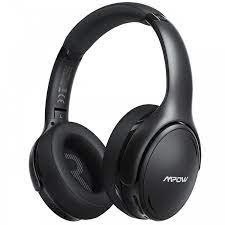
I gysylltu Clustffonau MPOW i unrhyw ddyfais, dylech yn gyntaf, rhowch nhw yn y modd paru.
Sut mae rhoi Clustffonau MPOW yn y modd paru?
Wrth bweru'r clustffonau y tro cyntaf byddant yn mynd i'r modd paru yn awtomatig.
Os na chânt eu pweru'n awtomatig ar y wasg a dal y botwm amlswyddogaeth ar gyfer 2 i 3 eiliadau a byddwch yn gweld y goleuadau LED ar y fflach clustffon ar gyfer 1 yn ail ac anogwr llais bod y clustffon ymlaen ac mae'r clustffonau'n mynd i'r modd paru.
Fodd bynnag, nid yw'r clustffonau yn mynd i'r modd paru, trowch nhw i ffwrdd trwy wasgu a dal y botwm amlswyddogaeth ar gyfer 2 i 5 eiliadau nes bod y goleuadau LED yn fflachio'n goch ac yn ysgogi pŵer llais i ffwrdd.
Yna, eto pwyswch a dal y botwm amlswyddogaeth ar gyfer 5 i 6 eiliadau nes bod y goleuadau LED yn fflachio coch a glas i ddangos bod y clustffonau yn y modd paru.
Ar ôl cael y clustffonau i mewn i'r paru gallwch eu cysylltu â'ch dyfais.
Cysylltwch glustffonau MPOW ag Android
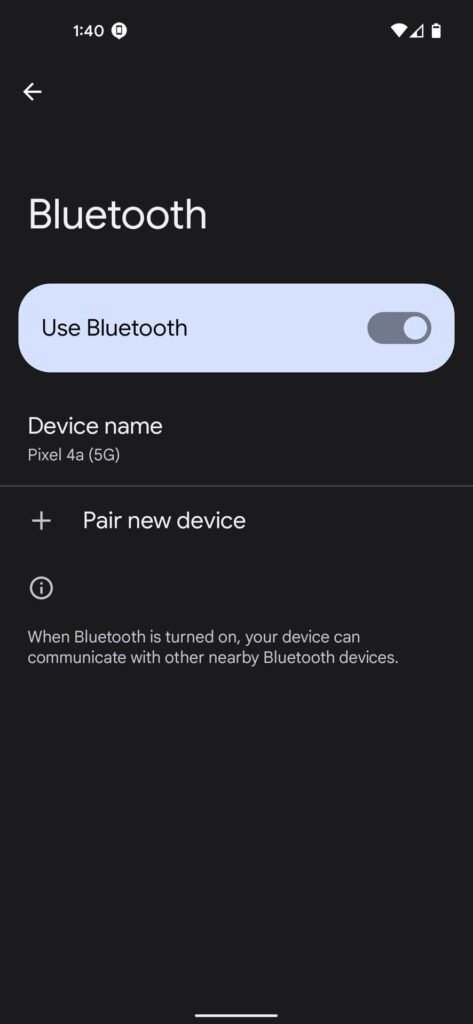
I gysylltu MPOW Clustffonau gyda Android dilynwch y camau.
- Yn gyntaf, ewch i Gosodiadau a dewis dyfais gysylltiedig.
- Ac, dewiswch Pâr o Opsiwn Newydd.
- Ar ôl ychydig eiliadau bydd eich dyfais yn sganio am ddyfeisiau Bluetooth sydd ar gael gerllaw.
- Pan welwch y clustffonau MPOW ar y rhestr o ddyfeisiau, dewiswch nhw a thapio pâr.
- Os oes angen am god, math 0000, a bydd anogwr llais yn eich hysbysu bod y paru wedi'i gwblhau unwaith y bydd y clustffonau a'r ffôn wedi'u cysylltu.
Cysylltwch glustffonau MPOW ag iPhone
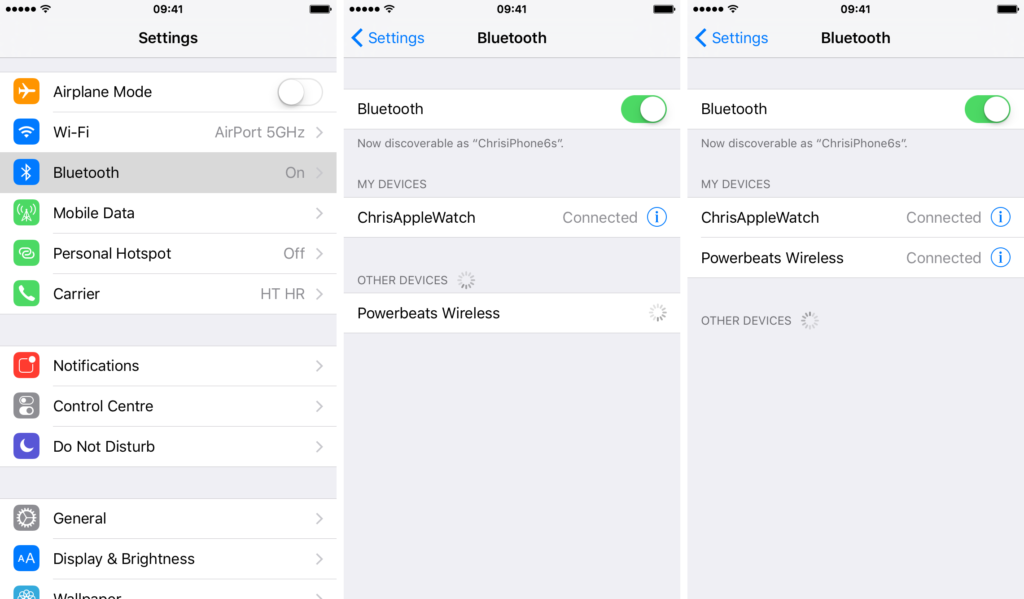
- Yn gyntaf, galluogi Bluetooth ar eich iPhone, i alluogi Bluetooth ewch i leoliadau dewiswch Bluetooth, a tapiwch y llithrydd i actifadu Bluetooth os caiff ei ddiffodd.
- Ar ôl ychydig eiliadau bydd eich dyfais yn sganio am ddyfeisiau Bluetooth sydd ar gael gerllaw.
- Yna, tapiwch enw Clustffonau MPOW o'r rhestr o ddyfeisiau, os gofynnir i chi nodi math o god PIN 0000.
Cysylltwch glustffonau MPOW â Ffenestr
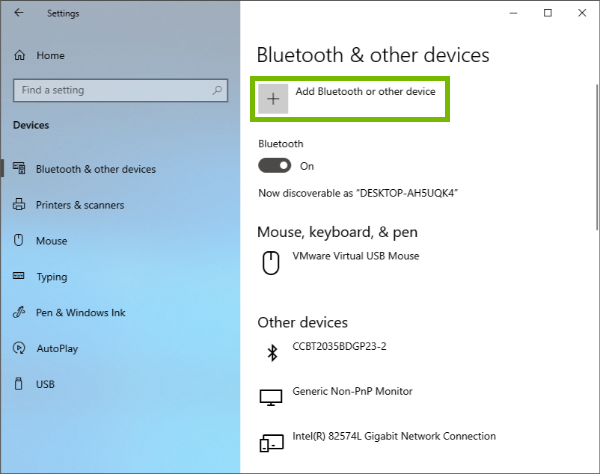
Sut i gysylltu MPOW clustffonau i Windows dyfais mae'r camau isod yn eu disgrifio.
- Yn gyntaf, cliciwch ar yr opsiwn Cychwyn ar y bar tasgau, ac yna dewiswch Gosodiadau.
- Yna os oes gennych Windows 10 dyfais, ewch i Dyfeisiau a dewis Bluetooth& dyfeisiau eraill.
- Os oes gennych Windows 11 dyfais, Dewiswch Bluetooth&dyfeisiau.
- Yna gwnewch yn siŵr bod y Bluetooth wedi'i droi ymlaen.
- Yn awr, dewiswch yr opsiwn Ychwanegu Bluetooth neu ddyfais arall a dewiswch Bluetooth ar y tab a fydd yn ymddangos.
- Arhoswch am ychydig eiliadau i'r ddyfais sganio am y dyfeisiau sydd ar gael, a dylai ddod o hyd i'ch clustffonau MPOW.
- Unwaith y bydd yn dod o hyd i'r clustffonau dewiswch nhw a dewiswch Connect i gwblhau'r broses.
- Dylech glywed anogwr llais o'r clustffonau yn dweud wrthych eu bod wedi'u cysylltu.
Cysylltwch glustffonau MPOW â MAC
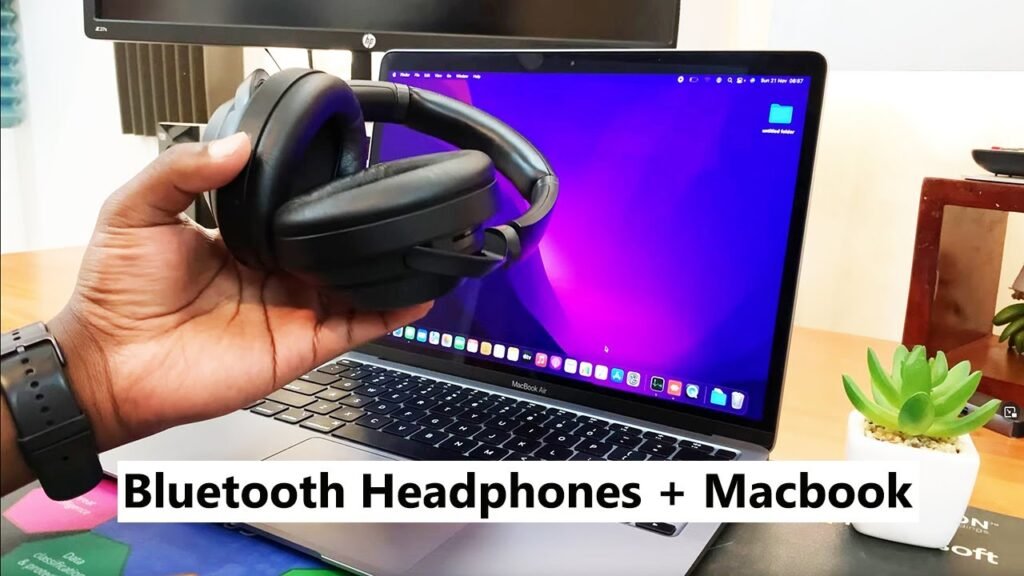
I gysylltu MPOW Clustffonau gyda MAC.
- Yn gyntaf, dewiswch y Ddewislen Apple ac ewch i Gosodiadau System i alluogi cysylltedd Bluetooth ar Mac.
- Nesaf, dewiswch yr opsiwn Bluetooth ar y ffenestr newydd.
- Yna trowch Bluetooth ymlaen os caiff ei ddiffodd. Gallwch weld hwn ar ochr chwith y ffenestr agored.
- Bydd y ddyfais yn dechrau sganio ar gyfer dyfeisiau sydd ar gael ac yn eu rhestru ar y ffenestr agored. Dewiswch y clustffonau MPOW i gwblhau'r broses baru.
Casgliad
Mae cael clustffonau MPOW i'r modd paru mor hawdd â gwybod pa botwm i'w wasgu ac am ba hyd. Yn yr erthygl hon, byddwn yn rhoi cyfarwyddiadau cyflawn i chi ar sut i'w rhoi yn y modd paru a'u cysylltu â'ch dyfais. Gobeithiwn y bydd yr erthygl hon yn eich helpu llawer!