
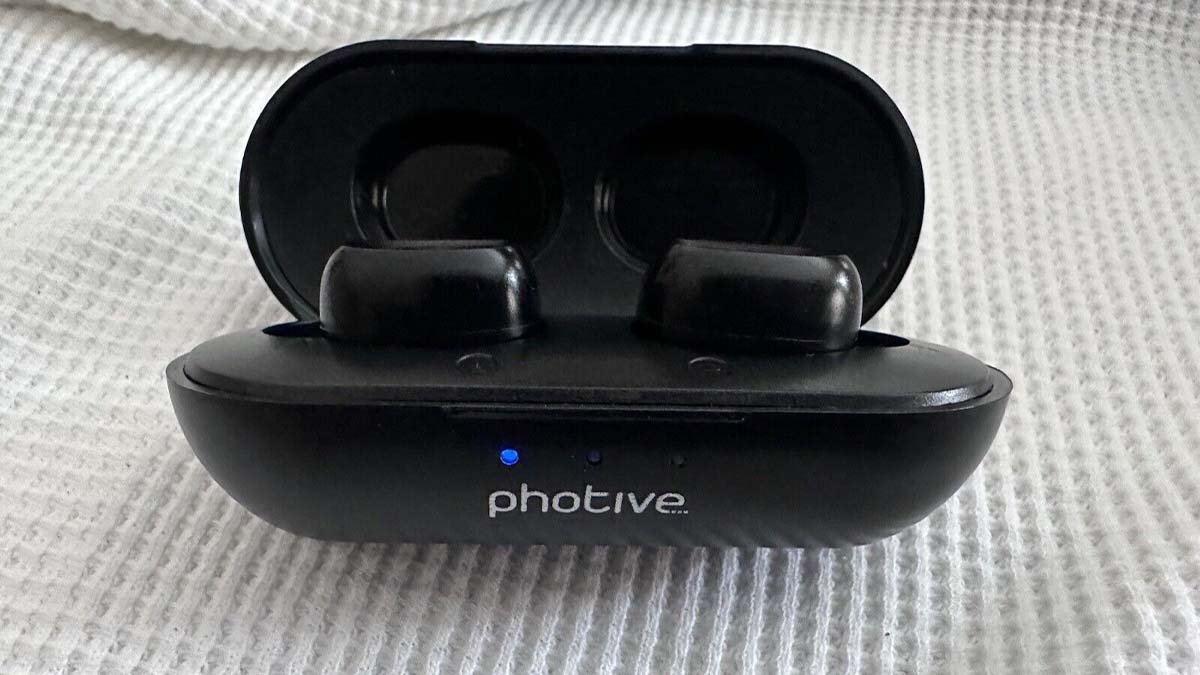
Ydych chi'n chwilio am ganllaw cywir ar sut i gysylltu clustffonau Photive Bluetooth, fel y gallwch chi fwynhau'ch hoff gerddoriaeth yn ddi-wifr? Felly, mae'r erthygl hon ar eich cyfer chi yn unig, oherwydd bydd yr erthygl hon yn eich tywys trwy'r dull cam wrth gam o gysylltu eich clustffonau Photive Bluetooth â'ch dyfais.
Mae'n bwysig cofio y gall y broses gysylltu amrywio yn dibynnu ar y model clustffonau Photive Bluetooth rydych chi'n ei gadw a'i ddefnyddio. Eto, mae'r dull cyffredinol o Connect Photive Bluetooth Earbuds fel arfer yr un peth. Felly, gadewch i ni fynd i ddechrau.
Proses Cam Wrth Gam i Gysylltu Clustffonau Bluetooth Photive
- Yn gyntaf, mae'n rhaid i chi sicrhau bod eich clustffonau Photive yn cael eu troi ymlaen a'u bod yn y modd paru. Am hyn, rhaid i chi wasgu a dal y botwm pŵer ar gyfer dim ond 5 eiliadau nes bod y golau LED yn dechrau blincio.
- Gan fod y earbuds yn y modd paru, mae'n rhaid i chi symud ymlaen ac yna byddwch chi'n troi eich dyfais Bluetooth ymlaen.
- Ar ol hynny, mae'n rhaid i chi osod eich dyfais Bluetooth yn y modd paru hefyd. Gallwch chi wneud hyn trwy ddal botwm paru pwrpasol neu'r botwm pŵer i lawr nes bod y golau LED yn dechrau blincio.
- Yn awr, gan fod eich dyfais Bluetooth yn y modd paru, mae'n rhaid i chi ddewis "Photive" o'r rhestr dyfeisiau sydd ar gael.
Felly, gan eich bod wedi paru clustffonau Photive Bluetooth â'ch dyfais Bluetooth yn llwyddiannus, gallwch chi fwynhau'ch hoff gerddoriaeth yn ddi-wifr. Yn ogystal, gallwch hefyd ddefnyddio clustffonau Photive i ddod â galwadau di-dwylo i mewn diolch i'r meicroffon adeiledig.
I baru a chysylltu clustffonau di-wifr trwy'r Modd Paru, mae'n rhaid i chi ddilyn y cyfarwyddiadau syml hyn:
Mae'n rhaid i chi ddal yr allweddi amlswyddogaeth am tua 5 eiliadau, ar ol eu dal am 5 eiliadau mae'r golau glas a choch yn goleuo ddwywaith. Cofiant, os yw un o'r clustffonau Bluetooth yn anghyson â'r llall, yna ni fydd yn gweithio.
Wel, gallwch eu hailosod dim ond trwy wasgu'r ddwy allwedd pŵer ar yr un pryd wrth sicrhau bod y earbuds ymlaen. Felly, os oes angen paru, yna mae'n rhaid i chi agor cymhwysiad Bluetooth ar eich dyfais ac yna mae'n rhaid i chi ddewis un o'r parau i baru. Unwaith y byddant wedi'u cysylltu, bydd y ddau ddyfais yn cael eu plygio i mewn yn awtomatig.
Pâr A Photive
Pan fydd gennych gynnyrch neu ganlyniad Photive ac eisiau ei gysylltu â'ch dyfais ond na allwch ei wneud a rhaid ichi wynebu problem wrth ei gysylltu â'ch dyfais, yna peidiwch â phoeni mae'n rhaid i chi ddilyn ychydig o bethau neu gamau syml.
- Yn gyntaf, mae'n rhaid i chi sicrhau bod eich cynnyrch Photive ymlaen a gwneud yn siŵr ei fod o fewn ystod eich dyfais.
- Os ydyw, mae'n rhaid i chi geisio ailgychwyn eich dyfais. Ar ôl gwneud hynny, rhaid i chi geisio cysylltu eto.
- Os yn dal nid yw hynny'n gweithio, mae'n rhaid i chi ailosod eich cynnyrch Photive. I wneud hynny, rhaid i chi wasgu a dal y botwm pŵer ar gyfer dim ond 10 eiliadau.
Ond o hyd, rydych chi'n wynebu problemau a thrafferthion, yn y sefyllfa hon rydym yn argymell eich bod yn cysylltu â chymorth cwsmeriaid.
Clustffonau Bluetooth Ddim yn Cysylltu Rhesymau
Gallwch ddad-baru'r ddyfais cyn ei hail-baru, mae'n bosibl. Ac i ddad-baru unrhyw ddyfais, mae'n rhaid i chi ddewis Start, ac yna dewiswch Gosodiadau. Os nad yw'ch teclyn Bluetooth yn gweithio, yna mae'n rhaid i chi ddadosod eich dyfais dim ond trwy ddewis Dileu dyfais. Ar ôl gwneud hynny, byddwch yn ailgychwyn eich dyfais ac yn paru'r ddyfais unwaith eto.
Headset Bluetooth Materion Ddim yn Gweithio
Yma, byddwch yn dysgu sut i ddatrys y mater hwn cyn gynted â phosibl. Felly, os ydych chi am wneud i Bluetooth weithio eto, rhaid i chi ei droi ymlaen ac i ffwrdd. Ar ol hynny, mae'n rhaid i chi ailgysylltu'ch clustffonau Bluetooth. Cofiant, os yw'ch gyrrwr Bluetooth yn anghywir neu wedi dyddio, yna mae'n rhaid i chi ddiweddaru eich gyrrwr Bluetooth â llaw neu ei ddiweddaru.
Os ydych chi'n Windows 7 defnyddiwr, Bydd Driver Easy yn sicrhau bod eich fersiwn a'ch dyfais yn gyfredol. Os oes angen cymorth arnoch, yna mae'n rhaid i chi gysylltu â thîm cymorth Driver Easy trwy e-bost yn support@drivereasy.com. Edrychwch ar y Datryswr Problemau Windows, a fydd yn eich helpu os ydych chi'n cael problemau Bluetooth.
FAQs Of Connect Photive Bluetooth Earbuds
Ble Mae'r Botwm Mfb Wedi'i Leoli Ar Eich Clustffonau?
Yn gyffredinol, mae'r botwm MFB i'w gael ar y earbuds’ panel rheoli, gosod ger y rheolydd cyfaint. Ond efallai y bydd hefyd yn cael ei osod ar ochr eich earbud, ger y botwm pŵer.
Ble Mae'r Botwm Aml-swyddogaeth Wedi'i Leoli Ar Eich Clustffonau?
Yn gyffredinol, gellir dod o hyd i'r botwm hwn ar ochr chwith trawsddygiadur eich earbuds. Dim ond rhaid i chi redeg eich bys ynghyd â'r transducer tra'n rhoi AfterShokz i synhwyro ei symudiad neu mudiant. Yn syml, y botwm aml-swyddogaeth yw eich cynorthwyydd neu gynorthwyydd sy'n cael ei greu yn eich clustffonau.
Sut i Ail-gydamseru'r Clustffonau Di-wifr?
Dyma ganllaw hawdd ar gyfer ail-gydamseru eich clustffonau di-wifr. Wel, rhaid i chi sicrhau bod eich dyfais yn cael ei ddiffodd Bluetooth, cyn diffodd y ddyfais. Mae'n rhaid i chi dynnu'ch clustffonau o'r cas ac yna mae'n rhaid i chi eu troi ymlaen cyn gynted â phosibl. Felly, i'w cysoni, mae'n rhaid i chi wasgu'r clustffonau dde a chwith ar yr un pryd. Os nad yw'n dal i weithio yna mae'n rhaid i chi roi cynnig arall arni.
Casgliad
Gobeithio, ar ôl treulio'ch amser arbennig ar yr erthygl hon, byddwch yn gallu defnyddio eich cynnyrch Photive a mwynhau eich hoff restr yn y ffordd y dymunwch. Felly, gobeithio, gallwch nawr Connect Photive Bluetooth Earbuds ar ôl dilyn y cyfarwyddiadau uchod!


