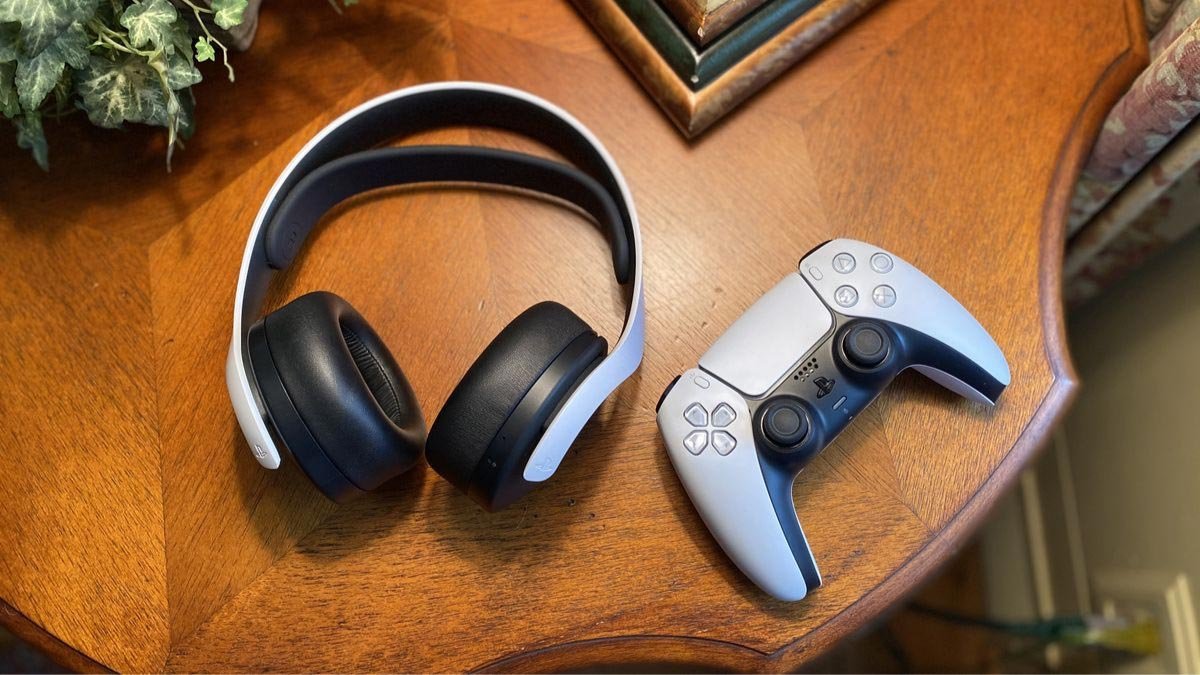
Ydych chi'n edrych i Connect Pulse 3d Wireless Headset Gyda PS5? Ond nid ydych chi'n gwybod sut i wneud hynny. Yn yr erthygl hon, byddwn yn eich arwain trwy broses sefydlu'r clustffon Pulse 3D gyda PS5. Felly, gadewch i ni ddechrau a phlymio i mewn i'r manylion!
Clustffonau Di-wifr Pulse 3d
Mae'r Clustffonau Di-wifr Pulse 3d yn ddyfais sain hapchwarae a ddyluniwyd i'w ddefnyddio gyda'r consol PS5. Mae clustffonau diwifr Pulse 3d yn glustffonau o ansawdd uchel. Mae'r headset hwn wedi'i gynllunio i ddarparu di-dor, profiad diwifr, sy'n eich galluogi i fwynhau'ch gemau heb y drafferth o wifrau.
3Mae gan D Headset ddyluniad lluniaidd a modern, gyda ffit cyfforddus sy'n berffaith ar gyfer sesiynau hapchwarae hir. Mae ganddo feicroffonau canslo sŵn sy'n caniatáu cyfathrebu clir â chwaraewyr eraill yn ystod gemau aml-chwaraewr.
Mae gan Pulse 3d Wireless Headset reolaethau hawdd eu defnyddio sy'n eich galluogi i addasu'r cyfaint, tewi'r meicroffon, a mwy.
Sut i wefru clustffonau diwifr Pulse 3d?
Cyhuddo'r Pwls 3D clustffon yn broses syml. Gallwch ddefnyddio'r cebl USB Math-C gyda'r headset i'w wefru. Dyma'r camau rydych chi'n eu dilyn i wefru'r clustffonau.
- Yn gyntaf, cysylltu un pen o'r cebl USB Math-C â phorthladd gwefru'r headset.
- Yna, cysylltu pen arall y cebl USB Math-C â ffynhonnell pŵer.
- Yn awr, bydd y dangosydd LED ar y glust chwith yn blincio oren wrth wefru ac yn diffodd pan fydd wedi'i wefru'n llawn.
Beth i'w wneud i ymestyn oes y batri?
I ymestyn oes batri eich clustffon Pulse 3D dilynwch y camau hyn.
- Diffoddwch y clustffon pan na chaiff ei ddefnyddio.
- Gostyngwch y cyfaint pan fo modd.
- Addaswch y gosodiadau cyfartalwr i leihau lefelau bas.
- Defnyddiwch y cebl USB Math-C sydd wedi'i gynnwys i wefru'r clustffonau.
Sut i Gysylltu Clustffonau Di-wifr Pulse 3d â'ch Dyfeisiau?
Mae'n hawdd cysylltu'ch clustffonau Pulse 3D â'ch dyfais. Dilynwch y camau syml hyn yn ofalus.
Cysylltwch glustffonau diwifr Pulse 3d Gyda PS5
I gysylltu Pulse 3d Wireless Headset Gyda PS5 dilynwch y camau yn ofalus.
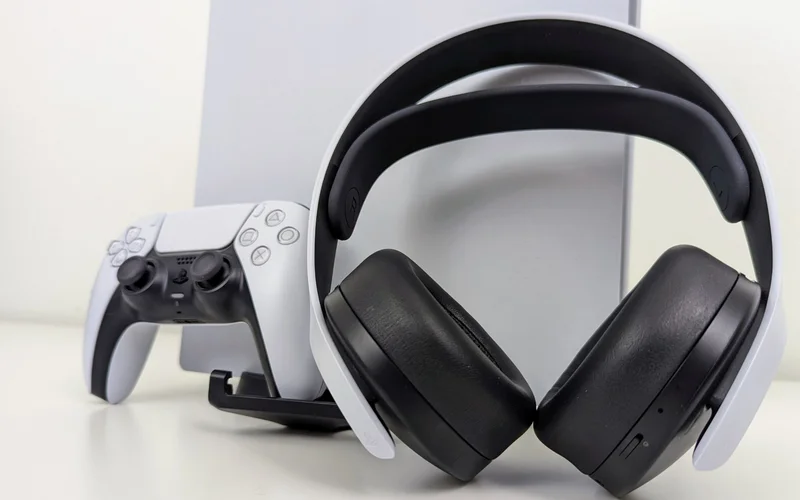
- Yn gyntaf, trowch eich consol PS5 ymlaen a mewngofnodwch i'ch cyfrif.
- Yn awr, Plygiwch yr addasydd diwifr USB i mewn i un o'r porthladdoedd USB sydd ar gael ar eich PS5.
- Yna, cysylltwch y cebl USB â'r clustffon a phlygiwch y pen arall i'r addasydd diwifr USB.
- Trowch y headset ymlaen trwy wasgu'r botwm pŵer.
- Ar ôl ychydig eiliadau, mae'r golau glas ar y clustffon yn stopio amrantu ac yn troi'n las solet.
- Mae hyn yn dangos bod y headset wedi'i baru'n llwyddiannus â'ch PlayStation.
Cysylltwch glustffonau diwifr Pulse 3d Gyda PC
I gysylltu'r Pulse 3d Headset Gyda PC dilynwch y camau a roddir isod.
- Yn gyntaf, Plygiwch yr addasydd diwifr USB i mewn i borth USB sydd ar gael ar eich cyfrifiadur.
- Yna, cysylltwch y cebl USB â'r clustffon a phlygiwch y pen arall i'r addasydd diwifr USB.
- Trowch y headset ymlaen trwy wasgu'r botwm pŵer.
- Ar ôl hynny mae'r golau glas ar y headset yn stopio amrantu ac yn troi'n las solet.
- Mae hyn yn dangos bod y clustffonau wedi'u paru'n llwyddiannus â'ch cyfrifiadur personol.
Sut i Gosod y Headset Di-wifr Pluse 3d?
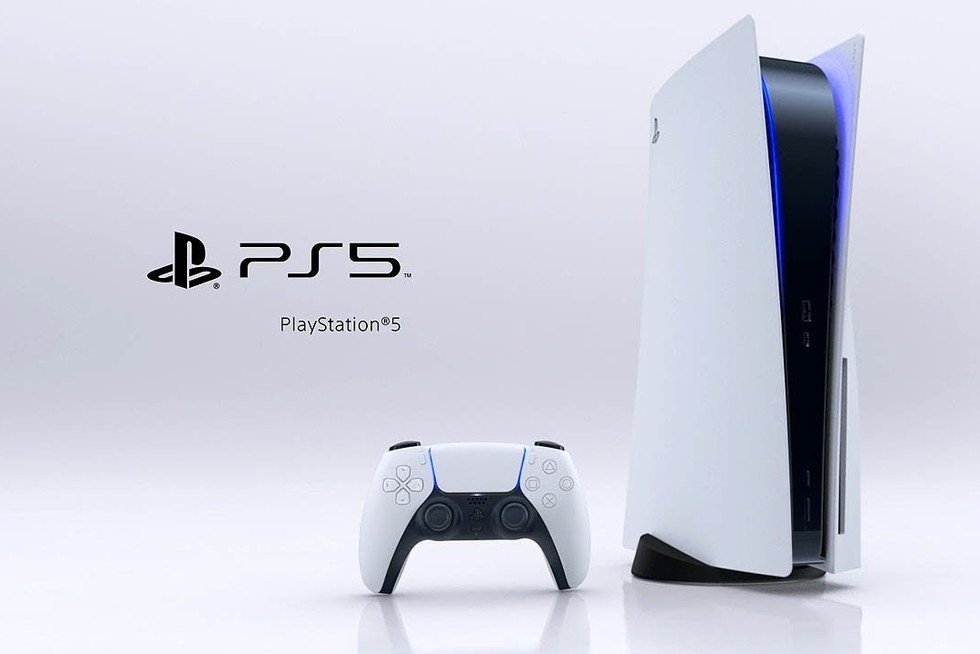
Mae clustffon Pulse 3D yn affeithiwr gwych ar gyfer eich consol PS5, cynnig profiad sain trochi. I wneud y gorau o'ch clustffonau, efallai y bydd angen i chi addasu'r gosodiadau i'ch dewisiadau. Dyma rai camau gosodiadau rydych chi'n eu dilyn i sefydlu'ch clustffonau.
Gosodiadau Cyfartaledd
Daw'r clustffon Pulse 3D gyda thri rhagosodiad cyfartalwr sydd ar gael yn rhwydd:
- Safonol
- Hwb Bas
- Saethwr
Gallwch chi addasu'r rhagosodiadau hyn neu greu eich rhai eich hun trwy gyrchu'r gosodiadau cyfartalwr yn uniongyrchol o'r ddewislen PS5.
- Yn gyntaf, pwyswch y botwm PS ar eich rheolydd a dewiswch yr eicon gêr ar ochr dde'r sgrin.
- Oddi yno, dewiswch Sain > Allbwn Sain > Clustffonau > Cyfartaledd.
- Yna gallwch ddewis un o'r 3 rhagosodiadau neu greu eich rhai eich hun trwy addasu'r bariau ar gyfer pob ystod amledd.
Gosodiadau Mic
Os ydych chi am addasu gosodiadau meicroffon eich clustffon, gallwch wneud hynny trwy gyrchu'r ddewislen Sain ar eich PS5.
- Dewiswch Allbwn Sain > Meicroffon > Addasu Lefel Meicroffon.
- Yna addaswch lefel y meicroffon a'i brofi trwy siarad yn y meicroffon.
- Gallwch hefyd dewi'r meicroffon trwy wasgu'r botwm mud ar glust chwith y clustffon.
- Bydd y botwm yn goleuo'n goch pan fydd y meicroffon wedi'i dawelu.
Awgrymiadau Datrys Problemau
Os ydych chi'n cael trafferth gyda'ch clustffonau, peidiwch â phoeni. Gellir datrys rhai problemau cyffredin yn hawdd gydag ychydig o gamau syml.
Mater Sain
Sicrhewch fod y sain wedi'i droi i fyny ar eich clustffonau a'ch dyfais. Gwiriwch fod y headset wedi'i gysylltu'n iawn â'ch dyfais. Addaswch lefel y meicroffon i ddileu unrhyw synau atsain.
Mater Cysylltiad
Sicrhewch fod yr addasydd USB wedi'i gysylltu'n iawn â'ch dyfais. Trowch y headset ymlaen ac aros i'r golau glas roi'r gorau i blincio a throi'n las solet.
Os nad yw'r clustffon yn cysylltu o hyd, ceisiwch ailosod y clustffon.
Mater Codi Tâl
Sicrhewch fod y cebl gwefru USB Math-C wedi'i gysylltu'n iawn â'ch clustffonau a'ch ffynhonnell bŵer. Gwiriwch fod y headset wedi'i ddiffodd wrth wefru. Os na fydd y headset yn codi tâl o hyd, ceisiwch ddefnyddio cebl gwefru gwahanol neu ffynhonnell pŵer.
Casgliad
Ar ôl darllen yr erthygl hon byddwch yn gallu Connect Pulse 3d Wireless Headset With PS5. Yn dilyn y camau a amlinellir yn yr erthygl hon, gallwch sicrhau bod eich clustffonau wedi'u ffurfweddu'n gywir ac yn barod i'w defnyddio.
Felly, wedi'r cyfan, mae angen i chi wybod sut i Gysylltu Clustffonau Di-wifr Pulse 3d Gyda PS5. Gobeithiwn y bydd yr erthygl hon yn eich helpu llawer!