
Ydych chi am Gysylltu'r Headset Yealink i'ch ffôn? Oherwydd Yealink yw'r gorau a mwyaf adnabyddus am ei atebion sain a fideo a'u dyluniadau chwaethus. Mae'r clustffonau hyn yn ddewis poblogaidd ar gyfer gwaith oherwydd eu nodweddion a'u perfformiad eithriadol.
Ond nid yw'r rhan fwyaf o bobl yn gwybod sut i Connect the Yealink Clustffonau i'w ffôn neu ddyfais Bluetooth arall. Ond peidiwch â phoeni yn yr erthygl hon rydyn ni'n rhoi canllaw cyflawn i chi a sut i gysylltu'r Yealink Headset fel, WH66, WH67, WH62, WH63, BH76, ac EHS60 i'ch dyfais. Gadewch i ni ddechrau!
Clustffonau Di-wifr Yealiknk
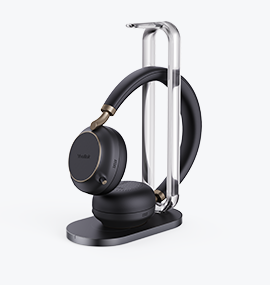
Mae clustffonau Yealink yn darparu sain diffiniad uchel sy'n caniatáu cyfathrebu effeithiol ac yn dileu camddealltwriaeth.
Clustffonau Yealink wedi'u cynllunio i fod yn gydnaws â llwyfannau cyfathrebu gwahanol, fel Microsoft Teams, Chwyddo, a Cisco Webex. Mae Yealink Headset yn cynnig integreiddio di-dor, sy'n eich galluogi i fwynhau perfformiad sain a dibynadwy o ansawdd uchel yn ystod eich galwadau a'ch cynadleddau sy'n gysylltiedig â gwaith.
Sut i Gysylltu'r Headset Yealink?
I Gysylltu'r headset Yealink â'ch dyfais dilynwch y cam
- Rhowch eich clustffonau yn y modd paru.
- Ewch i'r gosodiadau ar eich dyfais, Dewiswch Bluetooth, ac yn ei droi ymlaen.
- Dewiswch Yealink a gwasgwch pair i gysylltu â'ch dyfais.
Sut i Gysylltu Yealink WH66&Clustffon WH67 i'ch ffôn?
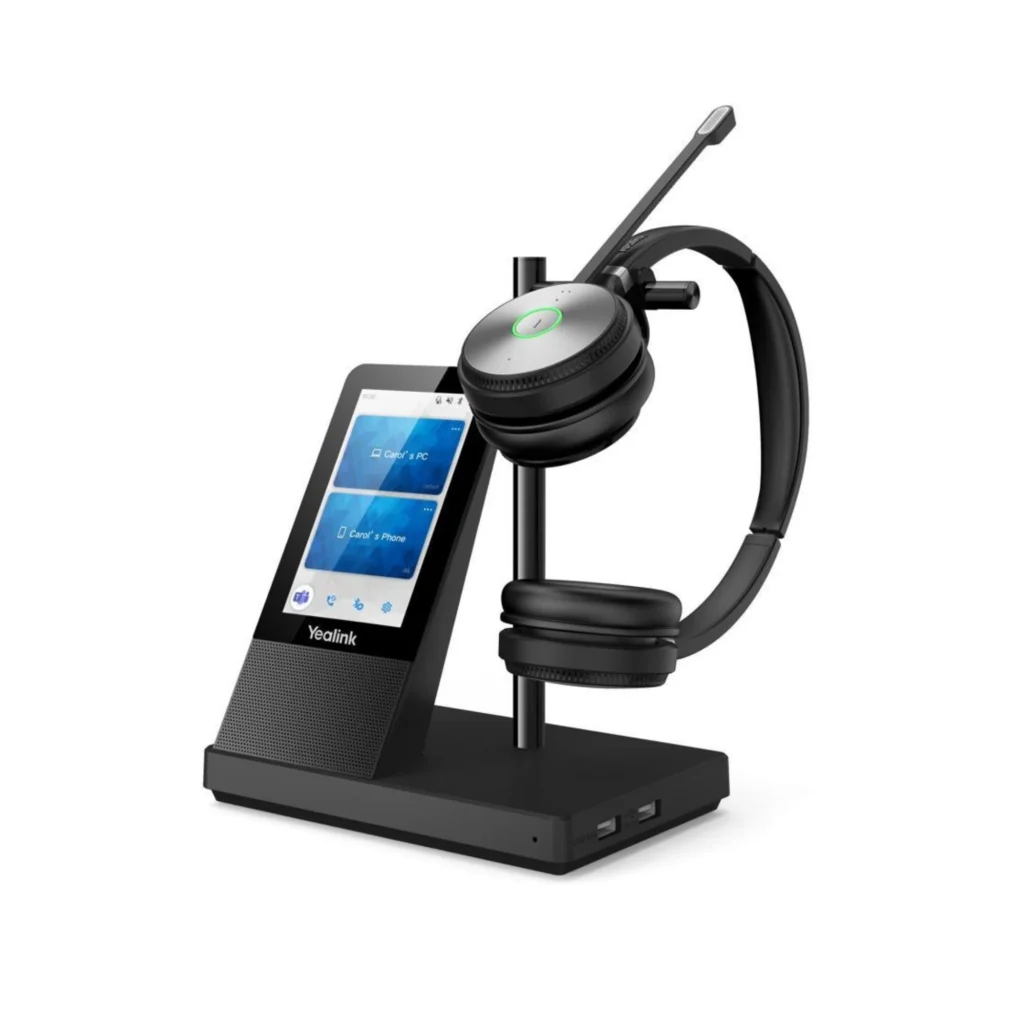
- Ar eich WH66 gwnewch yn siŵr bod y Bluetooth wedi'i droi ymlaen.
- Addaswch enw'r ddyfais Bluetooth i adnabod eich sylfaen gyda dyfeisiau eraill.
- Yn awr, mynd ar eich dyfais ffôn, ewch i'r ddewislen Bluetooth, a chwiliwch Yealink WH66.
- Yna, tap ar pâr.
- Wedi hyn, mae'r ffôn a'r clustffonau wedi'u paru ac yn barod i'w defnyddio.
Sut i Gysylltu Yealink WH62&Clustffon WH63 i'ch PC neu Ffôn Desg?
Cysylltwch â PC
- Yn gyntaf, plygiwch un pen o'r Cebl USB i'r gwaelod.
- A phlygiwch y pen arall i'r PC.
- Mae'r botwm PC LED ymlaen.
- Yn awr, gwnewch yn siŵr bod WH63 wedi'i osod fel y ddyfais allbwn rhagosodedig yn y Gosodiadau Sain Windows, sicrhewch hefyd fod WH63 wedi'i osod fel y ddyfais sain ddiofyn yn eich ffôn meddal dewisol.
Cysylltwch â Ffôn Desg
- Plygiwch Gebl USB i'r gwaelod.
- Plygiwch y pen arall i'r ffôn.
- Botwm ffôn LED i mewn.
- Yn awr, sicrhau bod y ddyfais ffonio ar gyfer y headset yn cael ei ddefnyddio headset trwy ryngwyneb defnyddiwr gwe y ffôn.
- I gael mwy o wybodaeth am eich cynnyrch, defnyddio Yealink USB Connect. Gallwch ei lawrlwytho Trwy Dudalen Cynnyrch Yealink USB Connect.
- Defnyddiwch Yealink USB Connect i addasu'r nodweddion sydd eu hangen arnoch chi.
- Hefyd, gwnewch yn siŵr bod eich cynnyrch yn cael ei ddiweddaru i gael y perfformiad diweddaraf.
Sut i Gysylltu Yealink BH76 Headset?
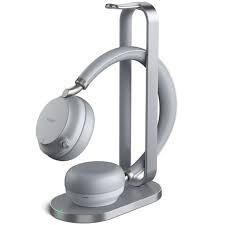
- Rhowch eich Headset yn y modd paru.
- Yna, ewch i'r gosodiadau ar eich dyfais trowch Bluetooth ymlaen, a chwiliwch Yealink BH76 o'r rhestr dyfeisiau, tapiwch arno i baru.
Chofnodes: Os nad oes gan eich dyfais Bluetooth adeiledig mae angen i chi BT dongl i'w ddefnyddio.
Sut i Gysylltu Clustffonau Di-wifr Yealink EHS60 â Thrydydd Parti?
- Yn gyntaf, Plygiwch EHS60 i mewn i'r porthladd ffôn sylfaen, oherwydd mae dau borthladd Micro USB ar waelod y sylfaen gyda'r label PC a ffôn.
- Yn awr, Cysylltwch EHS60 gan ddefnyddio'r cebl priodol a'u cysylltu â'ch dyfais.
Daw'r mabwysiadwr gyda 3 ceblau.
- Cebl A: Avaya, prif ffrwd a ffanfil
- Cebl B: Cisco
- Cebl C: Poly
Adapter Headset Di-wifr Yealink EHS60
Mae Yealink EHS60 yn ddyfais chwarae plug-a-sain sy'n perfformio fel rhyngwyneb rhwng eich clustffonau, sylfaen, a ffôn. O hyn, mae'r headset yn cyfathrebu â'r sylfaen ac mae'r sylfaen yn cyfathrebu â'r ffôn.
Casgliad
Wel, os ydych chi am Gysylltu'r Headset Yealink â'ch dyfais dilynwch y broses a grybwyllir uchod. Felly dyna'r cyfan sydd angen i chi ei wybod am sut i Gysylltu'r Headset Yealink â'ch dyfais. Gobeithiwn y bydd yr erthygl hon yn eich helpu llawer!