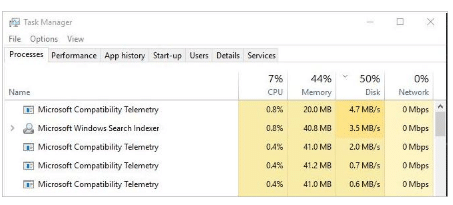
Weithiau ffenestri sy'n wynebu defnyddwyr Microsoft cydnawsedd problem disg uchel telemetreg. Mae'n gwneud eich cyfrifiadur yn araf iawn. Nid yw eich tasg yn cael ei wneud yn gyflym. Ond nid oes angen i chi boeni am y broblem hon. Gellir ei datrys yn hawdd gyda rhai camau. mae'n rhaid i chi ddarllen yr erthygl hon i ddatrys y mater hwn.
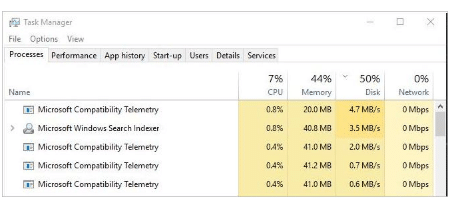
Beth yw telemetreg cydnawsedd Microsoft
Mae telemetreg cydnawsedd Microsoft yn darllen a chasglu eich data a'i anfon at dîm Microsoft Development. Mae'r gwasanaeth hwn ar gael yn Windows 10. Mae'r data hwn yn helpu i wella'r system trwy drwsio bygiau.
Os yw'ch cyfrifiadur yn mynd yn araf iawn tra bod y broses hon yn rhedeg yna gallwch chi atal y broses hon gan ddefnyddio'r dulliau isod. Mae'r rhain i gyd yn ddulliau ar gyfer disg uchel telemetreg cydnawsedd Microsoft.
ateb ar gyfer gwesteiwr gwasanaeth superfetch disg uchel
Ddulliau 1: Analluoga Microsoft Compatibility Telemetry disg uchel gan ddefnyddio Defnyddio Golygydd y Gofrestrfa
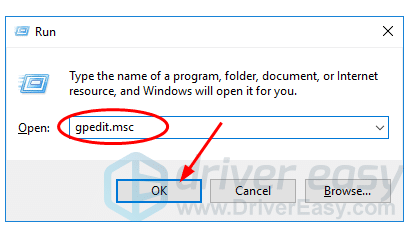
- Gwasgwch Allwedd logo Windows + R i agor Run Box
- Math gpedit.msc a chliciwch OK.
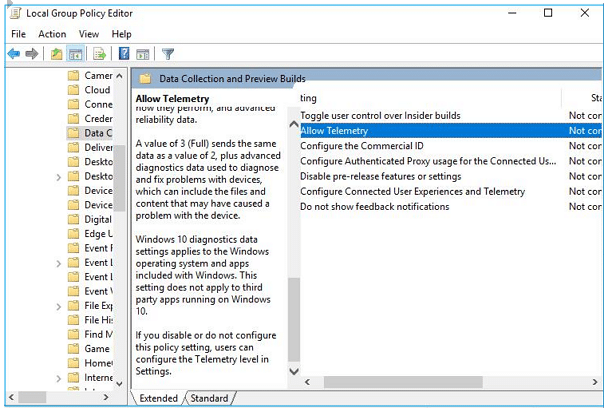
3. Dilynwch y llwybr hwn Ffurfweddu Cyfrifiaduron > Templedi Gweinyddol > Cydrannau Windows > Casglu Data a Lluniadau Rhagolwg.

4.Cliciwch ddwywaith ar Caniatáu Telemetreg.
5. Cliciwch ar Disabled, yna cliciwch OK.
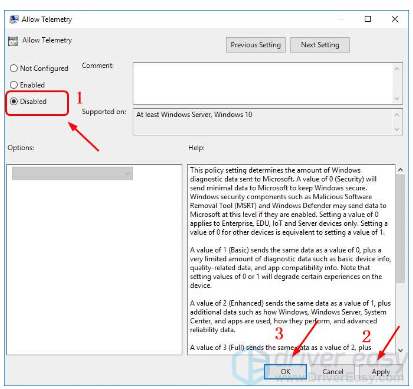
Wedi'r holl broses wedi'i wneud., gallwch wirio ei fod yn gweithio neu beidio â defnyddio rheolwr tasgau. Rheolwr Tasg yn agor drwodd Ctrl+Shift+Dileu
Ddulliau 2: ANALLU TELEMEDRAETH CYDWEDDU MICROSOFT GAN DDEFNYDDIO CMD
- Pwyswch Windows ac R Button i agor y blwch Run.
- Math ‘cmd‘ yn Run Box
- Mae angen i ni Agor Cmd fel gweinyddwr. I Agor yn y modd Gweinyddol pwyswch CTRL + SHIFT + ENWCH, i gyd ar unwaith
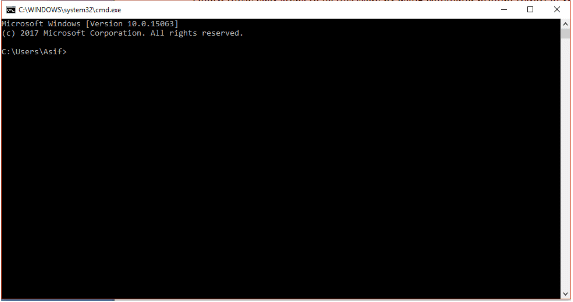
4. Nawr Copïwch a gludwch y llinell orchymyn isod yn y blwch cmd a gwasgwch Enter ar ôl pob gorchymyn.
sc dileu DiagTrack sc dileu adlais dmwappushservice “” >
C:\\ProgramData\\Microsoft\\Diagnosis\\ETLLogs\\AutoLogger\\AutoLogger-Diagtrack-Listener.etl reg add
“HKLM\\SOFTWARE\\Policies\\Microsoft\\Windows\\DataCollection” /v AllowTelemetry /t REG_DWORD /d 0 /dd
Ddulliau 3: Defnyddio Golygydd y Gofrestrfa i Drwsio disg uchel telemetreg cydnawsedd Microsoft
- Pwyswch y botwm Windows + R i Agor y Blwch Rhedeg
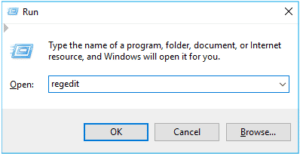
- Math Regedit a tharo Enter
3. Cliciwch OES pan gaiff ei annog gan Reoli Cyfrif Defnyddiwr.
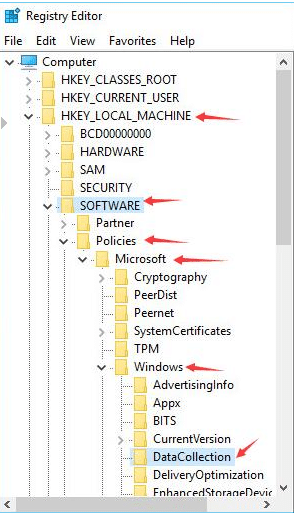
4.Nawr Ewch i HKEY_LOCAL_MACHINE > MEDDALWEDD > Polisïau > Microsoft > Ffenestri >Casglu Data.
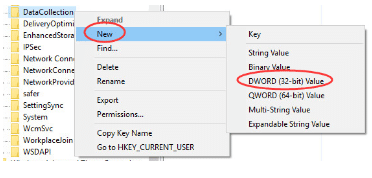
5.De-gliciwch ar DataCollection a dewis Newydd > DWORD (32-bit) Gwerth Yna enwch y gwerth newydd Caniatáu Telemetreg.
6.Gosod Dyddiad gwerth i 0 (sero) a chliciwch iawn.

Dull 4.Analluogi Telemetreg Cydnawsedd Microsoft trwy Ddileu Compattellrunner.exe gyda Hawliau Perchennog
- Pwyswch Allwedd Windows + R i agor y blwch deialog Rhedeg.
- Math C:Windows\System32 a Pwyswch Enter.

3. Bydd dewislen cyfeiriadur yn agor ac yn dirwyo CompatTelRunner. Iawn, cliciwch ar CompatTelRunner a dewiswch eiddo.
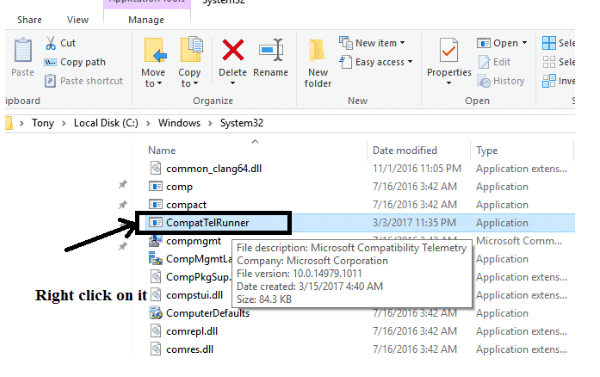
4. Ar ôl priodweddau blwch deialog yn agor. Cliciwch ar y tab Diogelwch
5. Agorwch y gosodiad Uwch sydd wedi'i leoli ar y gwaelod, cliciwch arno.
6. Bydd ffenestri newydd yn ymddangos. Cliciwch ar y tab Perchennog. Cliciwch ar Golygu.

7. Pan fydd Golygu ffenestri'n agor dewiswch Gweinyddwyr a chliciwch ar Apply. Nawr cliciwch ar OK
8. Nawr caewch yr holl ffenestri Properties
9. Cyn i chi ddileu ffeil Capattelrunner.exe. mae angen i chi newid caniatâd y ffeil hon. Iawn, Cliciwch ar Capattelrunner.exe o ffolder System32.
10. Agor Priodweddau ac ewch i'r tab Uwch.
11.Dewiswch y tab Caniatâd a dewiswch eich gweinyddwr
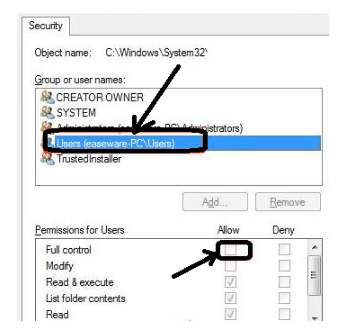
12. Nawr cliciwch ar y golofn Caniatáu wrth ymyl Rheolaeth Lawn.
13. Yn ôl i ffolder System32 a dileu'r CompatTelRunner.exe
Wedi'i wneud. rydych wedi llwyddo i analluogi disg uchel telemetreg cydnawsedd Microsoft. yma mae pob dull yn cael ei egluro yn fanwl. os ydych chi wedi wynebu problem o hyd. Rhowch wybod i mi. Byddaf yn ceisio datrys y broblem hon. os nad yw post yn gweithio i chi rhowch awgrym i mi ei wella.