

Weithiau Windows 10 Mae defnyddwyr yn wynebu gwall wrth gysylltu argraffwyr sy'n dweud “nid yw'r gwasanaethau parth cyfeiriadur gweithredol ar gael ar hyn o bryd”. mae'r gwall yn golygu nad yw'r system yn gallu canfod a chysylltu â'r argraffydd. rheoli'r holl adnoddau gan gyfrifiadur gyda chymorth y system hon. mae'r gwall hwn bob amser yn ymddangos pan fydd yn creu problem gyda gyrwyr a chaniatâd gweinyddol. y gwall sy'n atal y cyfrifiadur i gysylltu â'r argraffydd.
Yn yr erthygl hon, Byddaf yn eich arwain i ddatrys y gwall hwn gyda'r ateb gorau a hawdd. dilynwch y camau isod i gael gwared ar y gwall hwn.
mae tri dull ar gael i ddatrys y broblem hon. gallwch chi roi cynnig ar yr holl ffyrdd hyn fesul un.
Ddulliau 1: Gwiriwch Gosodiad Rhwydwaith ac Ychwanegu Argraffydd â Llaw
weithiau'r ateb hawdd iawn i'r broblem. y peth cyntaf y mae angen i ni ei wneud yw gosod argraffydd ai peidio?
mae angen i chi wirio trwy'r camau hyn. dilynwch fi i ddatrys y cyfeiriadur gweithredol gwasanaethau parth ar hyn o bryd ffenestri ddim ar gael 10
- Gwasgwch Allwedd Windows + X
- Cliciwch Ar y Panel Rheoli
- Nawr dewch o hyd i'r opsiwn Dyfeisiau ac Argraffwyr a chliciwch arno.
- gallwch weld dau gategori Dyfais ac argraffwyr.
- gwiriwch fod eich argraffydd ar gael ai peidio. os yw'n bresennol cliciwch ddwywaith arno i weld yn gysylltiedig ai peidio.
- os nad yw'ch argraffydd yn bresennol yna gallwch ei ychwanegu â llaw. Cliciwch ar Ychwanegu argraffydd a dewiswch argraffydd o'r rhestr a'i ychwanegu.
- os yw'ch argraffydd yn cysylltu â'ch cyfrifiadur yn llwyddiannus yna mae'n gweithio fel arfer.
os oes gwall o hyd, yna ewch am y datrysiad nesaf

Ddulliau 2: Newid gosodiadau Argraffydd Spooler
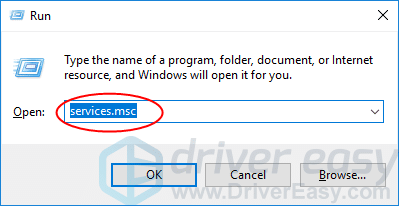
- gwasgwch y Allwedd logo Windows a R i ffonio Run Box
- Yn y math blwch deialog gwasanaethau.msc a gwasgwch enter i ddod â'r ffenestr gwasanaeth i fyny.
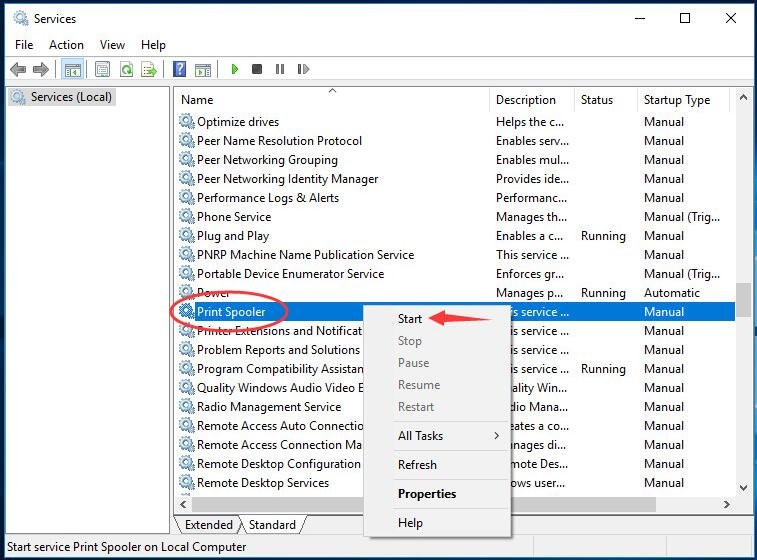
- De-gliciwch ar Spooler Argraffydd gwasanaeth a chliciwch Cychwyn.
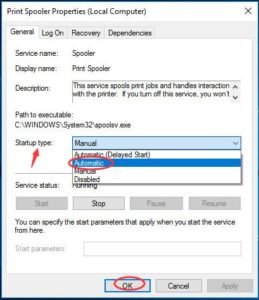
- Ar ôl dechrau arni, cliciwch ddwywaith arno. Gosod ei fath cychwyn i Awtomatig. Yna cliciwch iawn i achub y gosodiad.
- Caewch y ffenestr Gwasanaethau a gwiriwch a allech chi argraffu ffeiliau sy'n gweithio'n llwyddiannus.
Ddulliau 3: Rhoi mynediad i PrinterPorts a Windows
Os nad yw'r ddau ddull yn gweithio yna dylem geisio newid caniatâd gyda chymorth golygydd y gofrestrfa. mae angen i chi roi caniatâd grant i borthladdoedd argraffydd.
- Allwedd logo Windows a R i lansio'r cais Run.
- Math regedit a gwasg Ewch i mewn i agor Golygydd y Gofrestrfa.

Cliciwch Oes pan gaiff ei annog gan Reoli Cyfrif Defnyddiwr.
- Unwaith yn y golygydd gofrestrfa, llywio i'r llwybr ffeil canlynol:
- Ar ffenestr y Gofrestrfa, mynd i HKEY_CURRENT_USER > Meddalwedd > Microsoft > Windows NT > Fersiwn Cyfredol.
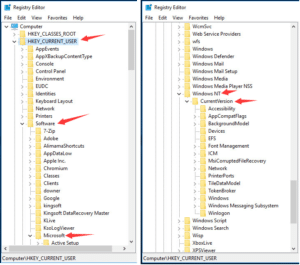
- De-gliciwch ar Dyfeisiau dan Fersiwn Cyfredol ymgom.
Yna cliciwch Caniatadau.
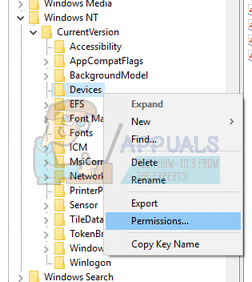
- dod o hyd i'ch cyfrif o'r rhestr hon. ticiwch bob blwch ticio o dan y “caniatáu” colofn.
- gwneud yr un drefn ar gyfer “pyrth argraffydd” a “ffenestri” bwydlen.
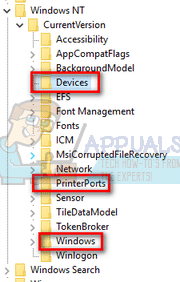
- Ar ôl Wedi'i Wneud yn llwyddiannus. ailgychwynnwch eich cyfrifiadur.
Yma rydych chi wedi datrys y gwall llwyddiannus nid yw'r gwasanaethau parth cyfeiriadur gweithredol ar gael windows ar hyn o bryd 10.Rwy'n gobeithio eich bod wedi cael eich ateb. os ydych yn hoffi fy post rhannwch ef gyda phobl anghenus trwy Facebook, Twitter, Cysylltiedig Yn, etc.



