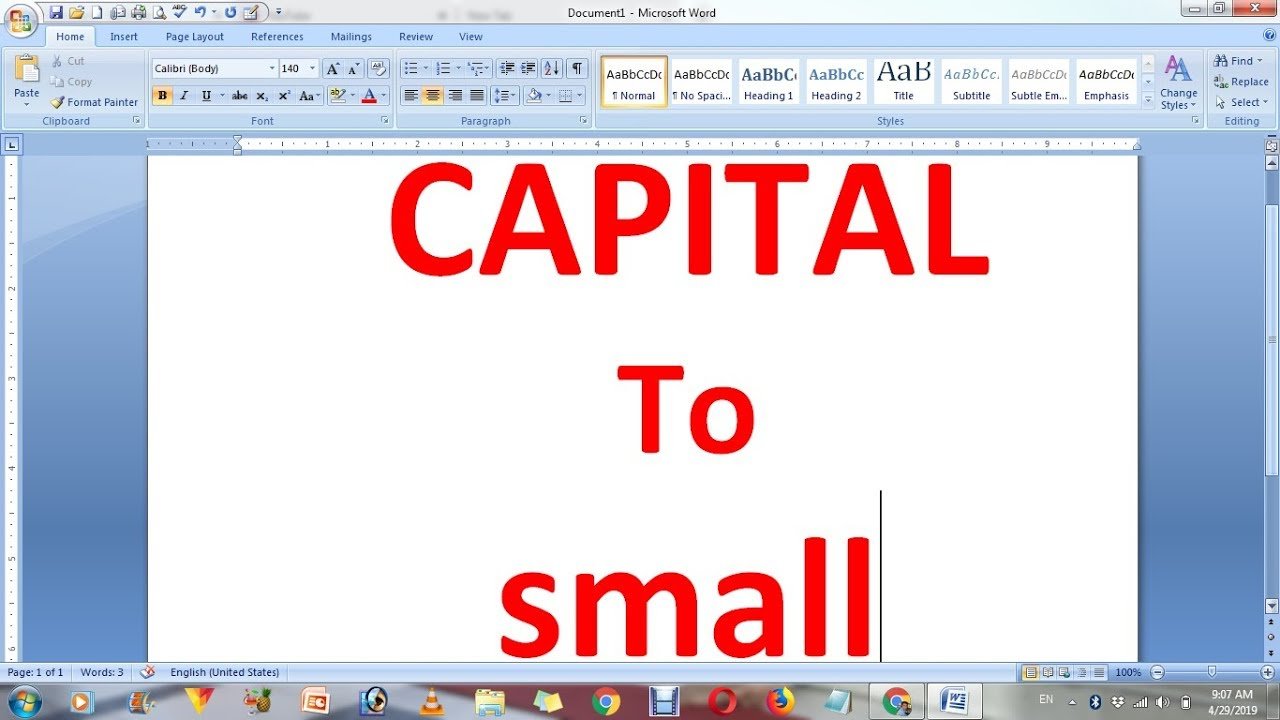
I den digitale tidsalder den korrekte formatering af din tekst er livsvigtig. Når du skriver e-mails, oprettelse af dokumenter eller oprettelse af materiale til dit websted, at skrive i alle bogstaver, kan virke groft og uprofessionelt eller være udfordrende at forstå. Hvis du nogensinde har tænkt dig om hvordan du ændrer din tekst til store bogstaver med små bogstaver og omvendt, denne guide vil vise dig hvordan.
Vi gennemgår en række nemme metoder og tricks til at gøre dit indhold mere tiltalende og professionelt.
Hvorfor alle bogstaver tekst kan være problematisk

Brugen af alle kasketter kunne virke som en bekvem metode til at tiltrække opmærksomhed, men det kommer med negativer:
- sværere at læse: Tekst i alle store bogstaver er svært for øjnene at læse. Små bogstaver øger forståelsen og læsbarheden.
- Uprofessionelt udseende: Når du skriver i formel stil, kan alle kasketter se ud som råben.
- Brugeroplevelse På hjemmesider og digitalt indhold, alle caps kunne mindske niveauet af engagement og gøre indholdet sværere at følge.
Metoder til at ændre tekst for at ændre tekst fra store bogstaver til små bogstaver
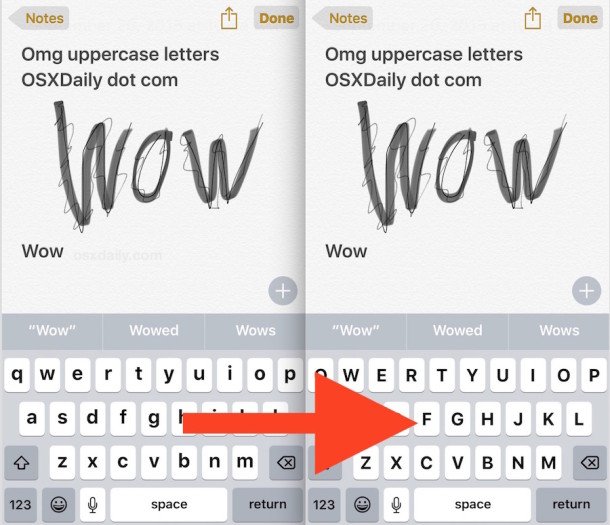
Der er en række forskellige metoder til at transformere alle caps tekst med små bogstaver. Afhængigt af dine behov kan du bruge indbyggede funktioner i software samt onlineværktøjer og tastaturgenveje.
1. Brug af Microsoft Word
Microsoft Word giver en hurtig og enkel metode til at ændre tekstens sag:
- Sørg for at fremhæve den tekst, du vil ændre.
- Klik på hjem på “Hjem” Fanen.
- Vælg Skift sag knap (en stor bogstav “EN” og små bogstaver “-en”).
- Vælge små bogstaver.
Den tekst, du vælger, forvandles øjeblikkeligt fra store bogstaver til små bogstaver.
2. Brug af Google Docs
Google Docs har også en indbygget mulighed for at ændre størrelsen på teksten:
- Marker den tekst, du ønsker at redigere.
- Klik knappen Formater Fra rullemenuen.
- Hold musen over Tekst – Klik Brug af store bogstaver – Vælge små bogstaver.
Din tekst konverteres straks til små bogstaver.
3. Brug af onlineværktøjer
Hvis du ikke bruger Word og Google Docs tilbyder onlineværktøjer en nem mulighed:
- Kopier hele teksten med store bogstaver.
- Kopier dette til en online konverter til tekst.
- Vælge små bogstaver.
- Kopier derefter den tekst, du konverterede til dit dokument.
Denne metode er kompatibel med enhver enhed, og er ekstremt hurtig.
Tips til at undgå alle Caps-fejl
- Brug små bogstaver først: Brug kun store bogstaver til overskrifter og vigtige fremhævelser.
- Læsbarhed: Sørg for, at din tekst er enkel for læserne og er professionelt skrevet.
- Hold dit indholds konsistens: Hold den samme sagstil i hele dit indhold.
- Må ikke råbe: Undgå at bruge store og små bogstaver i e-mail-beskeder eller andet formelt indhold. Det kan se uhøfligt ud.
Fordele ved at bruge små bogstaver
- Forbedrer tilgængeligheden: Lettere for øjnene og hurtigere at læse.
- Professionel tone: Gør dit indhold mere tilgængeligt.
- Forbedrer brugeroplevelsen Det hjælper dine seere med nemt at engagere sig i dit budskab.
Konklusion
At lave tekstændring med store bogstaver eller mindre bogstaver er nemt og vigtigt i professionel skrivning. Det er lige meget, om din computer er Word, Google Docs, Excel eller ethvert andet onlineværktøj Der er en løsning for enhver.
Gør din tekst små bogstaver øger læsbarheden, giver det et professionelt udseende og forbedrer brugeroplevelsen. Hvis du tilfældigvis finder tekst skrevet med store bogstaver, stress ikke–bare vælg den mulighed, der fungerer for dig, og konverter den nemt.