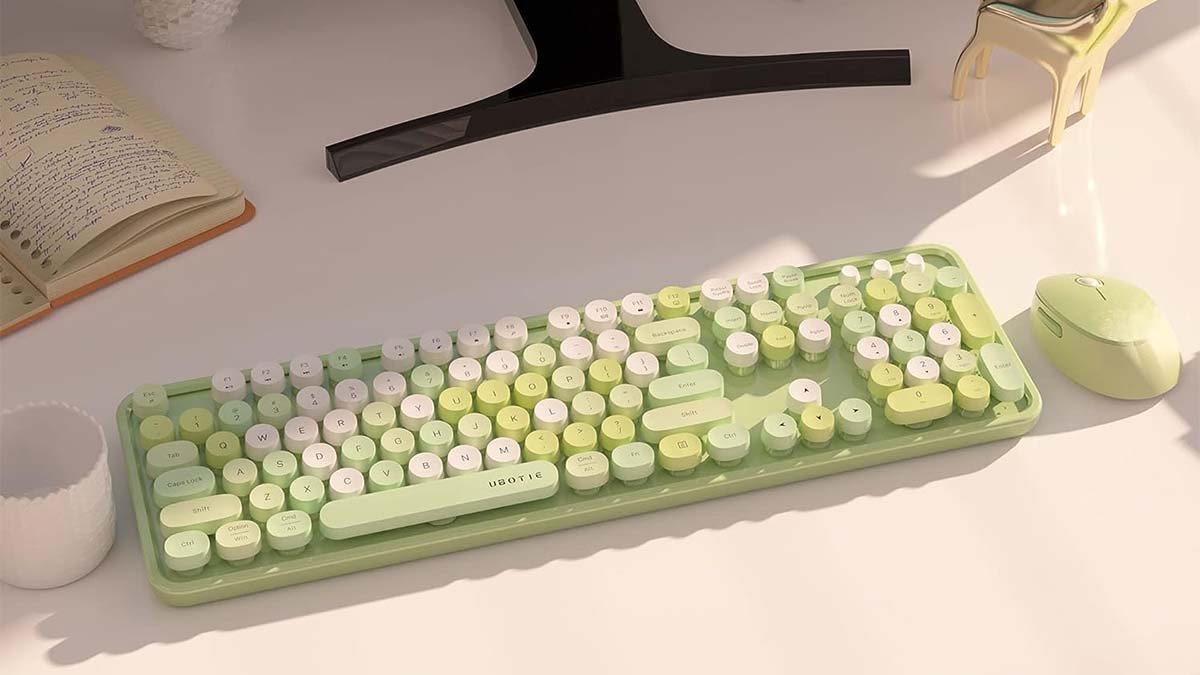
Du har et Ubotie -tastatur og vil tilslutte et ubotie -tastatur til din enhed, Men ved ikke, hvordan man forbinder det. Så rolig, Her er en detaljeret guide til, hvordan man tilslutter et Ubotie -tastatur!
Ubotie -tastaturet er et lille Bluetooth -tastatur, der er bygget af senior retro -skrivemaskiner. Dette tastatur fås i forskellige farver. De 84 Keys Design gør Ubotie -tastaturet mere pakket og stramt.
Nå uden at spilde tid er vi nødt til at gennemgå processerne for at forbinde en Ubotie -tastatur til din enhed.
Metode til at forbinde et Ubotie -tastatur til en MacBook
For at forbinde et Ubotie -tastatur til en MacBook, Du skal følge de nedenstående trin:
- Først og fremmest, Du skal sikre dig, at dit tastatur er tændt. Du kan tænde for dit tastatur ved at lægge to tredobbelt et batterier i tastaturets ryg, For hvis der ikke er nogen tænd / sluk -knap på dit Ubotie -tastatur. Så, Dit tastatur vil sove og derefter vise sig på egen hånd.
- Efter det, Du skal aktivere Bluetooth -tilstand på dit Ubotie -tastatur. Du kan gøre dette bare ved at trykke på 'FN’ og 'c’ nøgler på samme tid, indtil Bluetooth -ledningen begynder at blinke på tastaturet. Hvis LED'en begynder at blinke, betyder det, at dit tastatur er i parringstilstand og er parat til at oprette forbindelse til MacBook.
- Nu, Du skal gå til MacBook, og så skal du åbne Bluetooth -præferencerne. Den hurtigste metode er at søge “Bluetooth” I rampelyssøgningen, Så skal du klikke på Enter.
- På listen over enheder, Du skal bemærke, at dit Ubotie -tastatur er anført. Endnu, Hvis det ikke serbart øjeblikkeligt, skal du vente i nogle sekunder, da det kan tage nogen tid for MacBook at fange den. Når du har set din ubotie -tastatur vippet eller angivet, Du skal klikke på 'Connect’ knap, der er placeret ved siden af den. Da din enhed er tilsluttet med succes, Du skal klikke på FN + E for at starte det tastatur, du er på en Mac OS -enhed.
- Du skal klikke på FN + Q/W/E. (Android, IOS, Windows, henholdsvis), at skifte systemer ( I en sådan tilstand, hvis du opretter forbindelse til et andet apparat)
- Nu, Dit ubotie -tastatur og MacBook kommer til at blive parret, Når du har klikket på 'Connect'. Velstående forbindelse vil provokere en displaymeddelelse, foreslår, at du har parret din bærbare computer med succes. ‘Bluetooth’ LED stopper med at tænke på dit Ubotie -tastatur, hvilket indebærer en vellykket forbindelse.
Metoder til at forbinde et Ubotie -tastatur til iPad
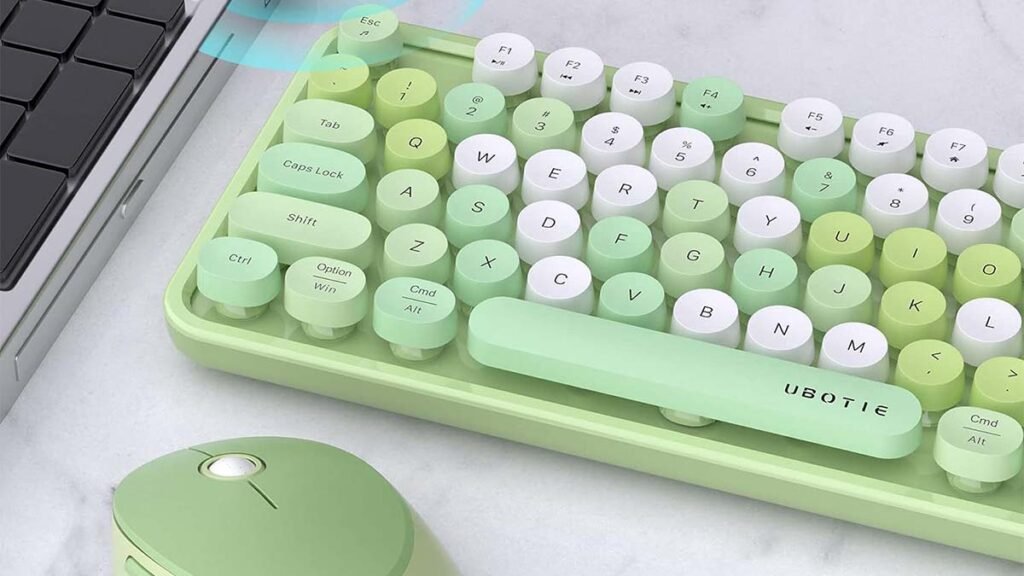
At forbinde en ubotie Tastatur til en iPad, Du kan anvende to forskellige metoder. Disse metoder bruger Bluetooth og bruger Bluetooth -modtager.
Metode # 1 Brug af Bluetooth
Den første metode er at forbinde et Ubotie -tastatur til iPad ved hjælp af Bluetooth. For det, du skal følge disse trin:
- Først og fremmest, Du skal tænde Bluetooth på din iPad. Så skal du gå til indstillingen.
- Efter det, Du skal trykke på Bluetooth. Og du vil tænde Bluetooth.
- Nu, Du skal fikse batterierne på dit ubotie -tastatur, Så skal du holde fast ved “Fn” og “C” indtil indikatoren LED begynder at blinke.
- Næste, Du skal gå til din iPads Bluetooth -indstilling. Derefter, Du vil trykke på søgeenheden. Det vil indikere “Ubotie” På skærmen. Så, Du skal trykke på par nu og forbinde det.
Metode # 2 Brug af Bluetooth -modtager
For at forbinde et Ubotie -tastatur til en iPad, Vejen til at bruge en Bluetooth -modtager vil være den bedste metode til dig. Derudover, Du skal vælge denne metode, hvis du har svært ved din iPad Bluetooth.
Du kan ikke være i stand til at forbinde et Ubotie-tastatur til nogen enhed uden Bluetooth, fordi det er et Bluetooth-baseret tastatur. Godt, Du skal følge de nedenstående instruktioner for at forbinde et ubotie-tastatur til iPad ved hjælp af en Bluetooth-modtager.
- for det første, Du skal købe en Bluetooth -modtager og også en USB -konverter til din iPad.
- Derefter, Du skal tilslutte USB -konverteren til din iPad og derefter forbinde Bluetooth -modtageren til denne USB -konverter.
- Nu, iPad får Bluetooth -forbindelsen fra Bluetooth -modtageren. Så, Du skal fortsætte til indstillingen. Her, Du skal trykke på Bluetooth. Og så tænder du på Bluetooth -forbindelsen af modtageren.
- Efter det, Du skal arrangere batterierne på dit ubotie -tastatur, Så skal du holde på “Fn eller funktion” og “C” indtil indikatoren LED begynder at blinke.
- Næste, Du skal gå til iPads Bluetooth -indstilling og derefter være nødt til at trykke på søgeenheden. Det vil indikere “Ubotie” På skærmen. Så skal du trykke på par nu og forbinde det.
- Godt, Nu er Ubotie Bluetooth -tastaturet tilsluttet med succes til din iPad gennem metoden til at bruge en Bluetooth -modtager.
FAQ af Connect A Ubotie -tastatur
Hvordan kan du tænde på baggrundslyset på Ubotie -tastaturet?
For det, du skal finde tænd/sluk-knappen blandt tasterne på dit tastatur og derefter slå den til.
Er dit Ubotie -tastatur kompatibelt med din enhed?
Ja, det fantastiske Ubotie Keyboard er kompatibelt og i overensstemmelse med en lang række forskellige enheder, ligesom Macs, bærbare computere, og Windows-computere.
Kan du justere farverne og lysstyrken i baggrundsbelysningen?
Ja, både farver og lysstyrke af baggrundsbelysningsindstillingerne fra forskellige farver kan justeres.
Konklusion
Forhåbentlig, hvis du har et Ubotie-tastatur, og du er i en løsning på at forbinde det med din enhed, vil denne artikel hjælpe dig meget. Her er næsten alt, hvad du behøver at vide for at forbinde et Ubotie-tastatur til din enhed!