Dette indlæg diskuterer, hvordan man forbinder beats studio -knopper til din telefon og andre enheder.
Beats Studio-øretelefonerne fungerer med iPhone såvel på Android som på iOS, du kan endda bruge dem på en pc eller Mac. Mens tilslutning af Beats Studio Buds er ret ligetil, Det kan være svært at indstille disse øretelefoner. Så, her er, hvordan du forbinder Beats Studio Buds til dine Bluetooth-enheder.
Sådan sætter du Beats Studio Buds i parringstilstand
Før du parrer dine Beats Studio Buds med en enhed, du skal sætte dem i parringstilstand. Parringstilstand gør det muligt for øretelefonerne og den enhed, du tilslutter, at finde hinanden. Det er ikke for kompliceret at gøre dette, følg instruktionerne.
- Åbn låget på dit Studio Buds etui.
- Hold Beats Studio Buds i nærheden af den enhed, du vil oprette forbindelse til.
- Derefter, tryk og hold systemknappen på kabinettet, indtil LED'en begynder at blinke.
Hvordan parrer jeg mine Beats studio-knopper?
- For manuelt at sætte Beats Studio Buds i parringstilstand, Først, af alt skal du åbne låget på dit Studio Buds etui.
- Næste, placer Beats Studio Buds i nærheden af din ønskede enhed.
- Endelig, tryk og hold systemknappen på kabinettet, indtil LED'en begynder at blinke.
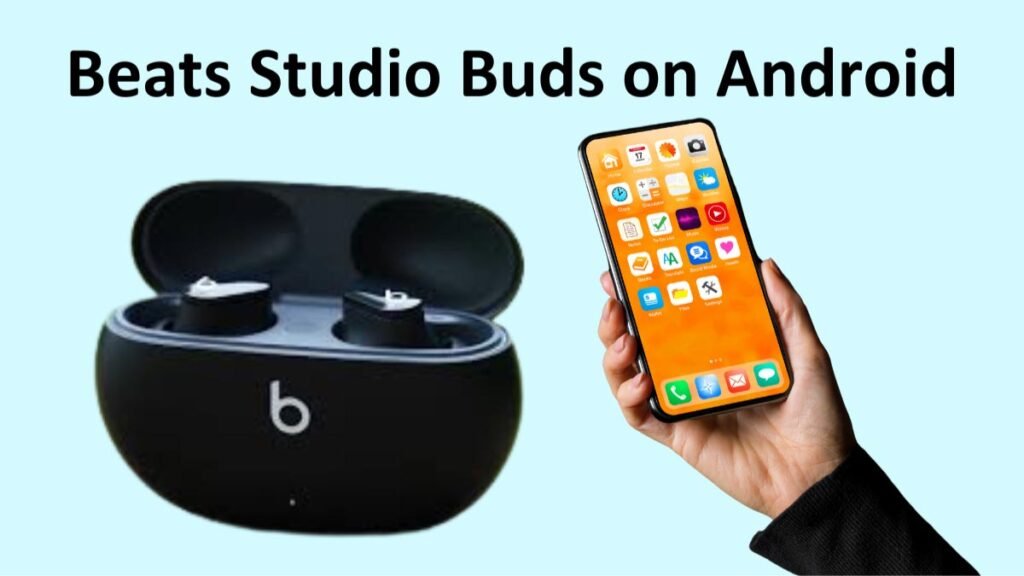
Sådan forbinder du Beats Studio Buds på Android
Følg disse trin for at forbinde Beats Studio Buds på Android
- Først, sørg for, at Bluetooth og Placering er aktiveret på din Android-enhed.
- Placer etuiet i tilslutningsområdet, åbn kabinettets låg, og hold knopperne inde.
- Derefter vises en pop op-meddelelse på din Android-telefon eller -tablet.
- Derefter, vælg Tryk for at parre.
- For at konfigurere dine Studio Buds, tryk på Konfigurer nu.
NOTE: Undertiden, du kan muligvis ikke se en prompt, når du holder Beats-knopperne ved siden af din Android-enhed. Hvis det sker, du kan parre din øretelefoner til din Android enheden manuelt.
Følg disse trin for manuelt at parre dine Studio Buds med en Android-telefon
- Først, sæt dine Studio Buds i parringstilstand.
- Gå til appen Indstillinger på din telefon eller tablet.
- Gå til Forbundne enheder, derefter Bluetooth og derefter Par ny enhed.
- Efter disse trin skal du vælge Studio Buds fra listen over tilgængelige enheder.
Sådan forbinder du Beats Studio Buds til en iPhone?
Få Beats Studio Buds tilsluttet en iPhone er også ret simpelt
- Sørg for, at Bluetooth er aktiveret på din enhed.
- Sæt dine Studio Buds i parringstilstand.
- Åbn din iPhones Indstillinger-app.
- Tryk på Bluetooth, og tænd for Bluetooth.
- Derefter, dine Beats Studio Buds vises under sektionen Andre enheder.
- Nu, tryk på dine Studio Buds.
Sådan forbinder du Beats Studio Buds til en Mac
Tilslutning af dine Beats Studio Buds til en Mac har et par flere trin, men det er stadig ikke for tricky
- Aktiveret Bluetooth på din Mac.
- Sæt dine Beata Studio Buds i parringstilstand ved at åbne etuiet i nærheden af din enhed og holde systemknappen nede i et par sekunder.
- Åbn Apple-menuen og gå til Systemindstillinger og derefter Bluetooth.
- Derefter på listen over Bluetooth-enheder, klik på Connect ud for dine Beats Studio Buds.
Sådan forbinder du Beats Studio Buds til en Windows-pc

Du kan forbinde Beats Studio Buds med din computer ved at gøre følgende
- Tag øretelefonerne ud af coveret, og sæt Beats Studio Buds i parringstilstand.
- På din pc, åbn Start-menuen gå til Indstillinger klik på Bluetooth & enheder, og tænd derefter for Bluetooth.
- Gå til Tilføj enhed og derefter Bluetooth.
- Nu, vælg dine Beats Studio Buds fra listen over tilgængelige enheder, og klik på den for at oprette forbindelse.
Sådan forbinder du Beats Studio Buds til en Chromebook
Du kan slutte dine Beats Studio Buds til en Chromebook ligesom andre enheder.
- Sæt Studio Buds i parringstilstand.
- Og så, nederst til højre på skærmen skal du vælge Batteri > Bluetooth tænder for Bluetooth, og parre den nye enhed.
- Vælg nu Beats Studio fra listen.
NOTE: Når du har valgt Batteri, kan du ikke se Bluetooth, det betyder, at din Chromebook-enhed ikke har Bluetooth, og du vil ikke kunne bruge dine øretelefoner med det.
Ofte stillede spørgsmål for at forbinde Beats Studio Buds
Hvorfor forbinder mine Beats-studieknopper ikke?
Hvis du har problemer med forbindelsen, du kan prøve en af følgende løsninger
- Nulstil dine Studio Buds.
- Slå din enheds Bluetooth-forbindelse fra og til.
- Sørg for, at Beats ikke allerede er forbundet til en anden enhed.
Hvordan forbinder jeg mine Beats-hovedtelefoner til min iPhone?
for det første, sørg for, at Bluetooth er aktiveret på din iOS-enhed. Næste, åbne dit Studio Buds etui, hold Buds i nærheden af enheden, og tryk og hold systemknappen på kabinettet, indtil LED'en begynder at blinke. Nu, følg parringsinstruktionerne på skærmen, der vises for at parre dine Beats-hovedtelefoner med din iPhone.
Konklusion
Vi håber, at du efter at have læst denne artikel vil være i stand til at forbinde Beats Studio Buds til din iPhone, Android -telefon, eller bærbar eller med din ønskede enhed. Så, alt hvad du behøver at vide er, hvordan du forbinder Beats Studio Buds til din enhed. Vi håber, at denne artikel vil hjælpe dig meget i dette tilfælde!